

Как исправить ситуацию, когда все мои заметки исчезли на iPhone

Обнаружив, что ваш iPhone заметки исчезли Это может показаться настоящим цифровым кошмаром. Исчезновение заметок на iPhone, будь то список покупок, черновик креативного проекта или важные рабочие пароли, может вызвать сильную панику.
Если вы сейчас задаетесь вопросом: «Куда делись мои заметки на iPhone?», не волнуйтесь. В 90% случаев заметки на самом деле не удаляются; они просто скрываются из-за ошибок синхронизации, изменений в учетной записи или сбоев программного обеспечения.
В этом подробном руководстве мы рассмотрим все возможные способы найти потерянные заметки на iPhone, даже если заметки исчезли, а папка с недавно удаленными заметками отсутствует.
СОДЕРЖАНИЕ СТРАНИЦЫ:
Часть 1: Почему мои заметки исчезли с моего iPhone?
Понимание причины поможет предотвратить повторение подобных ситуаций. Если мои заметки на iPhone пропали, обычно причина сводится к следующему:
- Сбои при обновлении iOS: Иногда обновление системы сбрасывает настройки синхронизации.
- Случайное удаление: Вы могли случайно смахнуть влево папку, не заметив этого.
- Смена пароля электронной почты: Если вы изменили пароль от Gmail, но не обновили его на своем iPhone, синхронизация заметок прекратится.
- Хранилище iCloud заполнено: Если лимит данных в iCloud исчерпан, новые заметки не будут синхронизироваться, а старые могут отображаться как отсутствующие.
Часть 2: 5 способов исправить исчезновение заметок на iPhone
Способ 1: Проверьте настройки своей учетной записи.
Наиболее частая причина пропажи заметок на iPhone — отключение синхронизации с определенным почтовым аккаунтом. Многие не понимают, что их заметки часто привязаны к Gmail, Yahoo или Outlook, а не к iCloud.
Шаг 1. Перейдите в «Настройки», нажмите кнопку «Заметки», а затем выберите Аккаунт.
Шаг 2. Здесь вы можете получить доступ к каждой учетной записи, например, iCloud, Gmail и другим.
Шаг 3. Убедитесь, что функция «Заметки» включена в каждой учетной записи. Таким образом, все заметки в этих учетных записях снова отобразятся.
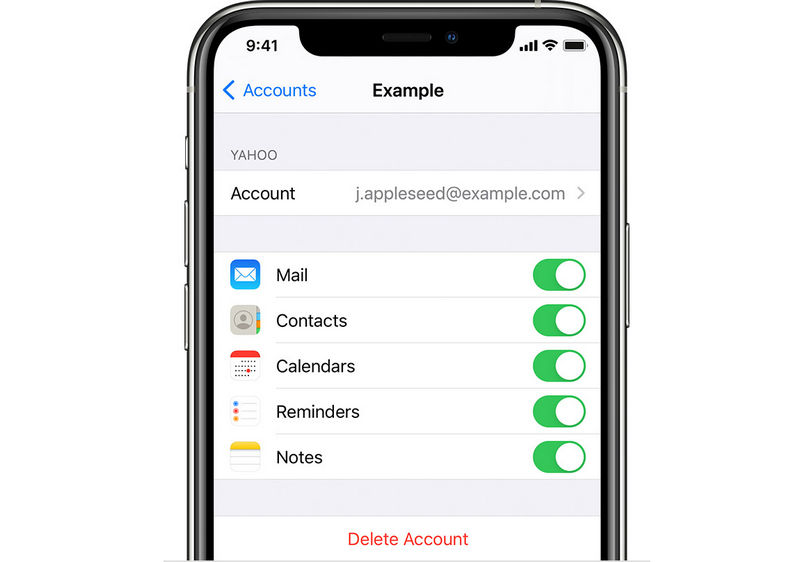
Советы: Если вы недавно удалили учетную запись электронной почты со своего телефона, эти заметки также будут удалены. Повторное добавление учетной записи часто мгновенно восстанавливает их.
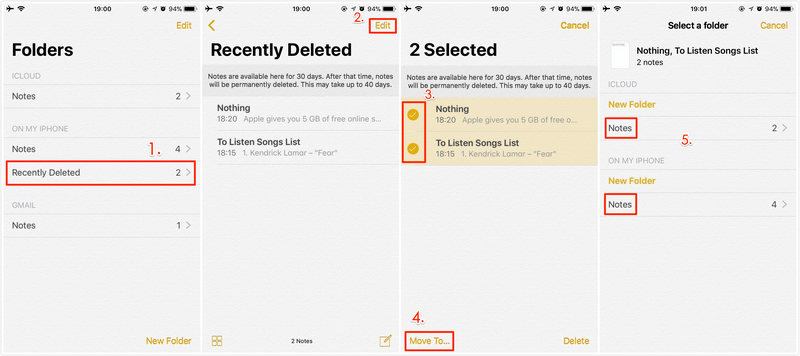
Способ 2: Посмотрите в папке «Недавно удаленные».
Если вы случайно удалили заметку, iOS сохранит её в безопасном месте на 30 дней.
Шаг 1. Откройте приложение Заметки приложение на вашем iPhone. Нажмите Назад Нажмите кнопку в верхнем левом углу, пока не увидите Папка .
Шаг 2. Найдите папку «Недавно удаленные». Нажмите на нее. Редактировать Нажмите кнопку в правом верхнем углу, чтобы выбрать нужные заметки, а затем нажмите на нее. Переместить в Кнопка в левом нижнем углу позволяет переместить их в папку.
Способ 3: Поиск с помощью функции Spotlight Search
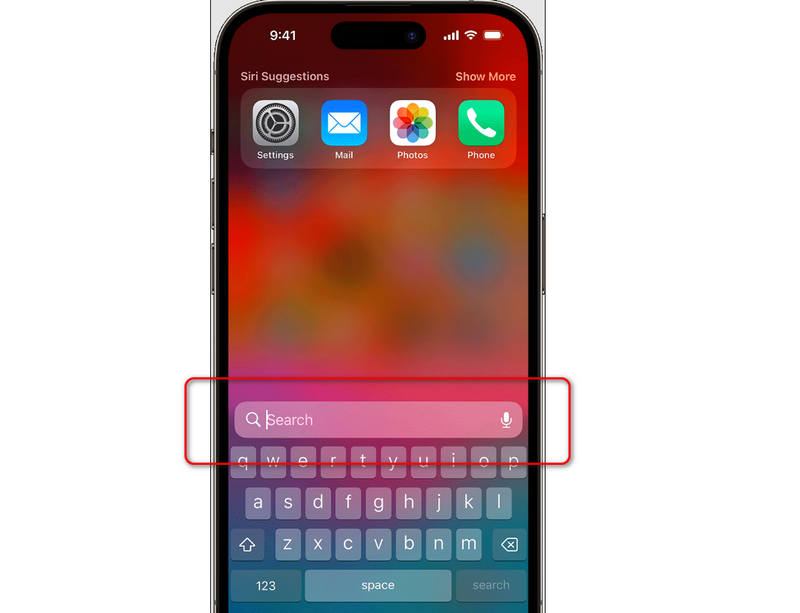
Иногда заметки никуда не исчезают; они просто оказываются затерянными в папке, о существовании которой вы забыли. Если вы потеряли заметки на iPhone, вы можете их найти с помощью поиска.
Шаг 1. Проведите вниз от середины главного экрана.
Шаг 2. Введите ключевое слово из отсутствующей записки в строку поиска.
Шаг 3. Если заметка отобразится, вы увидите, в какой папке/учетной записи она хранится.
Способ 4: Восстановление исчезнувших заметок с iPhone через iCloud.com
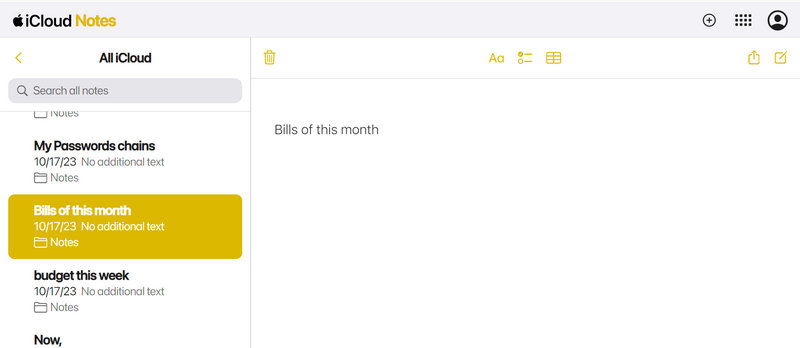
Если ваш iPhone работает некорректно, проверьте причину. Войдите в iCloud.com с компьютера.
Шаг 1. Зайдите на сайт icloud.com в браузере и войдите в систему, используя свой Apple ID.
Шаг 2. Нажмите Заметки кнопка. Если заметки здесь, но исчезают на вашем iPhone, у вас проблема с синхронизацией. Попробуйте выйти из iCloud на своем iPhone и снова войти.
Способ 5: Восстановление безвозвратно исчезнувших заметок на iPhone
Если заметки на iPhone исчезли из списка «Недавно удаленные», значит ли это, что они пропали навсегда? Нет. Apeaksoft iPhone Восстановление данных Эта программа поможет вам вернуть потерянные заметки. Она может тщательно просканировать ваш iPhone, чтобы восстановить все потерянные данные и файлы. Потеря заметок на iPhone — не проблема. Программа быстро просканирует ваше устройство и отметит потерянные заметки красным цветом. Вам просто нужно выбрать все заметки и восстановить пропавшие заметки на iPhone.
Быстро восстанавливайте потерянные заметки на iPhone и iPad.
- Подключите свой iPhone к компьютеру, чтобы восстановить потерянные заметки.
- Выполните глубокое сканирование вашего iPhone, чтобы обнаружить все потерянные файлы.
- Для быстрого поиска отметьте потерянные купюры красным цветом.
- Позволяет одним щелчком мыши восстановить все заметки или только выбранные.

Шаг 1. Скачайте, установите и запустите Apeaksoft iPhone Восстановление данных Подключите свой iPhone к компьютеру под управлением Windows или Mac.
Затем нажмите Начать сканирование Кнопка для сканирования вашего iPhone с целью поиска пропавших заметок.

Шаг 2. В процессе сканирования вы можете обнаружить Заметки Вкладка находится слева. Вы увидите, как на интерфейсе постепенно появляются существующие и потерянные заметки. После завершения сканирования вы можете выбрать нужные заметки и нажать кнопку. Восстановить на устройство кнопка для их легкого восстановления.

Дальнейшее чтение
Часть 3: Сравнение 5 методов восстановления заметок с iPhone
Давайте составим сравнительную таблицу из 5 отличных способов исправить исчезновение заметок на iPhone. Проверьте их, чтобы найти тот, который подходит именно вам в зависимости от вашей ситуации.
| Способ доставки | Best For |
| Настройки учетной записи | Заметки синхронизируются с Gmail, Yahoo или другими почтовыми аккаунтами. |
| Недавно удалено | Случайное удаление (менее 30 дней назад) |
| iCloud Интернет | Проверка наличия данных в облачном хранилище. |
| Резервное копирование iTunes/Finder | Заметки перемещены в другие места. |
| Apeaksoft iPhone Восстановление данных | Заметки исчезли навсегда. |
Бонус: Предотвратите исчезновение будущих заметок на iPhone.
После того, как вы ответили на вопрос «Куда делись мои заметки на iPhone?» и успешно их восстановили, выполните следующие действия, чтобы это больше никогда не повторилось:
- Стандартизируйте свои счета: Старайтесь хранить все заметки в iCloud, а не распределять их между Gmail и Outlook.
- Включите резервное копирование на iPhone: Заметки из iCloud будут сохраняться в локальном хранилище. Но помните, что они не синхронизируются с другими устройствами.
- Регулярное резервное копирование: Убедитесь, что резервное копирование iCloud выполняется каждую ночь. Вы также можете создавать резервные копии заметок в iTunes или Finder в произвольном порядке.
Заключение
Почему мои заметки исчезли с моего iPhone? Независимо от того, исчезли ли ваши заметки на iPhone из-за ошибки синхронизации или простого случайного удаления, почти всегда есть способ их восстановить. Начните с настроек вашей учетной записи, проверьте папку «Недавно удаленные» и не забудьте посмотреть на свои почтовые аккаунты сторонних сервисов. Если ваши заметки были удалены безвозвратно, вы можете использовать Apeaksoft iPhone Восстановление данных чтобы легко их восстановить. Эта программа может восстановить практически все безвозвратно потерянные файлы и информацию на устройствах iOS.
Статьи по теме
Если вы пытаетесь восстановить старые текстовые сообщения на своем iPhone, прочитайте это пошаговое руководство и выберите подходящий метод.
Прочитайте эту статью о восстановлении данных с iPhone после сброса до заводских настроек, если вы обнаружили, что не сделали резервную копию важных данных.
Ищете способ увидеть удаленную историю на iPhone? Заходите и посмотрите, как найти удаленную историю на iPhone 6 способами, даже без резервных копий!
WhatsApp всегда идет не так, когда вы его используете? Не волнуйтесь, найдите лучшие решения для решения вашей проблемы в статье ниже.



