

Как перенести музыку с iPhone или iPod на компьютер

Поскольку Apple предъявляет строгие требования к соблюдению авторских прав, вы не можете загружать песни на свой iPhone. Другими словами, вам необходимо покупать и загружать музыку из Apple Music и других авторизованных потоковых сервисов. Однако управлять песнями на вашем устройстве iOS неудобно. В этом руководстве перечислены проверенные методы... Перенос музыки с iPod или iPhone на компьютерТаким образом, вы можете создавать резервные копии и управлять своими песнями, не занимая память устройства.
СОДЕРЖАНИЕ СТРАНИЦЫ:
Часть 1: Лучший способ перенести музыку с iPhone/iPod на компьютер.
Если вы ищете простой способ перенести музыку с iPhone или iPod на компьютер, Apeaksoft iPhone Transfer Это хороший вариант. Он позволяет просматривать и управлять всеми песнями, плейлистами и альбомами на вашем компьютере. Для этого не требуется подключение к интернету или технические навыки.
Лучший способ перенести песни с iPod или iPhone на компьютер.
- Быстро переносите музыку с устройства iOS на компьютер.
- Преобразуйте музыкальные файлы в соответствии с целевой платформой.
- Автоматическая защита качества вашей музыки.
- Поддерживается широкий спектр форматов музыкальных файлов.
- Совместимо с последними моделями iPhone и iPod.

Как перенести песни с iPhone на компьютер
Шаг 1. Установить передачу iPhone
Запустите программу для переноса музыки с iPhone после установки на ПК. Существует также версия для Mac. Подключите iPhone к ПК с помощью кабеля Lightning. Если появится запрос, нажмите Доверие на экране, чтобы доверять этому ПК.
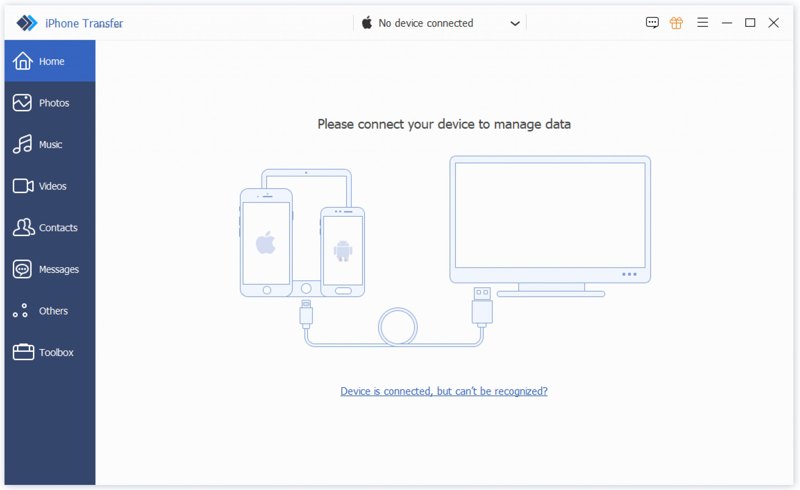
Шаг 2. Предварительно прослушайте свою музыку
После того, как ваше устройство будет распознано, перейдите в... Музыка Вкладка на боковой панели. Теперь вы можете просматривать и управлять всеми песнями на своем iPhone.
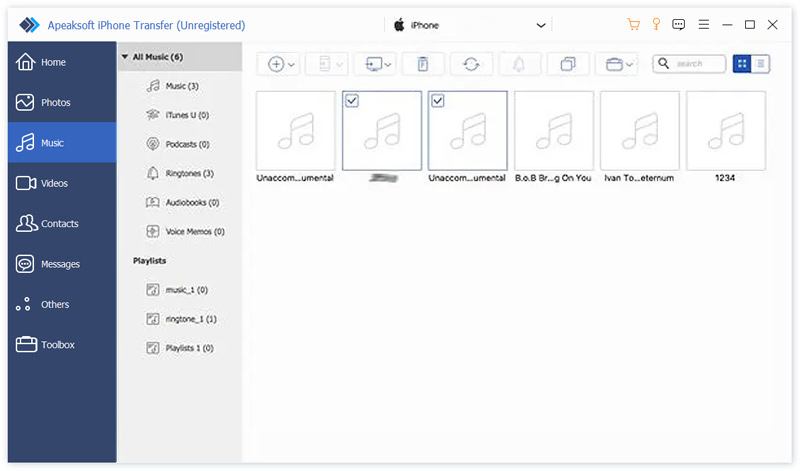
Шаг 3. Перенос музыки на ПК
Выберите песни, которые хотите перенести. Нажмите на кнопку. Монитор кнопку на верхней ленте и выберите Экспорт на ПКЗатем укажите папку для сохранения и подтвердите выбор. Эта программа также может вам помочь. экспорт контактов iPhone на другой iPhone.
Часть 2: Как перенести песни с iPhone на ПК/Mac через iCloud Drive
Как уже упоминалось ранее, из-за авторских прав вы не можете напрямую переносить песни с iPhone на компьютер через USB-кабель. Однако вы можете использовать iCloud Drive для переноса загруженных музыкальных файлов.
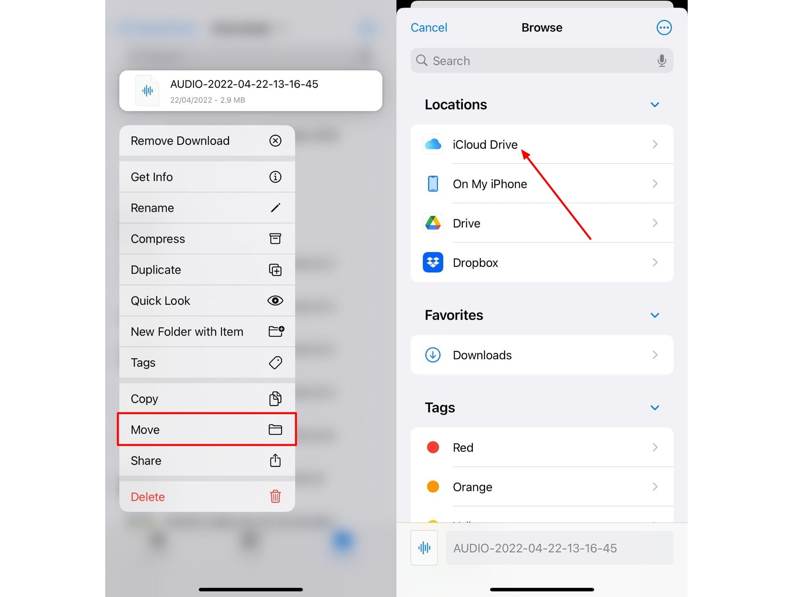
Шаг 1. Переместите загруженные музыкальные файлы в ICloud Drive папка в вашем Файлы приложение
Шаг 2. Запустите Настройки приложение и нажмите на свой профиль.
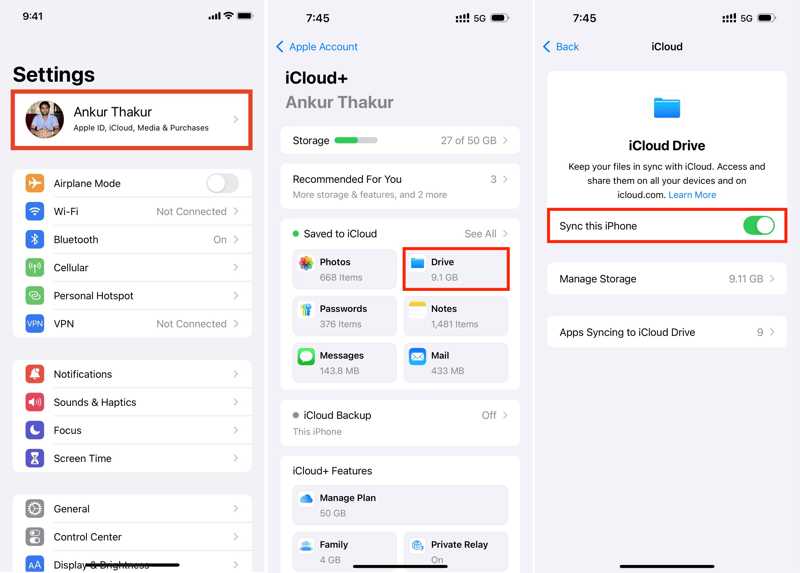
Шаг 3. Выберите ICloud, нажмите ICloud Drive, и включите Синхронизировать этот iPhone.
Шаг 4. После завершения синхронизации перейдите на сайт www.icloud.com в браузере на вашем компьютере.
Шаг 5. Войдите под своим Apple ID и паролем.
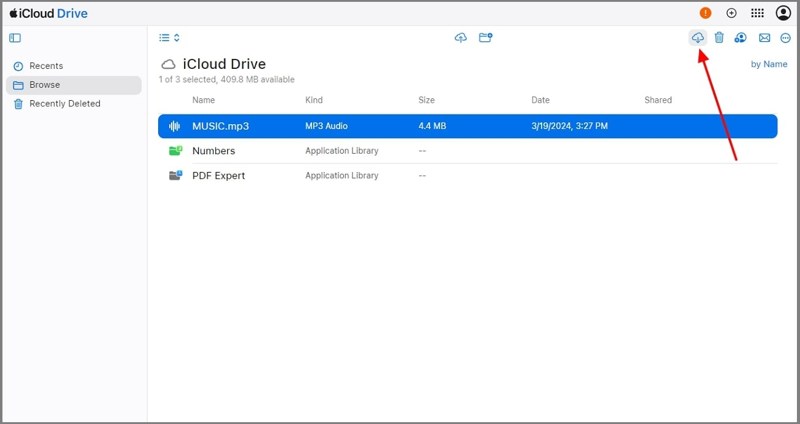
Шаг 6. Выберите ДискНайдите и выберите музыкальные файлы.
Шаг 7. Нажмите Скачать Кнопка для переноса музыки с iPhone на компьютер.
Часть 3: Как перенести песни с iPhone на Mac с помощью AirDrop
AirDrop — это беспроводное соединение от Apple. Оно позволяет быстро передавать песни с iPhone на Mac. Этот способ подходит для музыки, не купленной в магазине. Помните, что передача больших музыкальных файлов занимает время.
Шаг 1. Открыто Центр управления на вашем Mac или Finder приложение
Шаг 2. Выберите AirDropвключите его и выберите Каждый человек.
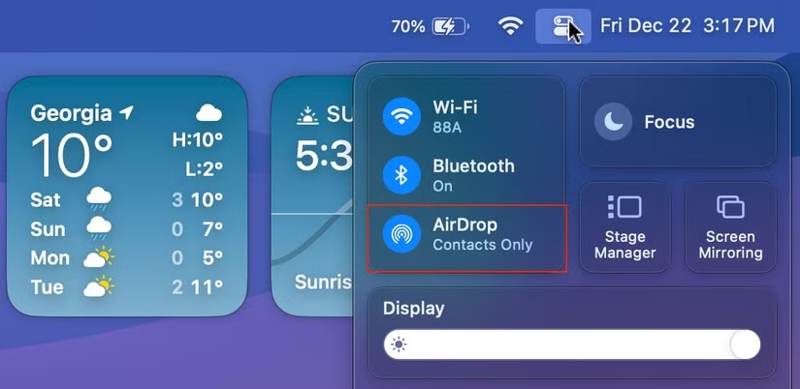
Наконечник: включать Блютуз и Wi-Fi на вашем Mac, если Эйрдроп не работает.
Шаг 3. Возьмите свой iPhone и введите Центр управления.
Шаг 4. Включите Блютуз и Wi-Fi.
Шаг 5. Нажмите AirDrop, и выберите Каждый человек.
Шаг 6. Найдите музыкальный файл, который хотите перенести.
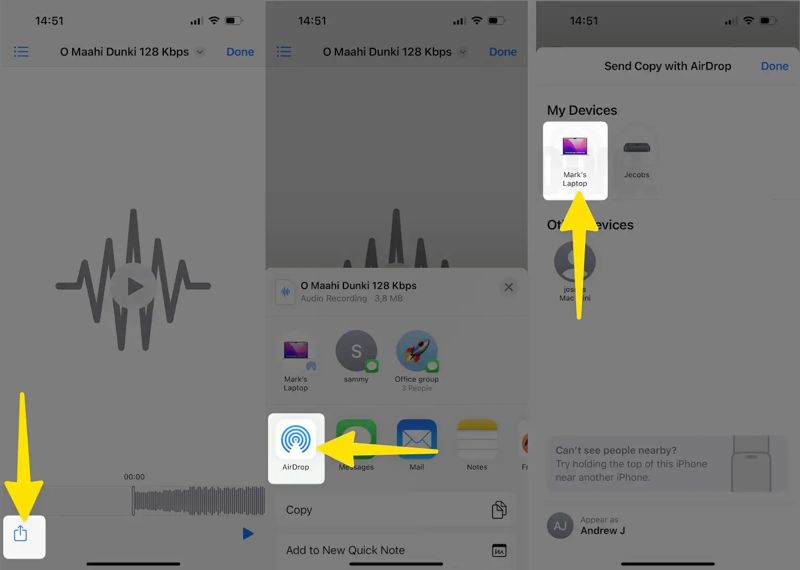
Шаг 7. Нажмите Поделиться кнопку, выберите AirDropи коснитесь своего Mac.
Шаг 8. Переключитесь на свой Mac и примите музыкальный файл.
Часть 4: Как перенести музыку с iPod на компьютер с помощью Apple Music
Для переноса приобретенной музыки с iPod или iPhone на компьютер необходимо использовать сервис Apple Music. В настоящее время он заменил iTunes для управления музыкой на ПК и Mac.
Шаг 1. Запустите Настройки Установите приложение на свой iPhone или iPod. Подключитесь к стабильному интернет-соединению.
Шаг 2. Прокрутите вниз и перейдите к Музыка меню.
Шаг 3. Переключить на Синхронизировать библиотеку опцию.
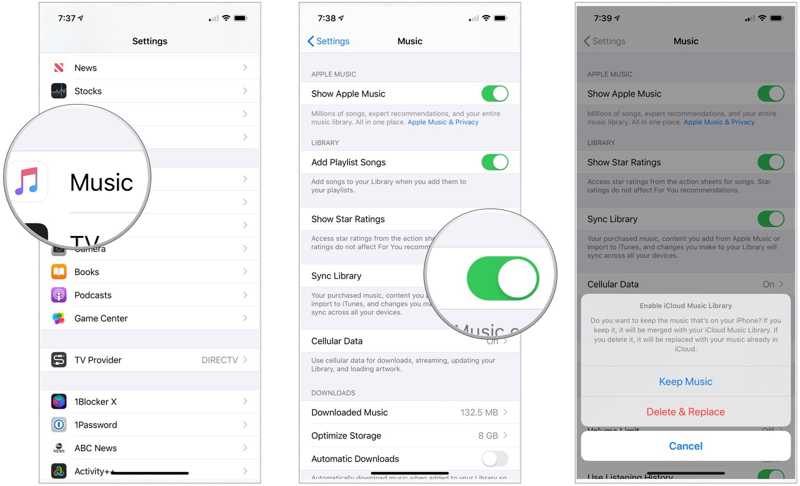
Шаг 4. Выберите Держите музыку or Удалить и заменить в диалоговом окне. Первый вариант объединит вашу музыкальную библиотеку, а второй заменит её вашей собственной музыкальной библиотекой.
Шаг 5. Затем синхронизируйте свою музыкальную библиотеку на Mac или ПК:
Для Mac
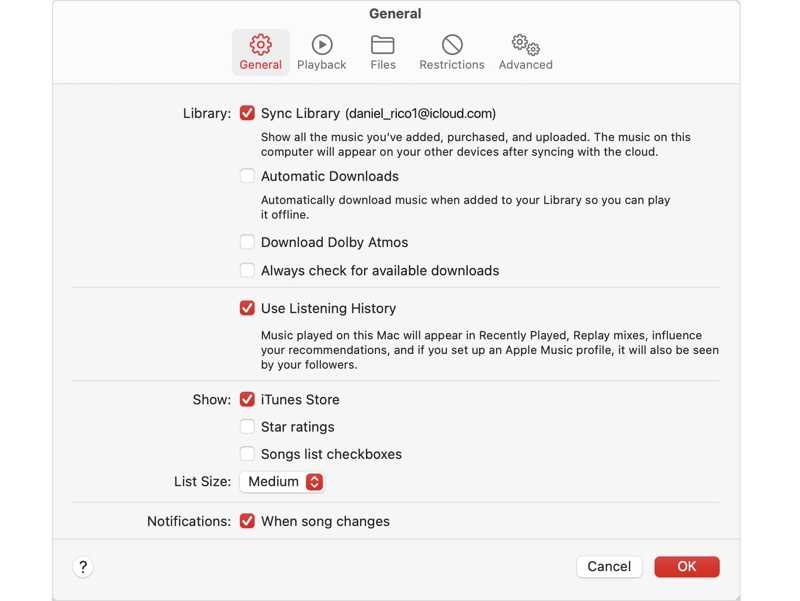
Откройте приложение Apple Music приложение, выберите Аккаунт в строке меню и войдите в систему с той же учетной записью Apple.
Шаг 6. Нажмите Музыка Меню, выберите Настройки, и переключитесь на Общие меню.
Шаг 7. Проверка Синхронизировать библиотекуи нажмите OK.
Для ПК
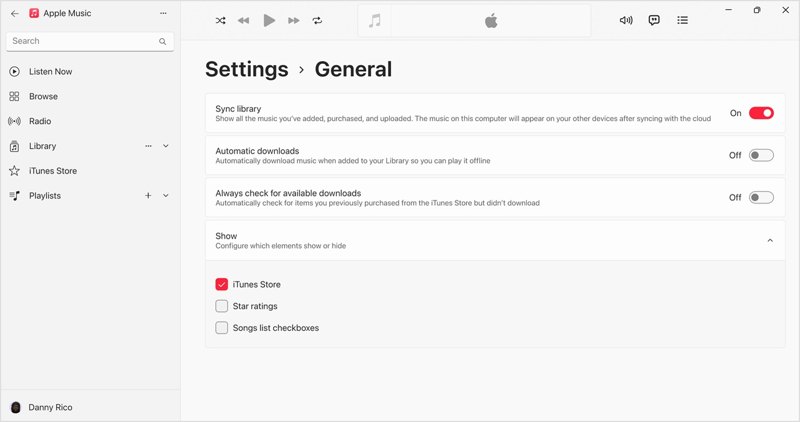
Откройте приложение Apple Music Приложение. Вы можете установить его с веб-сайта Apple.
Шаг 8. Щелкните по своему имени и войдите в систему, используя ту же учетную запись Apple.
Шаг 9. Нажмите Меню - Menu нажмите кнопку вверху боковой панели и выберите Настройки.
Шаг 10. Перейдите на сайт Общие вкладку и включите Библиотека синхронизации.
Заключение
Теперь вы должны понять как перенести музыку с iPhone на компьютерВы можете передавать песни, не купленные на вашем iPhone или iPod, на компьютер по беспроводной сети с помощью iCloud Drive или AirDrop. Для синхронизации купленных песен необходимо использовать сервис Apple Music. Apeaksoft iPhone Transfer Это быстрый способ перенести музыку с вашего iPhone на любую платформу.
Статьи по теме
В этом конкретном руководстве вы найдете пять подходов к переносу музыки из iTunes на iPhone с помощью компьютера или без него.
Для синхронизации музыки на iPhone вы можете использовать Apeaksoft iPhone Transfer, Apple Music, AirDrop, iTunes, Finder и iCloud Drive.
Хотите быстро перенести музыку с одного iPhone на другой? Вам повезло, ведь в этом руководстве представлены лучшие и самые простые способы.
В этом руководстве объясняется, как удалить музыку с вашего iPhone с помощью приложений Apple Music, «Настройки», iTunes и других эффективных инструментов.



