



Uživatelská příručka
- Úvod
- Nainstalujte a zaregistrujte se
- Odstraňte přístupový kód obrazovky iPhone
- Odebrání účtu Apple ID/iCloud
- Odstraňte přístupový kód obrazovky
- Obejít režim MDM
- Odstraňte heslo zálohy iTunes
- Odstranění omezení SIM karty
Zkus to nyní!
Úvod
Apeaksoft iFoneKit je nástroj určený k odstranění omezení obrazovky iOS, přístupových kódů Apple ID a Času u obrazovky. Může vám pomoci znovu získat přístup k vašemu iPhonu, iPadu nebo iPodu během několika sekund. Ať už jste zapomenutý přístupový kód obrazovky nebo jste ztratili účet Apple ID/iCloud, můžete se obrátit na Apeaksoft iFoneKit s žádostí o pomoc. Postupujte podle tohoto návodu a vymažte přístupový kód iPhonu a odstraňte Apple ID, Čas u obrazovky, MDM, omezení SIM karty a šifrování záloh iTunes.
Nainstalujte a zaregistrujte se
instalovat
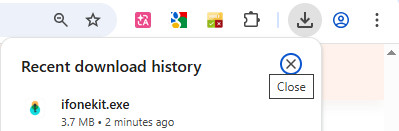
Krok 1: Ke stažení Apeaksoft iPhoneKit z oficiálních stránek nebo stiskněte tlačítko níže.
Krok 2. Najděte svůj instalační balíček v pravém horním rohu stránky, klikněte na něj a vyberte si Ano.
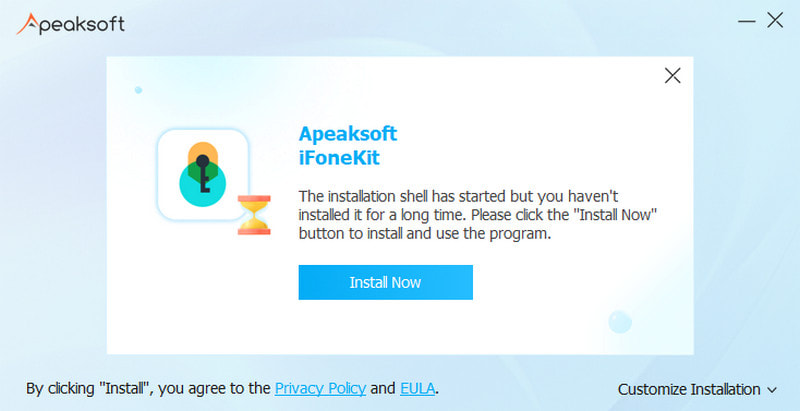
Krok 3. lis instalovat oranžově pro spuštění instalace. Instalace bude dokončena během několika sekund.
zaregistrovat
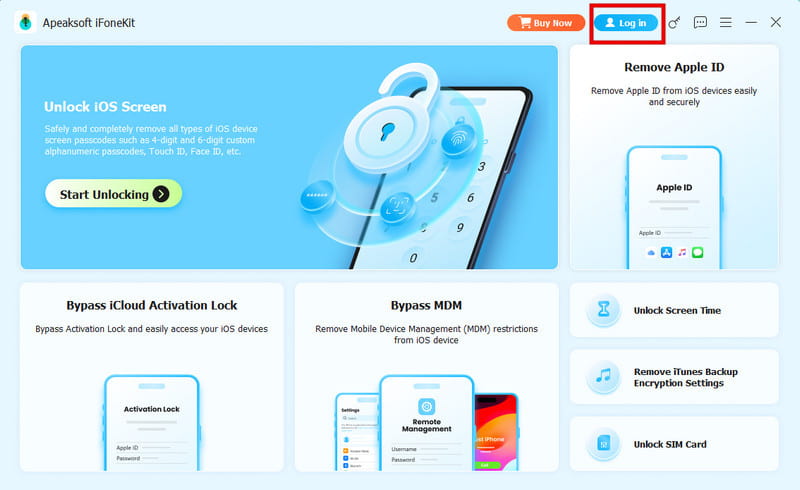
Po spuštění Apeaksoft iFoneKit byste měli přejít do pravého horního rohu a kliknout na Přihlásit se .
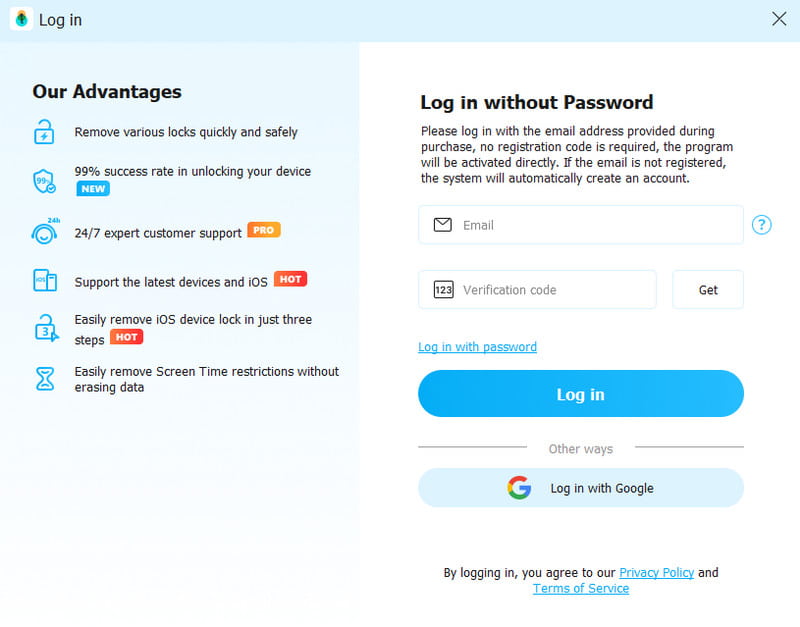
Zadejte příkaz Emailová adresa a Ověřovací kód. Potom klepněte na tlačítko Přihlásit se tlačítko pro aktivaci VIP členství a využití všech funkcí programu.
Pokud se zobrazí vyskakovací okno, jako na obrázku níže, které ukazuje, že nemáte k dispozici žádné počítače, nedělejte si starosti.
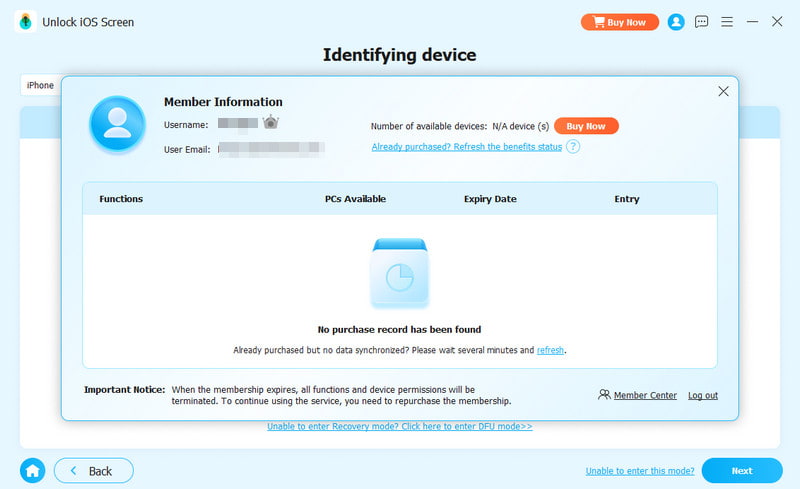
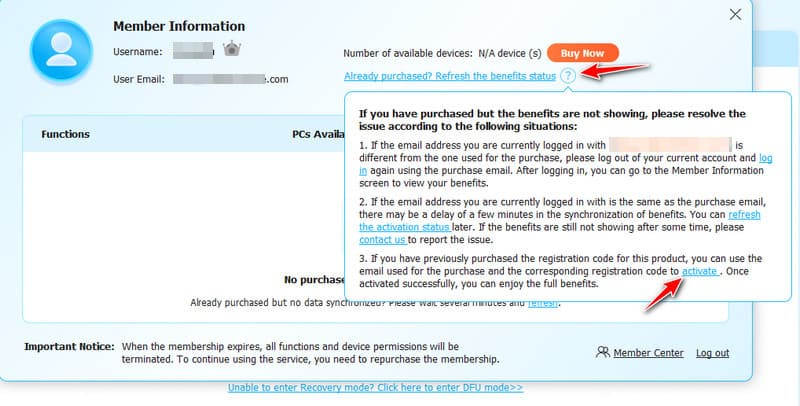
Klepněte na tlačítko otazník a pak klikněte na tlačítko aktivována ve vyskakovacím okně.
V okně s výzvou zadejte svůj e-mail a Registrační kód máte. Poté klikněte na zaregistrovat tlačítko pro aktivaci vašich práv.
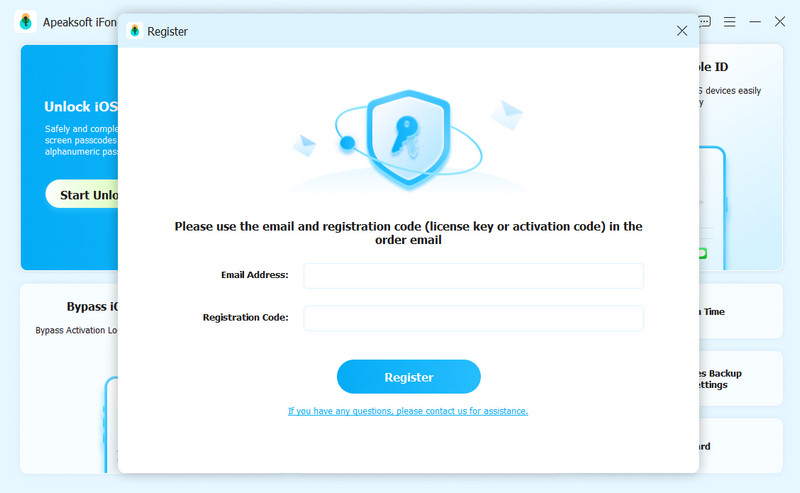
Emailová adresa: E-mailovou adresu, kterou vyplníte v objednávkovém formuláři.
Registrační kód: Řetězec znaků označených jako aktivační klíč, licenční kód nebo KEYCODE (S) v potvrzovacím listu objednávky, který jste obdrželi po úspěšném nákupu.
Odstraňte přístupový kód obrazovky iPhone
Vymazat přístupový kód Režim vám pomůže vyřešit problémy s heslem na obrazovce, když jste zapomněli heslo k iPhonu nebo je iPhone deaktivovaný a nepoužívá se. Před použitím tohoto režimu k odstranění hesla k iPhonu je třeba vědět, že:
1. Smazáním přístupového kódu na obrazovce se smažou všechna vaše data.
2. Vaše zařízení iOS bude aktualizováno na nejnovější verzi iOS.
3. Zkontrolujte, zda je zařízení iOS neustále připojeno k počítači.
Krok 1. Spusťte Apeaksoft iFoneKit
Spusťte Apeaksoft iFoneKit a vyberte Odebrat obrazovku iOS režim. Mezitím připojte zařízení iOS k počítači pomocí kabelu USB.

Krok 2. Potvrďte informace o zařízení
Načtou se informace o vašem iOS zařízení. Potvrďte informace sami a klikněte na Začít nyní pro pokračování.

Krok 3. Stáhněte firmware
Poté se spustí stahování firmwarového balíčku. Bude to nějakou dobu trvat. Prosíme o trpělivost.

Krok 4. Potvrďte firmware
Tam bude a Potvrzení okno, které se objeví po úspěšném stažení firmwaru. Pečlivě si ho přečtěte a klikněte na OK. Poté musíte stisknout tlačítko Znovu potvrdit tlačítko, které programu umožní ověřit firmware.
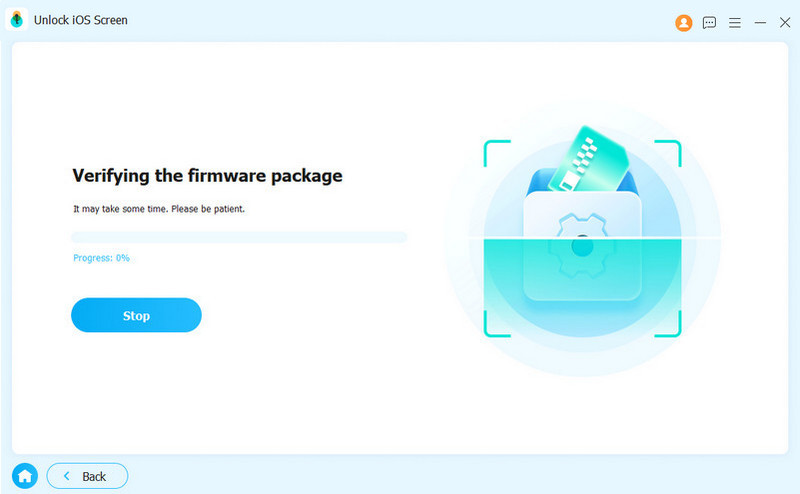
Krok 5. Odebrat přístupový kód pro iPhone
Po ověření firmwaru se proces odstraňování spustí automaticky. Trpělivě vyčkejte a přístupový kód pro obrazovku iOS bude brzy vymazán.

Odebrání účtu Apple ID/iCloud
S Odebrat Apple ID možnost, můžete snadno smazat Apple ID nebo účet iCloud na svých zařízeních iOS. Před použitím této možnosti si je třeba uvědomit, že:
1. Odebrat Apple ID funkce podporuje pouze aktivovaná zařízení iOS.
2. Odstranit Apple ID vymaže všechna data v zařízení iOS.
3. Ujistěte se, že je zařízení během procesu připojeno.
4. Nemažte veškerý obsah a nastavení ze svého zařízení, jinak bude trvale propojeno s původním Apple ID.
5. Nepoužívejte iTunes k aktualizaci nebo obnově svého zařízení, jinak bude trvale zablokováno z původního Apple ID.
Krok 1. Spuštění iFoneKitu
Spusťte v počítači Apeaksoft iFoneKit a vyberte Odebrat Apple ID režimu. Připojte své zařízení iOS k počítači a klepněte na Věřte na zařízení důvěřujte počítači.

Krok 2. Odebrat Apple ID
Klepněte na tlačítko Home tlačítko pro zahájení odstraňování Apple ID a účtu iCloud spojeného s vaším iPhonem, iPadem nebo iPodem touch. Poté Apeaksoft iFoneKit začne odstraňovat vaše Apple ID a účet iCloud.

Situace 1. Pokud je funkce Najít moje zakázána
Pokud je na vašem zařízení iOS zakázána funkce Najít, Apeaksoft iFoneKit okamžitě začne odstraňovat vaše Apple ID a účet iCloud. Odstranění vašeho Apple ID může chvíli trvat, trpělivě vyčkejte.

Situace 2. Pokud je povolena funkce Najít moje
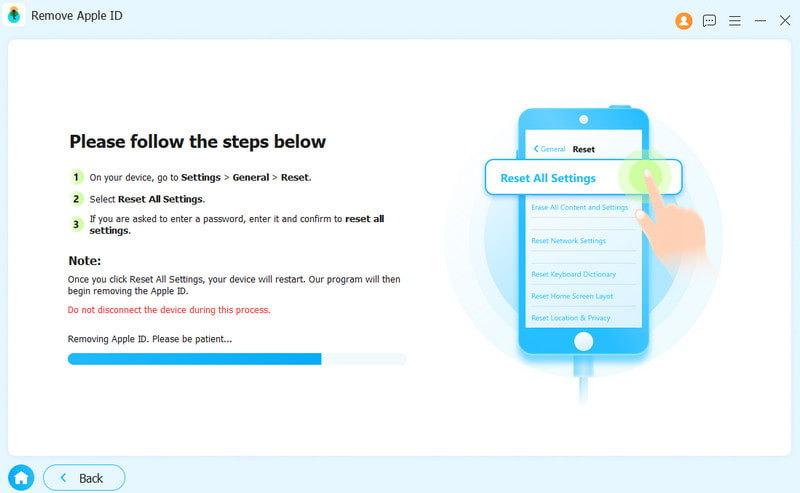
Nejprve je nutné resetovat zařízení iOS podle pokynů v softwarovém rozhraní. Upozorňujeme, že se tím vymažou data z vašeho zařízení. Předem si zálohujte příslušná data.
Poznámka:
Pokud se vám nepodaří zařízení resetovat, musíte kliknout na Opakovat přeflashovat zařízení.
Potom klepněte na tlačítko OK tlačítko pro zahájení procesu. Musíte kliknout na Znovu potvrdit tlačítko pro potvrzení procesu.
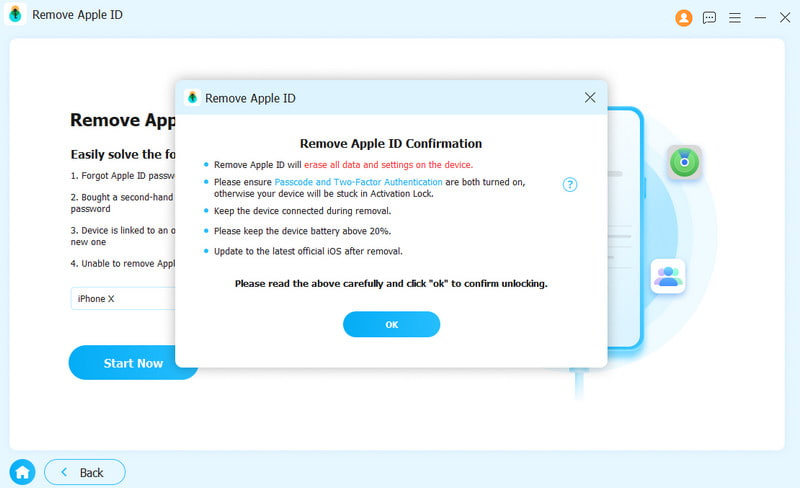
Chvíli počkejte a vaše Apple ID bude brzy odstraněno.
Odstraňte přístupový kód obrazovky
Apeaksoft iFoneKit vám pomůže odstranit přístupový kód Čas obrazovky a získat přístupový kód Omezení. Před použitím Čas na obrazovce režimu, musíte si být vědomi následujícího:
1. Odebrat přístupový kód Screen Time vyžaduje, abyste vypnuli možnost Najít můj iPhone.
2. Po odebrání přístupového kódu Screen Time musíte resetovat zařízení bez ztráty dat.
3. Pro skenování vašeho zařízení je třeba iTunes. Ujistěte se, že iTunes je aktualizována na nejnovější verzi.
Krok 1. Spusťte Apeaksoft iFoneKit
Po instalaci spusťte na svém zařízení Apeaksoft iFoneKit. Vyberte Odemknout obrazovku Časový režim pro pokračování. Připojte zařízení iOS k počítači pomocí kabelu USB.

Krok 2. Vyberte, jak se nastaví kód pro čas u obrazovky
Pokud jste si kód obrazovky nastavili sami, vyberte levou možnost. Pokud jej nastavili vaši rodiče, vyberte pravou možnost.

Krok 3. Začněte odstraňovat přístupový kód pro Čas u obrazovky
Kliknutím na tlačítko Spustit nyní odeberete přístupový kód Čas u obrazovky nebo přístupový kód Omezení.

Krok 4. Zakázat funkci Najít
Postupujte podle pokynů na obrazovce a deaktivujte aplikaci Najít na svém zařízení iOS.
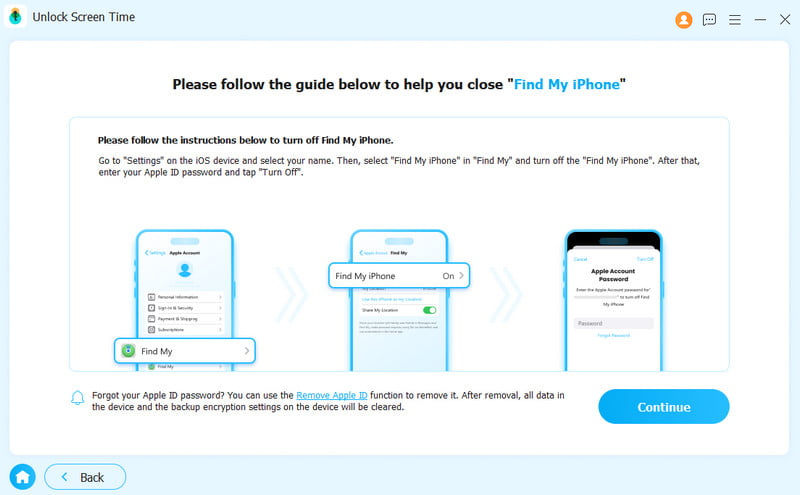
Krok 5. Odebrat přístupový kód Čas obrazovky
Váš přístupový kód pro Čas u obrazovky bude brzy odstraněn. Trpělivě vyčkejte.

Odstraňte přístupový kód Screen Time na iOS 12 nebo novějším
Pokud vaše zařízení používá iOS 12 nebo novější, program začne z vašeho zařízení odstraňovat Čas u obrazovky. Čekejte prosím trpělivě na odstranění přístupového kódu Čas u obrazovky.
Získat přístupový kód omezení v systému iOS 11 nebo starším
Pokud vaše zařízení používá iOS 11 nebo starší a záloha iTunes není zašifrovaná, program začne načítat váš přístupový kód omezení na vašem zařízení. Pokud byla vaše záloha iTunes zašifrována, musíte zálohu nejprve dešifrovat.
Poté bude váš přístupový kód pro omezení načten v programu. Přístupový kód můžete použít k resetování přístupového kódu omezení.
Odebrat režim MDM
S hodinkami Obejít MDM V režimu MDM můžete obejít a pomocí jednoduchých kroků odstranit profil MDM. Před odstraněním MDM byste si měli uvědomit, že:
1. Odebráním MDM nevymažete všechna data.
2. Po odebrání MDM se zařízení aktualizuje na nejnovější verzi iOS.
3. Pokud povolíte Najít My na svém zařízení zadejte své heslo iCloud pro resetování zařízení po odebrání MDM.
Krok 1. Spusťte Apeaksoft iFoneKit
Nejprve připojte zařízení iOS k počítači. Spusťte Apeaksoft iFoneKit v počítači se systémem Windows.
Krok 2. Obejít režim MDM
Vyberte Obejít MDM režimu. Poté klikněte Začít nyní odebrat MDM. Program bude pokračovat v procesu odstraňování.
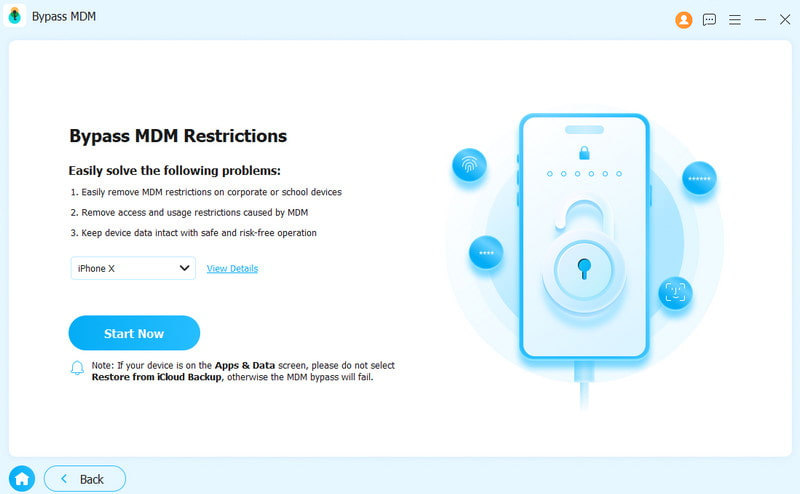
Situace 1. Pokud je funkce Najít moje zakázána
If Najít My je vypnutý, režim MDM bude automaticky odstraněn.
Situace 2. Pokud je povolena funkce Najít moje
If Najít My je povoleno, měli byste nejprve postupovat podle pokynů na obrazovce a vypnout jej na svém zařízení iOS.
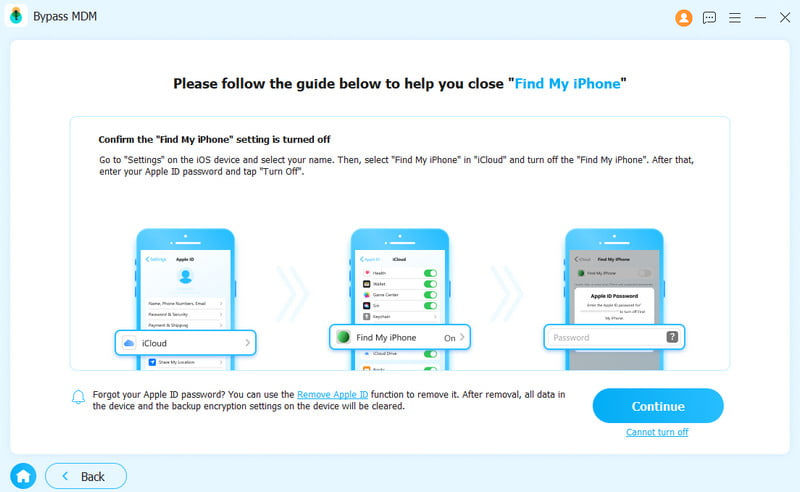
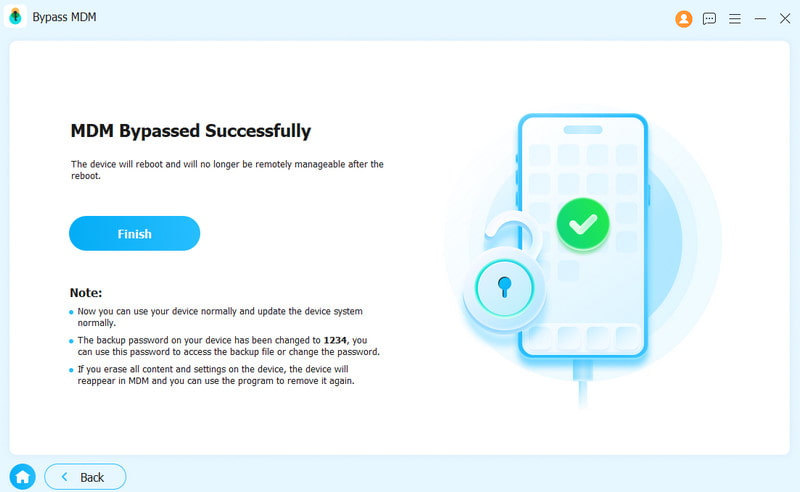
Po odebrání MDM se vaše iOS zařízení automaticky restartuje. Poté jej můžete použít jako normální stav.
Odstraňte heslo zálohy iTunes
Chcete zkontrolovat, synchronizovat nebo aktualizovat zálohu na svém iOS zařízení přes iTunes? Co dělat, když zapomenete heslo zálohy iTunes? Chcete-li použít možnost Odebrat záložní heslo iTunes, postupujte podle níže uvedených kroků.
Krok 1. Spusťte Apeaksoft iFoneKit
Nejprve připojte zařízení iOS k počítači se systémem Windows. Spusťte Apeaksoft iFoneKit a vyberte Odebrání šifrování hesla zálohy iTunes Režim nastavení.

Krok 2. Odstraňte heslo zálohy iTunes
Po spuštění počkejte několik sekund na dokončení procesu odstranění. Poté se zařízení iOS restartuje a můžete jej normálně používat. Nakonec klikněte úprava.

Poznámka:
1. Ujisti se že Najít My je vypnuto.
2. Během tohoto procesu neotevírejte iTunes.
3. Vaše zařízení se během procesu odebrání restartuje.
Po jeho odstranění můžete zálohovat a prohlížet data bez šifrování. Měli byste si však uvědomit, že ke staré záloze se šifrováním nelze přistupovat bez hesla pro zálohu iTunes.
Odstranění omezení SIM karty
Je váš mobilní telefon při cestování do zahraničí omezen operátorem, nemůžete používat místní SIM kartu a máte proto vysoké poplatky za roaming? Postupujte podle následujících kroků, abyste se zbavili omezení SIM karty a mohli legálně přecházet mezi operátory:
Krok 1. Spusťte Apeaksoft iFoneKit
Nejprve připojte iPhone k počítači. Vyberte Odstranění zámků SIM karet na hlavním rozhraní.

Krok 2. Spusťte proces vyjmutí SIM karty
Připojte zařízení iOS k počítači a stiskněte tlačítko Začít nyní tlačítko pro pokračování. Před zahájením si prosím pečlivě přečtěte naše prohlášení a varování pro případ zbytečných konfliktů.

Krok 3. Zjistěte své zařízení
Na následující stránce uvidíte některé potřebné informace o vašem zařízení, jako je model zařízení, verze iOS, stav jailbreaku, IMEI atd. Stiskněte tlačítko Spusťte obcházení tlačítko pro pokračování. Pokud jailbreak není k dispozici, je nutné jej nejprve provést.

Krok 4. Nastavení zařízení iOS
Postupujte podle pokynů na obrazovce a proveďte příslušná nastavení, která zapomenou vaši aktuální síť. Poté stiskněte tlačítko OK .

Krok 5. Omezení SIM karty byla úspěšně odstraněna
Chvíli počkejte a omezení vaší SIM karty budou úspěšně odstraněna.
Uživatelská příručka
- Úvod
- Nainstalujte a zaregistrujte se
- Odstraňte přístupový kód obrazovky iPhone
- Odebrání účtu Apple ID/iCloud
- Odstraňte přístupový kód obrazovky
- Odebrat režim MDM
- Odstraňte heslo zálohy iTunes
Zkus to nyní!
Úvod
Apeaksoft iFoneKit pro Mac je nástroj pro odstranění hesla pro obrazovku iOS, omezení Apple ID a času u obrazovky. Rychle a rychle obnoví přístup k vašemu iPhonu, iPadu nebo iPadu během několika sekund. Ať už jste zapomněli heslo pro obrazovku nebo jste ztratili účet Apple ID/iCloud, můžete se obrátit na Apeaksoft iFoneKit s žádostí o pomoc. Postupujte podle tohoto návodu a vymažte heslo pro iPhone, odeberte Apple ID nebo najděte heslo pro čas u obrazovky.
Nainstalujte a zaregistrujte se
instalovat
Krok 1Apeaksoft iFoneKit si můžete stáhnout z oficiálních webových stránek. Nebo si software pro Mac můžete stáhnout pomocí odkazu: https://downloads.apeaksoft.com/mac/ifonekit-for-mac.dmg.
Krok 2Přetáhněte tlačítko souboru na Aplikace složka.
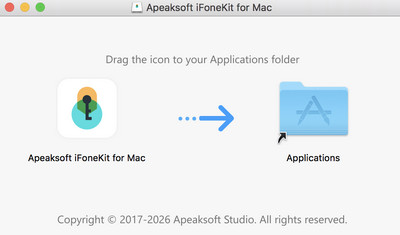
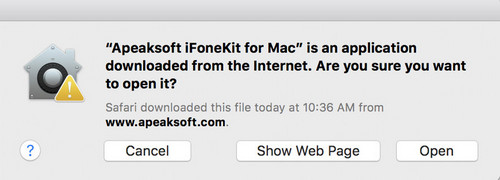
Krok 3Klikněte na tlačítko softwaru z Launchpad na Macu. Budete požádáni o kliknutí Otevřená pro potvrzení bezpečnosti. Poté můžete vstoupit do programu.
zaregistrovat
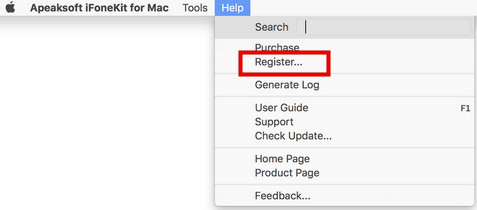
Krok 1. Když poprvé otevřete Apeaksoft iFoneKit pro Mac, zobrazí se registrační okno. Nebo můžete kliknout na Pomoc z levého horního rohu obrazovky počítače. Vyberte zaregistrovat možnost vstupu do registračního okna.
Krok 2. Zadejte vaše Emailová adresa a Registrační kód přímo. Poté klikněte na zaregistrovat tlačítko pro přístup ke všem funkcím.
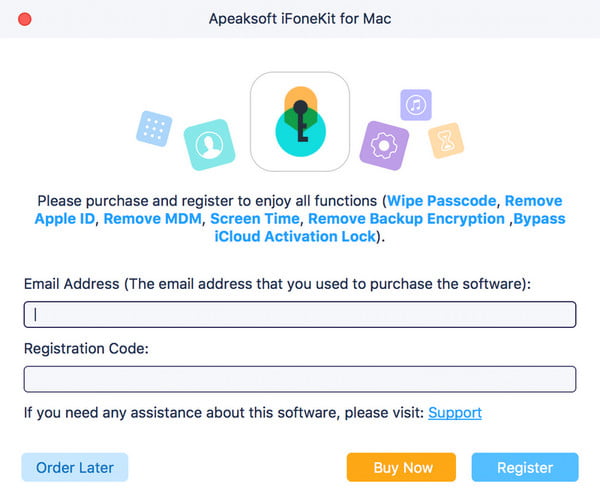
HodnoceníPo úspěšném zakoupení Apeaksoft iFoneKit vám bude registrační kód zaslán na vaši e-mailovou adresu, kterou jste vyplnili v objednávkovém formuláři.
Emailová adresa: E-mailová adresa, kterou vyplníte v objednávkovém formuláři.
Registrační kód: Řetězec znaků označených jako Aktivační klíč, licenční kód nebo KEYCODE (S) v potvrzovacím potvrzení objednávky, které jste obdrželi po úspěšném nákupu.
Odstraňte přístupový kód obrazovky iPhone
Vymazat přístupový kód Režim vám pomůže vyřešit problémy s heslem na obrazovce, když jste zapomněli heslo k iPhonu nebo je iPhone deaktivovaný a nepoužívá se. Před použitím tohoto režimu k odstranění hesla k iPhonu je třeba vědět, že:
1. Smazáním přístupového kódu na obrazovce se smažou všechna vaše data.
2. Vaše zařízení iOS bude aktualizováno na nejnovější verzi iOS.
3. Zkontrolujte, zda je zařízení iOS neustále připojeno k počítači.
Krok 1. Spusťte Apeaksoft iFoneKit
Spusťte Apeaksoft iFoneKit a vyberte Vymazat přístupový kód režim. Mezitím připojte zařízení iOS k počítači pomocí kabelu USB. Klikněte na ikonu Home tlačítko pro pokračování.
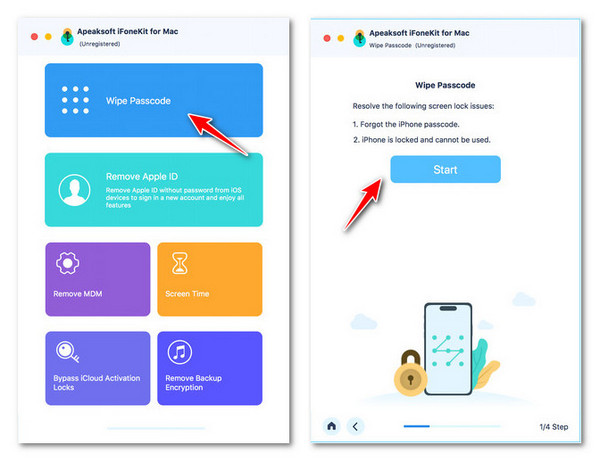
Krok 2. Potvrďte informace o zařízení
Načtou se informace o vašem iOS zařízení. Potvrďte informace sami a klikněte na Home pro pokračování.
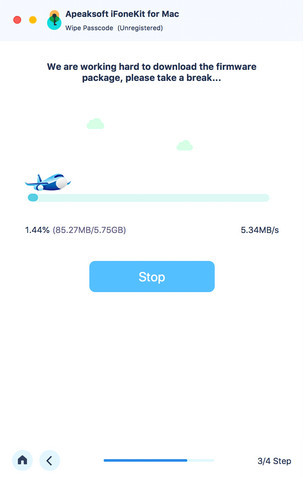
Krok 3. Stáhněte firmware
Poté začne stahovat balíček firmwaru. Bude to nějakou dobu trvat, prosím, trpělivě vyčkejte.
Krok 4. Odebrat přístupový kód pro iPhone
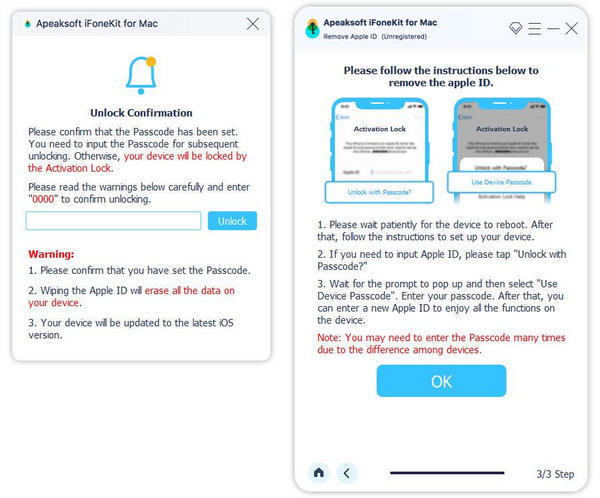
Po dokončení stahování firmwaru klikněte na ikonu Unlock tlačítko pro vymazání hesla na obrazovce. Pak jste povinni vstoupit 0000 k potvrzení procesu.
Odebrání účtu Apple ID/iCloud
S Odebrat Apple ID možnost, můžete snadno smazat Apple ID nebo účet iCloud na svých zařízeních iOS. Před použitím této možnosti si je třeba uvědomit, že:
1. Odebrat Apple ID funkce podporuje pouze aktivovaná zařízení iOS.
2. Odstranit Apple ID vymaže všechna data v zařízení iOS.
3. Ujistěte se, že je zařízení během procesu připojeno.
4. Nemažte veškerý obsah a nastavení ze svého zařízení, jinak bude trvale propojeno s původním Apple ID.
5. Nepoužívejte iTunes k aktualizaci nebo obnově svého zařízení, jinak bude trvale zablokováno z původního Apple ID.
Krok 1. Spusťte Apeaksoft iFoneKit
Spusťte v počítači Apeaksoft iFoneKit a vyberte Odebrat Apple ID režim. Připojte zařízení iOS k počítači a klepněte na Důvěřovat na zařízení. důvěřovat počítač.
Krok 2. Odebrat Apple ID
Klepněte na tlačítko Home tlačítko pro zahájení odstraňování Apple ID a účtu iCloud spojeného s vaším iPhonem, iPadem nebo iPodem touch. Poté Apeaksoft iFoneKit začne odstraňovat vaše Apple ID a účet iCloud.
Situace 1. Pokud je funkce Najít moje zakázána
Pokud je na vašem zařízení iOS zakázána funkce Najít, Apeaksoft iFoneKit okamžitě začne odstraňovat vaše Apple ID a účet iCloud. Odstranění vašeho Apple ID může chvíli trvat, trpělivě vyčkejte.
Situace 2. Pokud je povolena funkce Najít moje
Pro iOS 11.3 nebo starší:
Pokud je na vašem zařízení povolena funkce Najít můj iPhone, musíte resetovat všechna nastavení na vašem iOS zařízení. Stačí jít Nastavení> Obecné> Obnovit> Obnovit všechna nastavení. Po resetování všech nastavení se vaše iOS zařízení restartuje. Poté program automaticky odstraní vaše Apple ID.
Pro iOS 11.4 nebo novější:
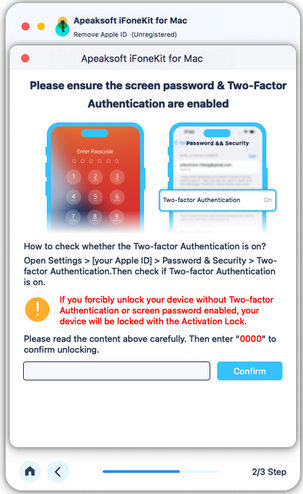
1. Musíte se ujistit, že máte na svém zařízení zapnutou dvoufaktorovou autentizaci. Chcete-li povolit tuto službu, přejděte na Nastavení na vašem zařízení. Klepněte na [vaše jméno], vyberte Heslo a zabezpečení, a vyhledejte Dvoufaktorová autentizace.
2. Poté jej zapněte. Po tomto vstupu 0000Pak si můžete před odebráním ověřit informace o svém zařízení. Klikněte na Home tlačítko pro stažení balíčku firmwaru.
3. Po stažení balíčku firmwaru je třeba zadat 0000 znovu pro potvrzení odebrání. Klikněte na Unlock tlačítko. Jakmile je vaše Apple ID odebráno, můžete zařízení aktivovat podle pokynů.
Odstraňte přístupový kód obrazovky
Apeaksoft iFoneKit vám pomůže odstranit přístupový kód Čas obrazovky a získat přístupový kód Omezení. Před použitím Čas na obrazovce režimu, musíte si být vědomi následujícího:
1. Odebrat přístupový kód Screen Time vyžaduje, abyste vypnuli možnost Najít můj iPhone.
2. Po odebrání přístupového kódu Screen Time musíte resetovat zařízení bez ztráty dat.
3. Pro skenování vašeho zařízení je třeba iTunes. Ujistěte se, že iTunes je aktualizována na nejnovější verzi.
Krok 1. Spusťte Apeaksoft iFoneKit
Po instalaci spusťte na svém zařízení Apeaksoft iFoneKit. Vyberte Čas na obrazovce režimu pokračovat. Připojte své iOS zařízení k počítači pomocí USB kabelu.
Krok 2. Odebrat přístupový kód Čas obrazovky
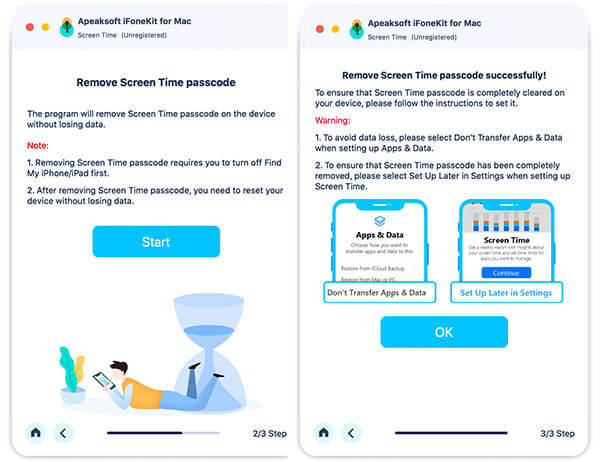
Klepněte na tlačítko Home tlačítko k odstranění přístupového kódu Time Screen nebo Restrictions passcode.
Odstraňte přístupový kód Screen Time na iOS 12 nebo dřívějším
Pokud vaše zařízení používá systém iOS 12 nebo starší, program začne odstraňovat Čas obrazovky. S odebráním přístupového kódu Čas obrazovky prosím trpělivě počkejte.
Získat přístupový kód omezení v systému iOS 11 nebo starším
Pokud vaše zařízení používá iOS 11 nebo starší a záloha iTunes není zašifrovaná, program začne načítat váš přístupový kód omezení na vašem zařízení. Pokud byla vaše záloha iTunes zašifrována, musíte zálohu nejprve dešifrovat.
Poté bude váš přístupový kód pro omezení načten v programu. Přístupový kód můžete použít k resetování přístupového kódu omezení.
Odebrat režim MDM
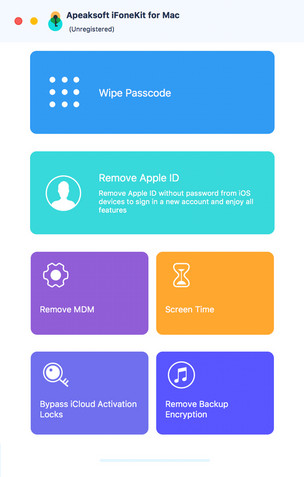
Jedno Odebrat MDM Režim vám může pomoci odstranit omezení MDM a profil na iPhonu a iPadu. Postupujte podle těchto rychlých kroků.
1. Odebráním MDM nevymažete všechna data.
2. Po odebrání MDM se zařízení aktualizuje na nejnovější verzi iOS.
3. Pokud povolíte Najít My na svém zařízení zadejte své heslo iCloud pro resetování zařízení po odebrání MDM.
Krok 1. Spusťte Apeaksoft iFoneKit
Nejprve připojte svůj iPhone nebo iPad k Macu. Spusťte a spusťte program na Macu.
Krok 2. Odebrat režim MDM
Vybrat Odebrat MDM režimu. Poté klikněte na Home tlačítko. Program odstraní MDM. Nakonec klikněte na tlačítko OK.
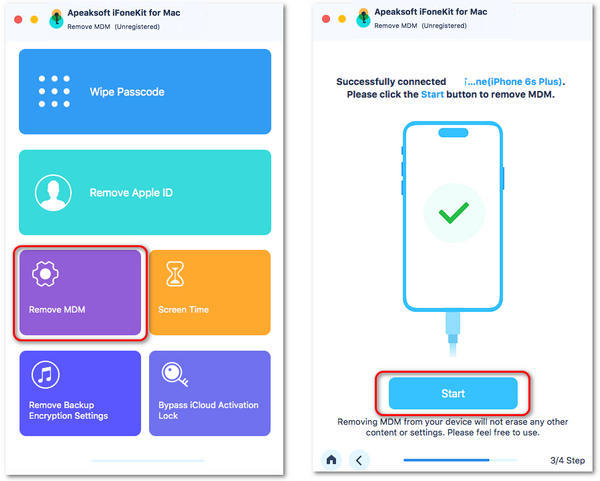
Situace 1. Pokud je funkce Najít moje zakázána
If Najít My je vypnuto, omezení MDM na zařízení iOS lze automaticky odebrat.
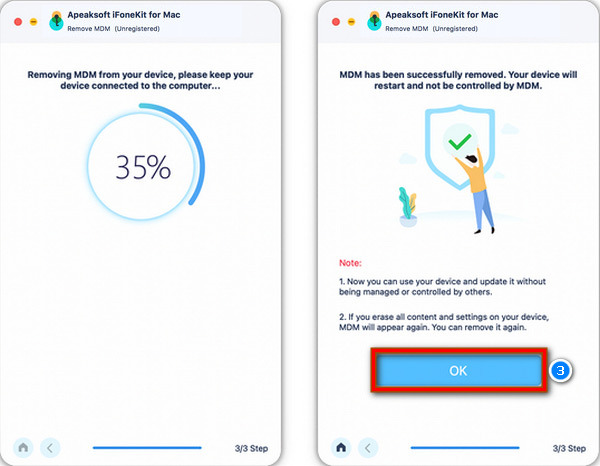
Situace 2. Pokud je povolena funkce Najít moje
If Najít My je na vašem zařízení iOS povoleno, můžete jej nejprve vypnout podle pokynů na obrazovce.
Po odebrání MDM se váš iPhone nebo iPad restartuje. A iOS zařízení přejde do normálního stavu.
Odstraňte heslo zálohy iTunes
Jedno Odstraňte heslo zálohy iTunes vám může pomoci snadno zkontrolovat, synchronizovat nebo aktualizovat obsah zálohy prostřednictvím iTunes. Pokud zapomenete heslo zálohy iTunes, můžete si přečíst rychlé kroky k jeho vymazání.
Krok 1. Spusťte Apeaksoft iFoneKit
Nejprve připojte svůj iPhone a iPad k Macu. Spusťte software a klikněte Odstraňte heslo zálohy iTunes. Potom klepněte na tlačítko Home pro pokračování k dalšímu kroku.
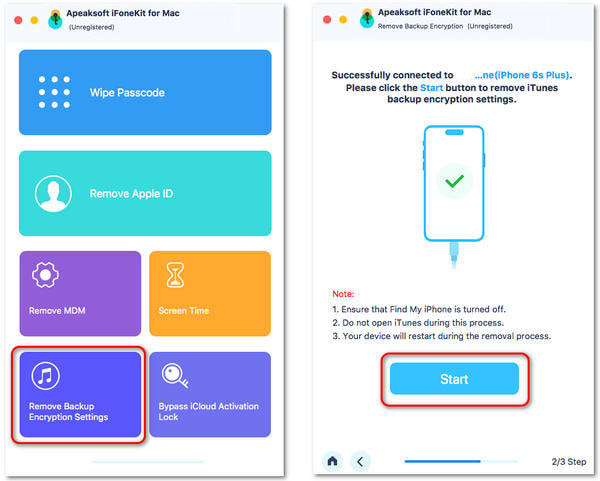
Krok 2. Odstraňte heslo zálohy iTunes
Počkejte několik sekund, dokud se proces odstranění neskončí. Poté klikněte na OK tlačítko. Váš iPhone nebo iPad se restartuje v normálním stavu.
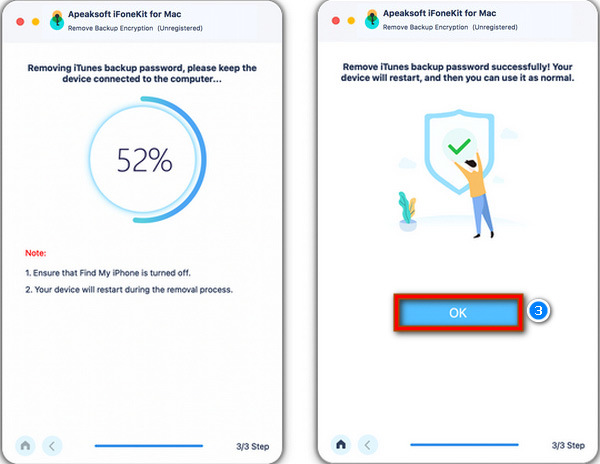
Poznámka:
1.Zajistěte to Najít My je na vašem zařízení iOS vypnuto.
2. Během procesu odstraňování neotevírejte iTunes.
Po odstranění hesla zálohy iTunes můžete zálohovat a spravovat data bez šifrování. Stále však nemáte přístup ke staré záloze se šifrováním bez hesla zálohy iTunes.
 Ano
Ano Děkujeme! Vaše zpětná vazba pro nás hodně znamená!
