

Sådan nulstiller du hurtigt en Samsung-telefon eller -tablet til fabriksindstillingerne

Der er et par scenarier, hvor du er nødt til at fabriksindstil din Samsung-telefonNår din telefons ydeevne bliver langsommere, kan en fabriksnulstilling fjerne uønskede filer og forbedre hastigheden. Før du sælger din Samsung-enhed, bør du fabriksnulstille den og slette dine data fuldstændigt for at beskytte dit privatliv. Derudover er det et vigtigt trin til fejlfinding og løsning af softwarefejl. Under alle omstændigheder kan du lære flere måder at gendanne din enhed til fabriksindstillingerne i forskellige situationer.
SIDEINDHOLD:
- Del 1: Hvad sker der, når du fabriksindstiller en Samsung-enhed
- Del 2: Sådan fabriksindstilles en Samsung-telefon med en kode
- Del 3: Sådan fabriksindstilles en Samsung-telefon i Indstillinger
- Del 4: Sådan fabriksindstilles en Samsung-enhed i gendannelsestilstand
- Del 5: Sådan fabriksindstilles Samsung eksternt
Del 1: Hvad sker der, når du fabriksindstiller en Samsung-enhed
Fabriksnulstilling af en Samsung-telefon eller -tablet vil slette alle data på din enhed, herunder fotos, videoer, musik, kontakter, beskeder, konti, apps, appdata og tilpassede indstillinger. For at undgå datatab bør du lave en sikkerhedskopi.
Husk, at en fabriksnulstilling ikke kan låse FRP op på de fleste Android-enheder. Derfor skal du stadig indtaste din Google-konto, når du konfigurerer din enhed efter fabriksnulstillingen.
Før du nulstiller din Samsung-telefon til fabriksindstillingerne
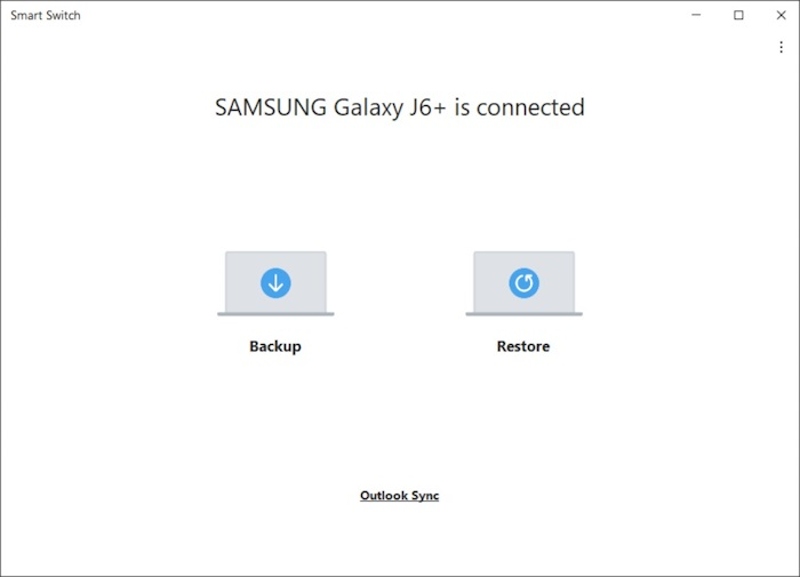
Trin 1 Sikkerhedskopier din telefon
Installer Smart Switch på en computer.
Brug et USB-kabel til at forbinde computeren og din telefon.
Åbn Smart Switch for at læse indholdet på din enhed.
Klik backup at fortsætte.
Hvis du bliver bedt om det, skal du trykke på GIVE LOV TIL på din telefonskærm for at oprette en sikkerhedskopi.
Når du er færdig, skal du afbryde din telefon.
Trin 2 Fjern konti
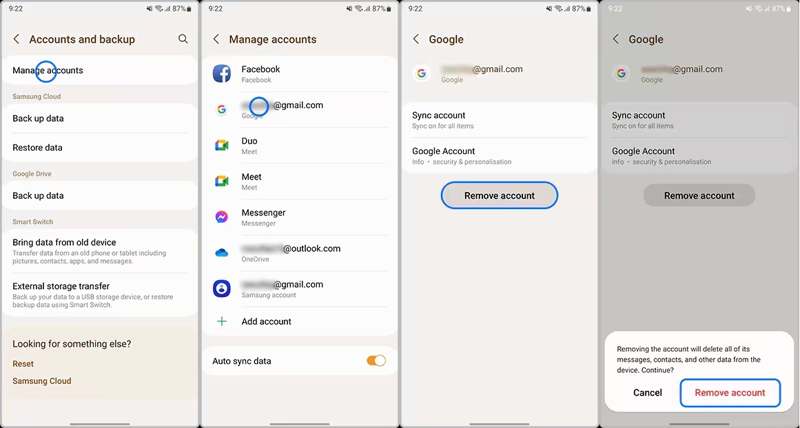
Kør Indstillinger app og vælg Konti og backup.
Tryk på Administrer konti og vælg den Google-konto, du vil fjerne.
Tryk på ikonet Fjern konto .
Når du bliver bedt om det, skal du vælge Fjern konto at bekræfte det.
Del 2: Sådan fabriksindstilles en Samsung-telefon med en kode
Hvad er Samsungs fabriksnulstillingskode? Det er en numerisk og alfanumerisk sekvens til at udføre specifikke opgaver, f.eks. nulstille en Samsung-enhed til fabriksindstillingerne uden en adgangskode. Vi forklarer forudsætningerne og arbejdsgangen nedenfor:
Forudsætninger:
1. Din telefon er tilgængelig.
2. Din skærm virker.
3. Du bruger en gammel model af en Samsung-telefon.

Trin 1 Kør Telefon-appen på din telefon.
Trin 2 Indtast nulstillingskoden: * 2767 * 3855 # or * # * # * # * # 7780.
Trin 3 Hvis processen ikke starter automatisk, skal du trykke på knappen Opkald.
Trin 4 Når du bliver bedt om det, skal du indtaste ja for at bekræfte.
Del 3: Sådan fabriksindstilles en Samsung-telefon i Indstillinger
En nem måde at nulstille en Samsung-telefon til fabriksindstillingerne er den indbyggede funktion til nulstilling af fabriksdata. Samsung har tilføjet denne funktion til alle Samsung-telefoner og -tablets. Arbejdsgangen kan være lidt anderledes afhængigt af din telefonmodel.
Forudsætninger:
1. Din enhed er tilgængelig.
2. Du kan stadig huske din adgangskode til kontoen.
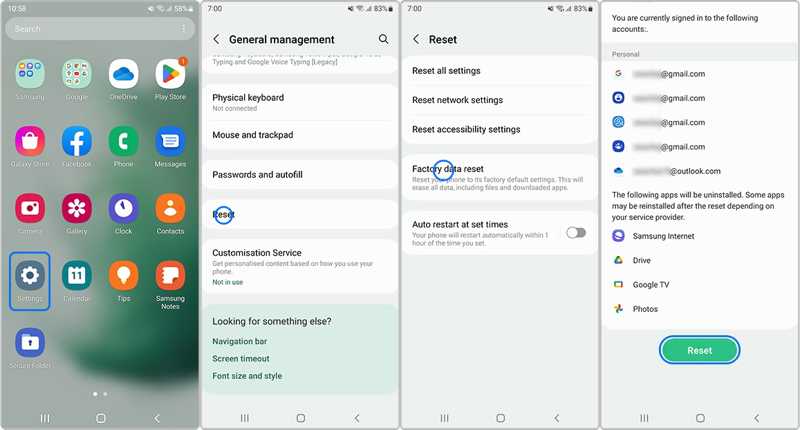
Trin 1 Åbne Indstillinger app på din app-bakke.
Trin 2 Rul ned og vælg General Management.
Trin 3 Tryk på Nulstil og vælg Gendannelse af fabriksdata.
tips: Hvis du bare vil nulstille din Samsung-telefon til fabriksindstillingerne uden at slette data, skal du vælge Nulstil alle indstillinger i stedet.
Trin 4 Læs advarslen, og tryk på Nulstil knappen igen
Trin 5 Hvis du bliver bedt om det, skal du indtaste din kontoadgangskode eller telefonadgangskode.
Trin 6 Tryk på ikonet Slet allel-knappen for at nulstille Samsung til fabriksindstillingerne.
Del 4: Sådan fabriksindstilles en Samsung-enhed i gendannelsestilstand
Selv hvis du har glemt din telefonadgangskode eller er låst ude af din enhed, kan du nulstille din telefon. Android Recovery Mode giver dig mulighed for at fabriksnulstille en Samsung-telefon med en låst skærm eller uden en adgangskode. Denne metode kræver lidt teknisk kunnen.
Forudsætninger:
1. Dine telefonknapper virker.
2. Et USB-kabel.
3. En computer.

Trin 1 Tryk længe på Strøm knappen, indtil din telefon slukker.
Trin 2 Slut din telefon til din computer med et kompatibelt kabel.
Trin 3 Hold nede i Power/Bixby + Lydstyrke op knapperne sammen i 5 sekunder.
Trin 4 Når din telefon går i gendannelsestilstand, skal du slippe knapperne.
Trin 5 Tryk volumen Down knappen flere gange for at fremhæve Ryd data / fabriks tilstand. Tryk derefter på Strøm knappen for at vælge den.
Trin 6 Når du bliver bedt om det, skal du markere Ja ved hjælp af lydstyrkeknapperne, og tryk på Strøm for at starte Samsungs fabriksnulstilling uden en adgangskode.
Trin 7 Når det er færdigt, skal du fremhæve Genstart systemet nu med lydstyrkeknapperne, og tryk på Strøm for at genstarte din enhed.
Bemærk: Hvis din Samsung Galaxy Tab ikke kan nulstilles til fabriksindstillingerne i normal tilstand, kan du prøve gendannelsestilstand.
Del 5: Sådan fabriksindstilles Samsung eksternt
Hvis du mister din telefon, eller hvis du ikke har den i hånden, skal du nulstille den til fabriksindstillingerne ved hjælp af SmartThings Find eller Samsung Find. Det er online enhedshåndtering for Samsung-brugere. Du kan finde et par nyttige funktioner, f.eks. fjernnulstilling af Samsung til fabriksindstillingerne.
Forudsætninger:
1. Din enhed skal være forbundet til internettet.
2. En Samsung-konto skal tilføjes til din telefon eller tablet.
3. Du husker dine Samsung-kontooplysninger.

Trin 1 Besøg https://smartthingsfind.samsung.com/ i en browser.
Trin 2 Klik Log ind og indtast din Samsung-konto og adgangskode.
Trin 3 Klik Log på igen og ramte Enig på pop op-dialogen.
Trin 4 Derefter vil tjenesten øjeblikkeligt finde din enhed på et kort.
Trin 5 Klik på knappen Slet data knappen på værktøjskassen.
Trin 6 Hvis du bliver bedt om det, skal du indtaste din adgangskode til kontoen.
Trin 7 Læs til sidst advarslen, og klik på Slet knappen for at starte en fabriksnulstilling til Samsung S8 eller anden model.
Bemærk: Denne metode kan ikke omgå Samsungs fabriksnulstillingsbeskyttelse.
Bonustip: Den bedste måde at gendanne data efter en Samsung-fabriksnulstilling
Det er velkendt, at fabriksnulstilling af en Samsung-enhed sletter alle data på din enhed. Hvis du ikke har sikkerhedskopieret din telefon eller tablet, Apeaksoft Android Data Recovery kan hjælpe dig med at gendanne dine data. Den er i stand til at scanne din enheds hukommelse og finde mistede filer.
Den bedste måde at gendanne data efter en Samsung-fabriksnulstilling
- Hent data fra Samsung-enheder uden sikkerhedskopiering.
- Tilgængelig for fabriksnulstilling, utilsigtet sletning og mere.
- Forhåndsvisning af mistede filer til selektiv gendannelse.
- Kompatibel med en bred vifte af datatyper.
- Understøtter næsten alle Samsung-telefoner og -tablets.
Sikker download
Sikker download

Sådan gendannes data efter en Samsung-fabriksnulstilling
Trin 1
Installer Samsung-gendannelsesværktøjet
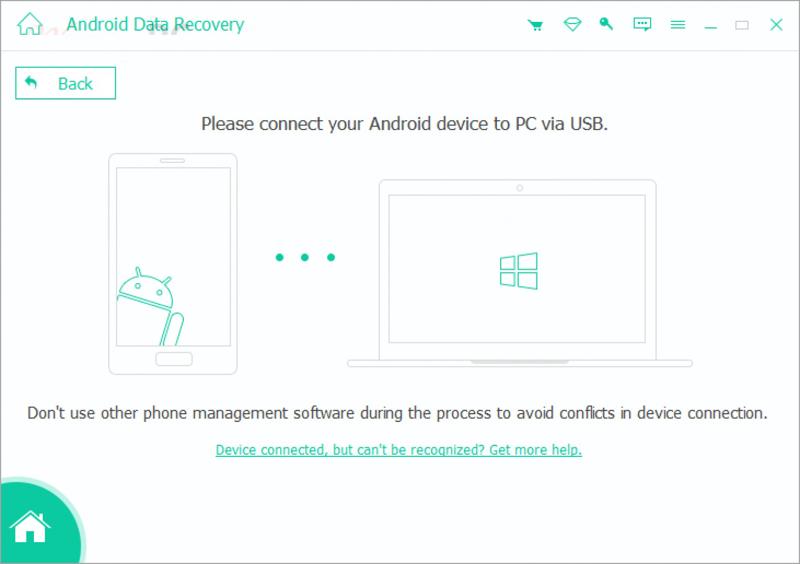
Start den bedste datagendannelsessoftware til Samsung, efter du har installeret den på din pc. Der findes en anden version til Mac. Tænd for USB Debugging tilstand på din telefon, og tilslut den til din pc med et USB-kabel.
Trin 2
Se eksempel på mistede filer
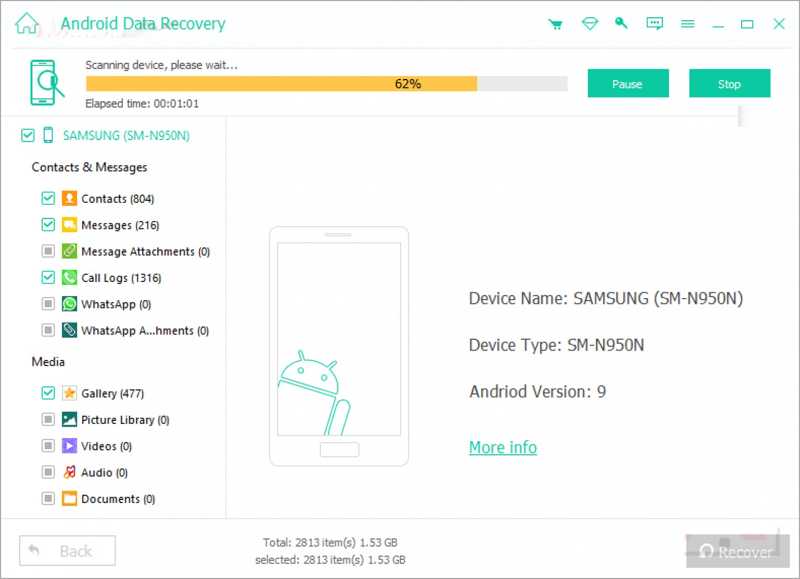
Giv softwaren adgang til din enhed. Vælg derefter de datatyper, du vil gendanne. Klik på Næste knappen for at begynde at scanne din enhed. Når det er færdigt, kan du se et eksempel på gendannelige data efter type.

Trin 3
Gendan Samsung-data
Vælg de filer og elementer, du vil gendanne, og klik på Recover knappen nederst. Angiv en out-mappe og tryk på Recover knappen igen for at bekræfte datagendannelse.
Konklusion
Denne vejledning forklarede hvordan man nulstiller en Samsung-tablet til fabriksindstillingerne eller telefon i forskellige situationer. Nulstillingskoden er en hurtig måde at udføre en fabriksnulstilling på. Du kan også få adgang til appen Indstillinger for at nulstille din enhed. Hvis din telefon er deaktiveret, skal du sætte den i gendannelsestilstand og udføre en fabriksnulstilling. Samsung SmartThings Find er et onlineværktøj til fabriksnulstilling. Apeaksoft Android Data Recovery er i stand til at gendanne dine data efter fabriksnulstilling af din Samsung-enhed.
Relaterede artikler




