

Sådan sikkerhedskopierer du iMessages som en professionel for at sikre dine chats

Vores digitale samtaler er mere end blot tekst på en skærm; de er et levende arkiv over vores liv. Fra sentimentale billeder delt af familie til vigtige forretningsoplysninger sendt af en kollega, er din iMessage-historik værdifuld. iPhones kan dog gå tabt, blive beskadiget eller lide af softwarefejl. hvordan man sikkerhedskopierer iMessages effektivt er en god måde at sikre, at disse minder og datapunkter ikke forsvinder ud i det digitale tomrum.
I denne omfattende guide vil vi udforske alle metoder til at sikkerhedskopiere iMessages, uanset om du foretrækker den problemfri automatisering i skyen eller den fysiske sikkerhed på en lokal harddisk.
SIDEINDHOLD:
Del 1: Hvorfor du bør sikkerhedskopiere iMessage-samtaler regelmæssigt
Mange brugere antager, at deres beskeder er permanent sikre, fordi de er i skyen. Selvom Apples økosystem er robust, kan en simpel utilsigtet sletning eller en synkroniseringsfejl føre til datatab. Her er hvorfor en dedikeret strategi til backup af iMessage-historik er vigtig:
Enhedsmigrering: Når du opgraderer til en ny iPhone, sikrer en ordentlig sikkerhedskopi, at dine tråde overføres problemfrit.
Lagerstyring: Hvis du har brug for at frigøre plads på din telefon, kan du sikkerhedskopiere iMessages til en computer og derefter slette dem fra enheden.
Juridiske og professionelle optegnelser: Nogle gange har du brug for en fysisk kopi eller en søgbar PDF af en samtale til arbejdsmæssige eller juridiske formål.
Del 2: Sikkerhedskopier iMessages ved hjælp af iCloud
For de fleste brugere er den mest bekvemme metode til at sikkerhedskopiere iMessages på iPhone eller iPad iCloud iMessage-sikkerhedskopi. Dette sker automatisk i baggrunden, forudsat at du har nok lagerplads. Der er to måder, hvorpå iMessages fungerer med iCloud: iCloud-sikkerhedskopier og Beskeder i iCloud.
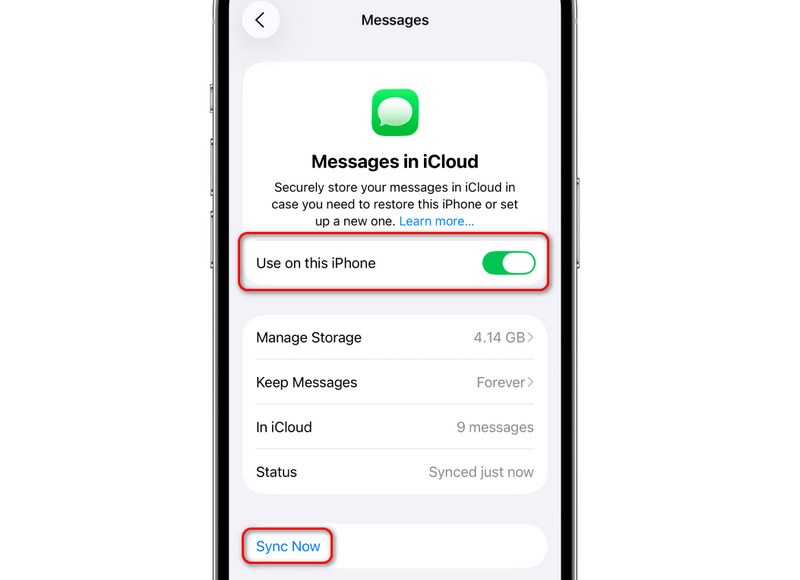
1. Aktivering af beskeder i iCloud
Dette er ikke en backup i traditionel forstand, men snarere en synkroniseringstjenesteDen holder dine beskeder opdaterede på tværs af din iPhone, iPad og Mac. Hvis du sletter en besked på én af dem, forsvinder den på alle.
Trin 1 Gå til Indstillinger, tryk derefter på din profil, og vælg derefter iCloud.
Trin 2 Tryk på Vis alle, og tænd derefter Beskeder. Vælg derefter Brug på denne iPhoneDu kan også trykke på Synkroniser nu knappen for at sikkerhedskopiere dine iMessages på iPhone med det samme.
2. Standard iCloud-sikkerhedskopi
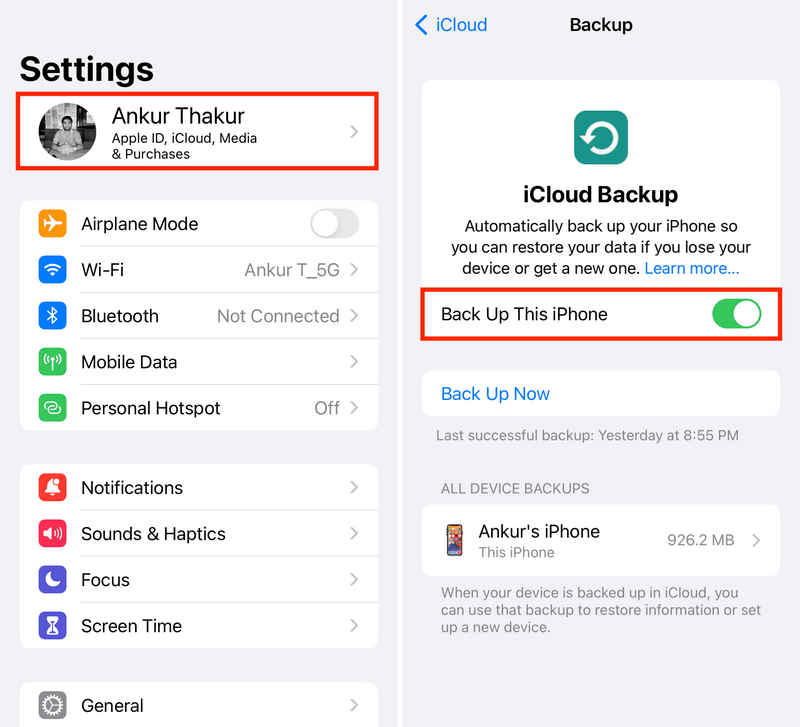
Du kan også sikkerhedskopiere alle dine iPhone-data til iCloud, så dine iMessage-chats og mediefiler som billeder, videoer og klistermærker også sikkerhedskopieres til iCloud. Dette er en ægte sikkerhedskopiering, ikke synkronisering.
Trin 1 Åbne Indstillinger, og tryk derefter på din profil.
Trin 2 Tryk på ikonet iCloud knappen, og vælg derefter iCloud Backup.
Trin 3 Tænd Sikkerhedskopier denne iPhone og tryk på Backup nu knappen for at sikkerhedskopiere iMessages til iCloud.
Del 3: Sikkerhedskopier iMessages til pc eller Mac
Hvis du ikke ønsker at betale for et månedligt abonnement eller foretrækker at holde dine data væk fra nettet, bør du sikkerhedskopiere iMessages til computeren. Dette opretter en fysisk kopi af dine data på din harddisk.
Sikkerhedskopier iMessages til Finder på en Mac
Arbejd på: macOS Catalina eller nyere
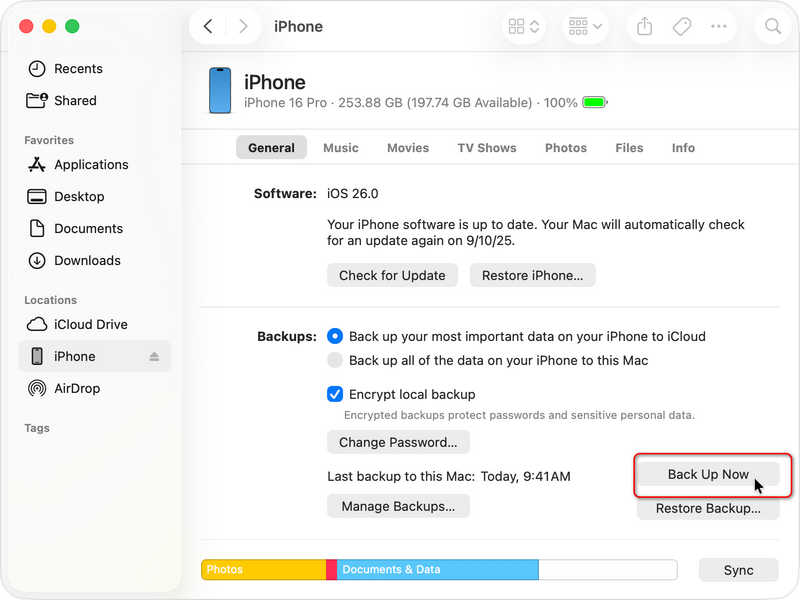
Trin 1 Tilslut din iPhone til din Mac via USB.
Trin 2 Åbn Finder, og vælg din iPhone fra sidebjælken.
Trin 3 I Generelt Under fanen skal du vælge Sikkerhedskopier alle data på din iPhone til denne Mac.
Trin 4 Klik Backup nu for at sikkerhedskopiere dine iMessages til Finder på Mac.
Yderligere læsning
Sådan sikkerhedskopieres iMessages til iTunes
Arbejd på: Windows eller macOS under Catalina
Da Windows ikke har en indbygget Beskeder-app til iOS, skal du bruge iTunes eller Apple Devices-appen.
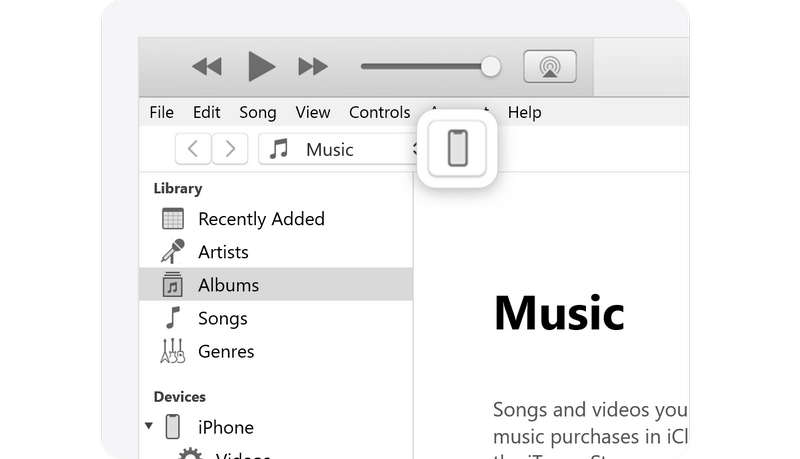
Trin 1 Tilslut din iPhone til din pc. Åbn iTunes (eller Apple Devices-appen).
Trin 2 Klik på knappen iPhone symbolet nær øverste venstre hjørne.
Trin 3 Under afsnittet Sikkerhedskopier skal du vælge Denne computer.
Trin 4 Klik på knappen Backup nu knappen for at sikkerhedskopiere dine iMessages til din pc. Du kan også oprette en iTunes-adgangskode til dine backupfiler.
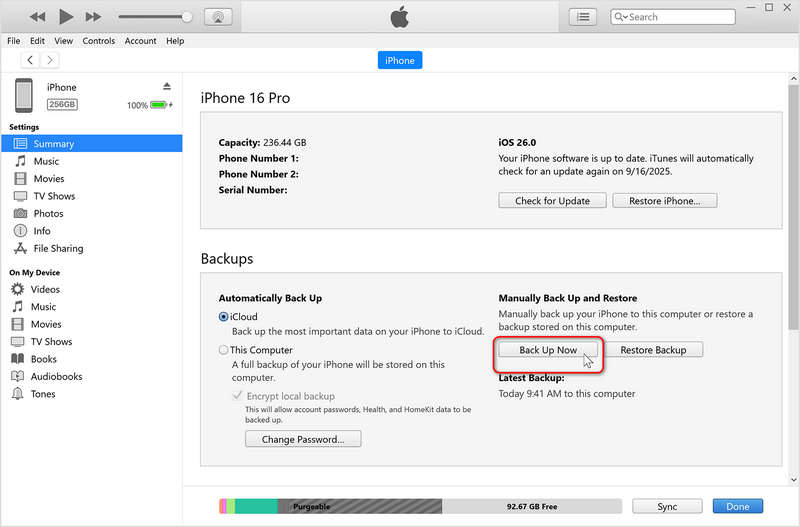
Bemærkninger: Du kan ikke nemt åbne en enkelt backup af iMessage-samtale fra en iTunes-fil uden specialiseret software eller en fuld enhedsgendannelse.
Bonus: Backup af iMessages med en forhåndsvisningsfunktion
iTunes- eller Finder-sikkerhedskopi giver dig ikke mulighed for at se hver iMessage, hvordan kan du se dem og endda vælge de ønskede iMessages, der skal gendannes? Apeaksoft iOS Data Backup & Restore kan hjælpe dig. Det kan hurtigt sikkerhedskopiere dine iMessages til din Windows- eller Mac-computer. Når du har brug for at gendanne iMessages til en ny iPhone, kan du bruge dette program igen til at se dine iMessages og gendanne dem selektivt.
Den nemmeste måde at sikkerhedskopiere iMessages
- Tilslut din iPhone eller iPad til din pc eller Mac for at sikkerhedskopiere iMessages.
- Sikkerhedskopier hurtigt iMessages eller andre data og oplysninger på dine iOS-enheder.
- Hold dine iMessages-backupfiler sikre og trygge.
- Selektivt sikkerhedskopier og gendan iMessages.
Sikker download
Sikker download

Trin 1 Download, installer og start Apeaksoft iOS Data Backup og gendannelseTilslut din iPhone til din pc eller Mac. Klik derefter på iOS Data Backup .

Trin 2 Vælg de ønskede filtyper, der skal sikkerhedskopieres. Her skal du vælge Beskeder og vedhæftede filerDu kan også vælge andre filtyper at sikkerhedskopiere. Klik derefter på Næste .

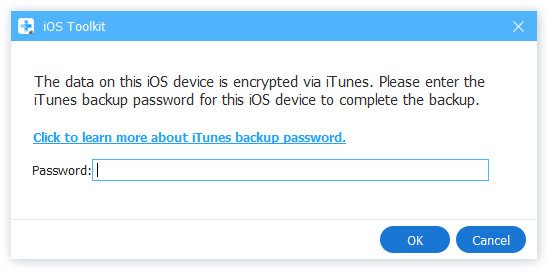
Trin 3 Hvis det er nødvendigt, skal du indtaste din iPhone-skærmadgangskode og din iTunes-backupadgangskode for at sikkerhedskopiere iMessages til computeren.
Konklusion
Lære at gøre det sikkerhedskopier iMessages er et meget praktisk trick til at beskytte dine chats og mediefiler på dine iOS-enheder. Til daglig beskyttelse er sikkerhedskopiering af iMessages til iCloud det bedste valg. Men til langtidsarkivering eller skift til en ikke-Apple-enhed giver det et ekstra lag at vide, hvordan man sikkerhedskopierer iMessages til computeren, for at beskytte dine data. Apeaksoft iOS Data Backup & Restore er din bedste løsning. Det kan selektivt sikkerhedskopiere og gendanne dine iMessages. Din iPhone-sikkerhedskopi forbliver sikker på din computer.
Relaterede artikler
Virker dit iPhone-tastatur ikke lige nu? Bare rolig. Denne artikel vil hjælpe dig med at løse dette irriterende problem hurtigt.
Denne omfattende artikel fortæller dig, hvorfor en iPhone ikke oplader, og hvordan du løser dette problem på din telefon uden datatab.
Hvis du støder på fejlen "Lås din iPhone op for at bruge tilbehør", så fortvivl ikke. Du kan finde vores løsninger til at løse problemet.
Hvis du ønsker at få adgang til en andens iOS-enhed, er du heldig, da denne guide fortæller dig tre måder at låse en andens iPhone op på.



