

Sådan sikkerhedskopierer du hurtigt iPhone til computeren ved hjælp af iTunes

En iPhone er langt mere end en enhed til opkald. I dag gemmer vi flere og flere data på vores iPhones, såsom billeder, dokumenter, kontakter og meget mere. For at beskytte dine data og holde dem sikre kan du sikkerhedskopiere din iPhone til iTunes med en computer. Disse sikkerhedskopier er kodet. Du kan gendanne dine filer og data, hvis du ved et uheld sletter dem eller opgraderer til en ny iOS-enhed.
SIDEINDHOLD:
Del 1: Sådan sikkerhedskopieres iPhone til iTunes
Apple havde stoppet iTunes på macOS Catalina og nyere. iTunes fungerer dog stadig på Windows og macOS Mojave eller tidligere. Med andre ord kan du sikkerhedskopiere iPhone ved hjælp af iTunes på en pc eller computer, der kører macOS Mojave og tidligere.
Trin 1 Åbn den nyeste version af iTunes. Du kan installere den fra MS Store eller Apples hjemmeside.
Trin 2 Tilslut din iPhone til din computer ved hjælp af opladningskablet.
Trin 3 Tænd din iPhone, lås den op, og tryk på Stol når du bliver bedt om det.
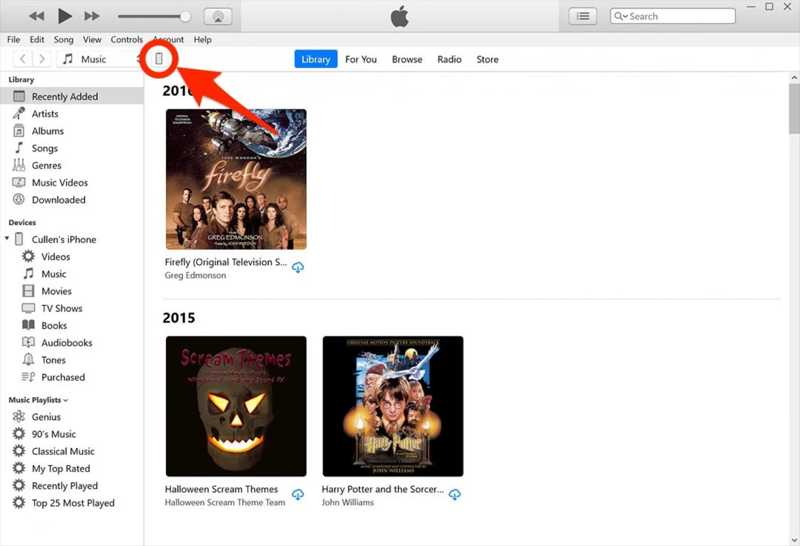
Trin 4 Klik derefter på knappen Phone knappen øverst til venstre, når din enhed er registreret.
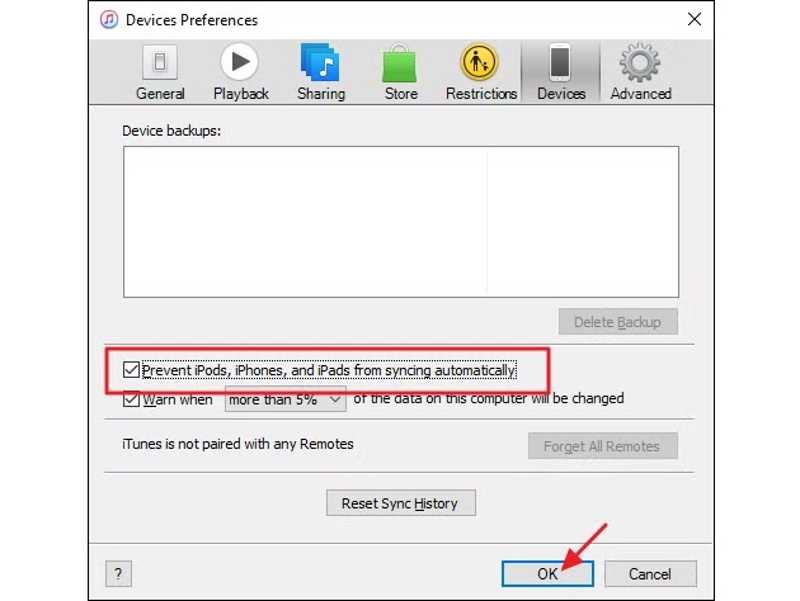
tips: Hvis du sikkerhedskopierer din iPhone via iTunes for første gang, skal du klikke på Redigere menu på pc eller iTunes på Mac, vælg Indstillinger, skift til Enheder fanen og tjek Undgå iPods, iPhones, og iPads fra automatisk synkronisering.
Trin 5 Gå til Resumé fanebladet og find den Sikkerhedskopier sektion.
Trin 6 Hvis du vil beskytte din iPhone-sikkerhedskopi, skal du tjekke Krypter lokal backup, og sæt en iTunes backup adgangskode.
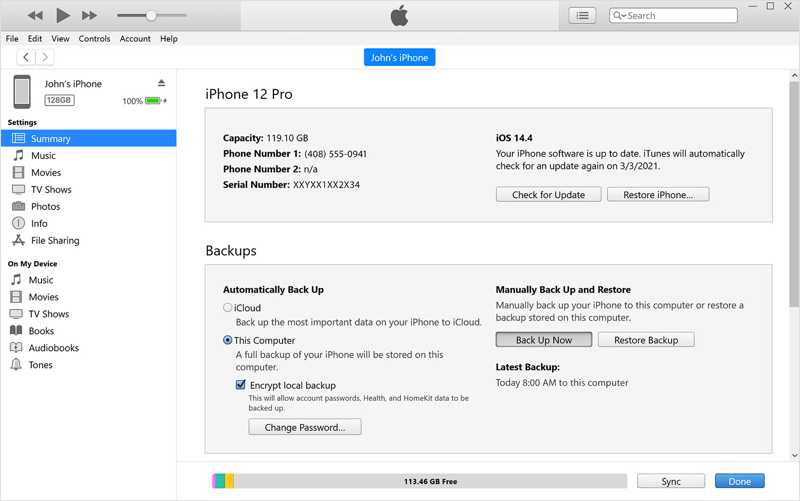
Trin 7 Klik på knappen Backup nu knappen under Manuel sikkerhedskopiering og gendannelse.
Trin 8 Derefter viser indikatoren processen øverst i iTunes. Hold din iPhone tilsluttet, indtil processen er færdig.
Trin 9 Når det er færdigt, vil du se datoen under Seneste sikkerhedskopier.
Bemærk: Under Automatisk sikkerhedskopiering vil du se to muligheder: iCloud og Denne computerFørstnævnte sikkerhedskopierer automatisk din iPhone til iCloud regelmæssigt. Sidstnævnte sikkerhedskopierer automatisk din iPhone, når den er tilsluttet en computer. Den automatiske sikkerhedskopiering vil ikke forstyrre de manuelle sikkerhedskopieringsindstillinger.
Del 2: Sådan sikkerhedskopieres iPhone til pc eller Mac uden iTunes
Sådan sikkerhedskopieres iPhone til pc uden iTunes
I øjeblikket kan du stadig sikkerhedskopiere din iPhone via iTunes, men det er begrænset til Apple Podcasts og lydbøger. Alternativt kan du downloade Apple Devices-appen på Windows 11/10 og sikkerhedskopiere din iOS-enhed til pc'en. Husk, at hvis du vil synkronisere musik og film til din iPhone, skal du også installere Apple Music- og Apple TV-apps sammen med Apple Devices-appen.
Trin 1 Installer Apple-enheder fra Microsoft Store.
Trin 2 Slut din iPhone til din pc med et USB-kabel.
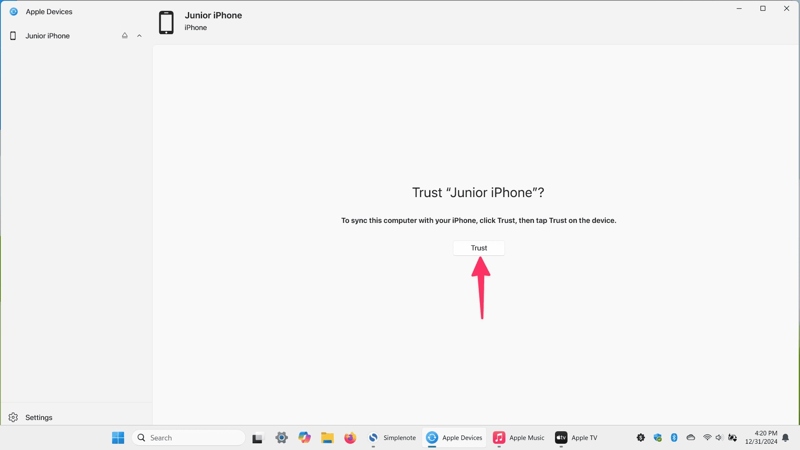
Trin 3 Åbn Apple-enheder, og vent på, at den genkender din enhed.
Trin 4 Klik Stol i Apple-enheder.
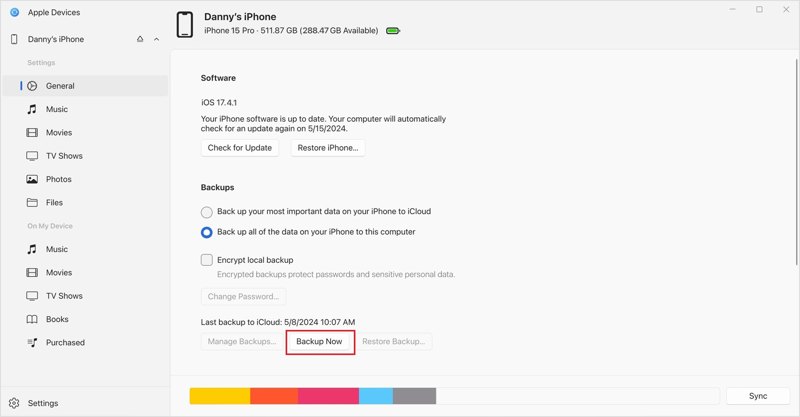
Trin 5 Tryk på Stol på din iPhone, og godkend med din adgangskode, Face ID eller Touch ID.
Trin 6 Klik på dit iPhone-navn og gå til Generelt fanen i sidebjælken.
Trin 7 Klik derefter på knappen Backup Now knappen for at begynde at sikkerhedskopiere din iPhone til pc uden iTunes.
Bemærk: Apple Devices-appen giver dig også mulighed for at kryptere din iPhone-sikkerhedskopi. Markér feltet ud for Krypter lokal backupog indstil en adgangskode, før du klikker Backup Now.
Sådan sikkerhedskopieres iPhone til Mac uden iTunes
På macOS Catalina eller nyere har Apple migreret sikkerhedskopieringsfunktionen til Finder-appen. Med andre ord skal du sikkerhedskopiere din iPhone til en Mac ved hjælp af Finder. Arbejdsgangen ligner sikkerhedskopiering af en iPhone ved hjælp af iTunes.
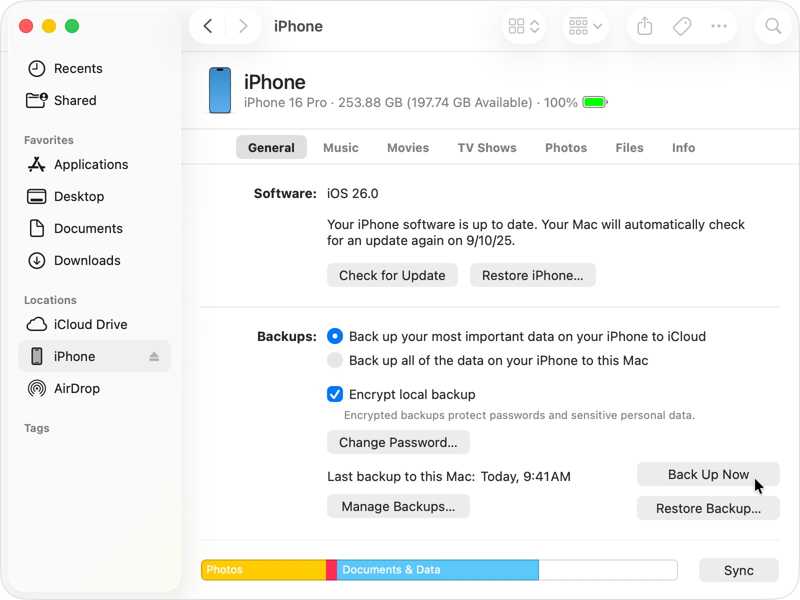
Trin 1 Tilslut din iPhone til din MacBook med et passende kabel.
Trin 2 Åbn Finder-appen fra din Dock bar.
Trin 3 Klik på din iPhone under Lokationer sektionen i sidebjælken.
Trin 4 Gå til Generelt fanen, og gå til Sikkerhedskopier område.
Trin 5 Hvis du har til hensigt at beskytte din sikkerhedskopi, skal du kontrollere Krypter lokal backup og indstil en adgangskode.
Trin 6 Endelig skal du klikke på Backup nu knappen for at starte iPhone-sikkerhedskopiering uden iTunes.
Del 3: Sådan sikkerhedskopieres iPhone med iTunes-alternativ
iTunes er naturligvis ikke en intuitiv måde at sikkerhedskopiere en iPhone på nu. Forkerte indstillinger kan føre til datatab. Heldigvis, Apeaksoft iOS Data Backup og gendannelse tilbyder en nem løsning. Den giver dig mulighed for at sikkerhedskopiere dine iPhone-data til en pc eller Mac-computer med en fysisk forbindelse. Den brugervenlige grænseflade er ligetil at navigere i.
Et alternativ til iTunes til sikkerhedskopiering af en iPhone til en computer
- Sikkerhedskopier en iPhone eller iPad hurtigt.
- Støtte en lang række datatyper.
- Beskyt din iPhone-sikkerhedskopi med en adgangskode.
- Åbn og gendan iPhone-sikkerhedskopi når som helst.
- Kompatibel med de nyeste versioner af iOS og iPadOS.
Sikker download
Sikker download

Sådan sikkerhedskopierer du din iPhone til en pc uden iTunes
Trin 1 Installer iPhone-sikkerhedskopieringsværktøj
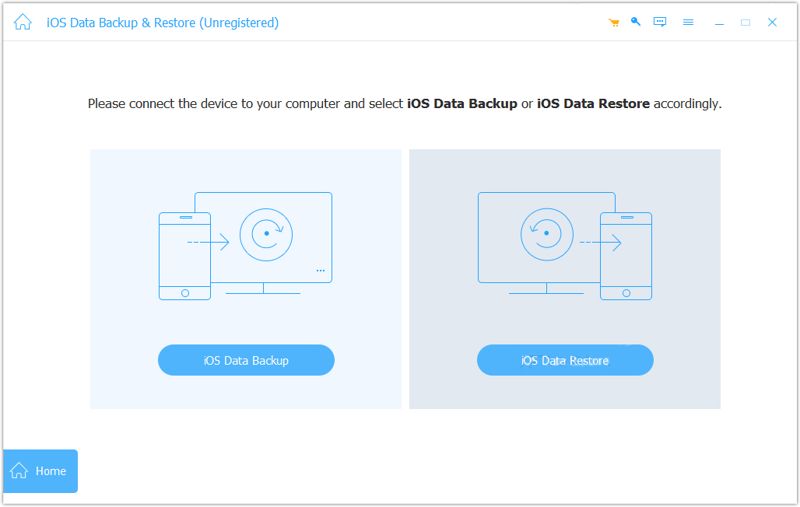
Start iTunes-alternativet efter installation på din pc. Der findes en anden version til Mac. Forbind din iPhone til din pc med et Lightning-kabel. Klik på iOS Data Backup knappen for at fortsætte.
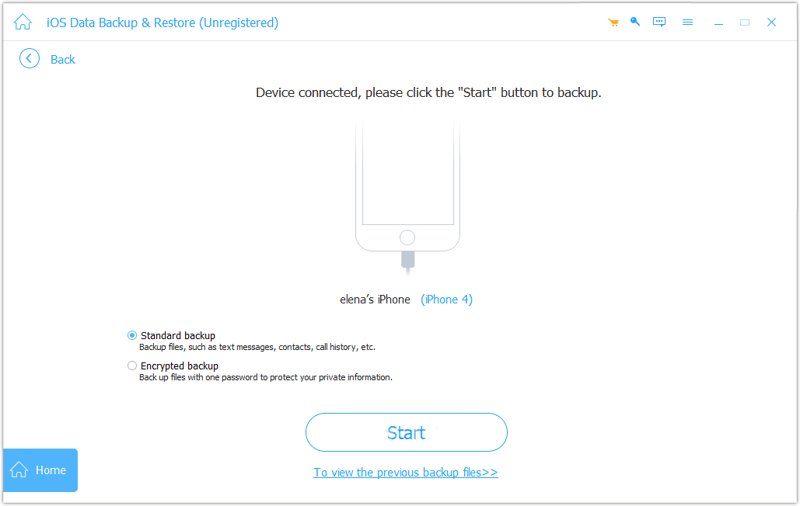
Trin 2 Vælg datatyper
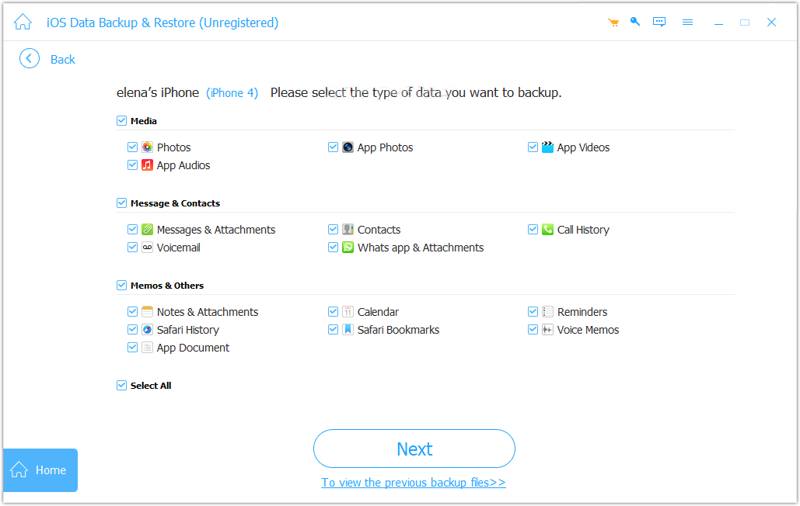
Type Krypteret backup og efterlad en adgangskode, hvis du vil beskytte dine private data. Ellers skal du vælge Standard backup. Klik på Starten knappen for at åbne datatypevinduet. Vælg de datatyper, du vil sikkerhedskopiere. For at sikkerhedskopiere en hel iPhone skal du markere Marker alt.
Trin 3 Sikkerhedskopier iPhone uden iTunes
Endelig skal du klikke på Næste knappen for at begynde at sikkerhedskopiere din iPhone til din computer.
Konklusion
Denne vejledning forklarede, hvordan man bruger iTunes til at sikkerhedskopiere en iPhone på en pc eller Mac-computer. Selvom iTunes er begrænset, fungerer det stadig på pc'er og gamle versioner af Mac-maskiner. Derudover kan du sikkerhedskopiere din iOS-enhed ved hjælp af Apple Devices eller Finder-appen, afhængigt af dit operativsystem. Apeaksoft iOS Data Backup og gendannelse er et godt alternativ til iTunes til sikkerhedskopiering af en iPhone.
Relaterede artikler
Hvis du ønsker at eksportere iTunes-afspilningslister til en iPhone, et USB-drev og en mappe, vil du finde vores konkrete guide nyttig.
Denne konkrete vejledning fortæller dig fem metoder til at overføre musik fra iTunes til din iPhone med eller uden en computer.
Du kan lære, hvordan du gendanner din iPhone eller iPad uden iTunes ved hjælp af iCloud, Finder, Apple-enheder og anden software.
iTunes og Finder kan sikkerhedskopiere hele din iOS-enhed. Men kender du placeringen af Finder- eller iTunes-sikkerhedskopien? Denne guide hjælper dig med at finde den.



