

Hvorfor iPhone ikke kan gendanne sikkerhedskopi? 6 dokumenterede og hurtige løsninger

Hvorfor nogle brugere kan ikke gendanne sikkerhedskopier på deres nye iPhoneEr det et systemproblem, en beskadiget sikkerhedskopi eller noget andet? Bare rolig - dine data kan stadig gendannes! Denne guide forklarer de almindelige årsager til problemet, viser dig hurtige løsninger og introducerer et nyttigt værktøj til at få dine fotos, kontakter og beskeder tilbage på din enhed!
SIDEINDHOLD:
Del 1: Hvorfor iPhone ikke kan gendanne sikkerhedskopier?
Mange iPhone-brugere oplever fejl, når de gendanner deres iPhone fra en sikkerhedskopi. Hvad fører til disse mislykkede forsøg? Der er flere almindelige årsager til, at iPhone-sikkerhedskopien ikke kan gendannes.
- Forældet iOS-version: En iPhone kan kun gendanne sikkerhedskopier, der er oprettet på den samme iOS-version eller en tidligere version. Hvis sikkerhedskopien blev oprettet på en nyere iOS-version, mens den nuværende enhed kører en ældre iOS-version, vil gendannelsesprocessen mislykkes.
- Korrupt sikkerhedskopi: Hvis sikkerhedskopieringsprocessen afbrydes, kan filen blive ufuldstændig eller beskadiget. Dette forhindrer den i at blive korrekt genkendt og gendannet.
- Utilstrækkelig lagerplads: Hvis enheden ikke har tilstrækkelig lagerplads til at rumme dataene, kan det også forårsage, at gendannelsen af sikkerhedskopien mislykkes.
- Ustabilt netværk: Gendannelsesprocessen kræver en stabil netværksforbindelse. Når den afbrydes, vil systemet blokere gendannelsen.
Del 2: 6 måder at reparere iPhone kan ikke gendanne sikkerhedskopiering
Metode 1: Genstart dine enheder
Genstart af dine enheder er den hurtigste og mest effektive løsning, hvis din iPhone ikke kan gendanne sikkerhedskopier. Ved at genstarte din iPhone eller computer kan du nemt løse iPhone-fejl og andre midlertidige softwareproblemer.
Måde 2: Tjek dit netværk
Du kan ikke gendanne fra en sikkerhedskopi via en mobil internetforbindelse, så sørg for, at din Wi-Fi-forbindelse er stabil. Hvis hastigheden er langsom, eller forbindelsen afbrydes, kan du skifte til et andet Wi-Fi-netværk eller genstarte din Wi-Fi-router for at forstærke signalet.
Metode 3: Ryd iPhone-lagerplads
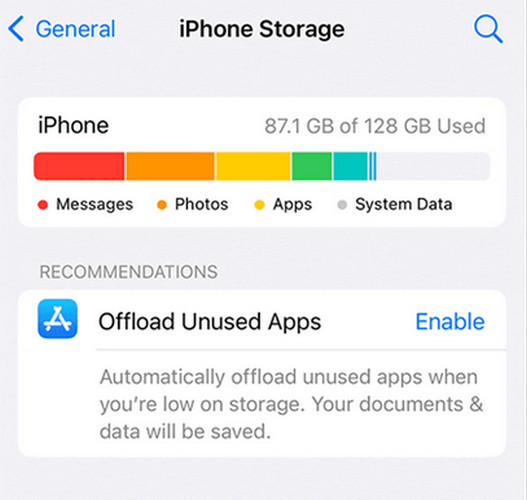
Din iPhone skal bruge tilstrækkelig lagerplads til at gendanne en sikkerhedskopi. Ryd din iPhone for at sikre, at der er plads til at downloade alle sikkerhedskopidata. Følg disse trin for at kontrollere iPhone-lagerpladsen:
Trin 1 Gå til Indstillinger, tryk på Generelt og vælg Opbevaring.
Trin 2 Tjek din tilgængelige lagerplads. Hvis den er lav, kan du afinstallere ubrugte apps, fjerne uønskede filereller slet browsercachen for at frigøre lagerplads.
Metode 4: Opdater iOS til den nyeste version
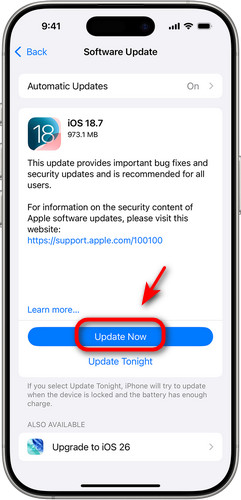
Kompatibilitetsproblemer er en almindelig årsag til, at en iPhone ikke kan gendanne sikkerhedskopier. Du kan opdatere din iPhone til den nyeste version ved at følge disse trin:
Trin 1 Åbne Indstillinger og vælg Generelt.
Trin 2 Tryk på softwareopdatering og tryk på Hent og installer at fortsætte.
Metode 5: Opdater iTunes til den nyeste version
Nogle gange kan din iPhone ikke gendanne en sikkerhedskopi, fordi iTunes-versionen er forældet. Ældre iTunes-versioner understøtter ikke sikkerhedskopier, der er oprettet på nyere iOS-versioner.
Trin 1 Klik Hjælp på menulinjen i øverste venstre hjørne.
Trin 2 Type Søg efter opdateringer og download den nyere version.
Metode 6: Vælg en anden sikkerhedskopi
Hvis ovenstående metoder ikke løser problemet, kan din nuværende sikkerhedskopi være beskadiget eller ufuldstændig. I dette tilfælde kan du overveje at gendanne fra en tidligere sikkerhedskopi eller en anden enheds sikkerhedskopi, f.eks. iCloud.
Del 3: Bedste værktøj til sikkerhedskopiering og gendannelse af iPhone
Hvis du stadig ikke kan gendanne sikkerhedskopien på den nye iPhone, kan du prøve et professionelt tredjepartsværktøj til at hjælpe dig. Apeaksoft iOS Data Backup og gendannelse er et komplet værktøj, der giver dig mulighed for at sikkerhedskopiere og gendanne alle slags iOS-filer, herunder beskeder, kontakter, fotos, noter, opkaldslogger, videoer og meget mere. Det fungerer på både Windows og Mac.
Den tilbyder to backupmuligheder: Standard backup og Krypteret backupStandard backup tilbyder grundlæggende funktioner; du kan forhåndsvise indholdet af backup'en og gendanne specifikke filer ved hjælp af den. Krypteret backup giver dig mulighed for at indstille en adgangskode for at beskytte dit privatliv.
Et funktionelt iOS-sikkerhedskopierings- og gendannelsesværktøj
- Sikkerhedskopier alle typer af dine iOS-data med et par klik.
- Gendan dine iOS-data fra sikkerhedskopier uden datatab.
- Beskyt dit privatliv ved hjælp af den krypterede backupfunktion.
- Understøtter alle iPhone/iPad/iPod-modeller, inklusive den nyeste iPhone 18-serie med iOS 26/27.
Sikker download
Sikker download

Her er en trinvis vejledning:
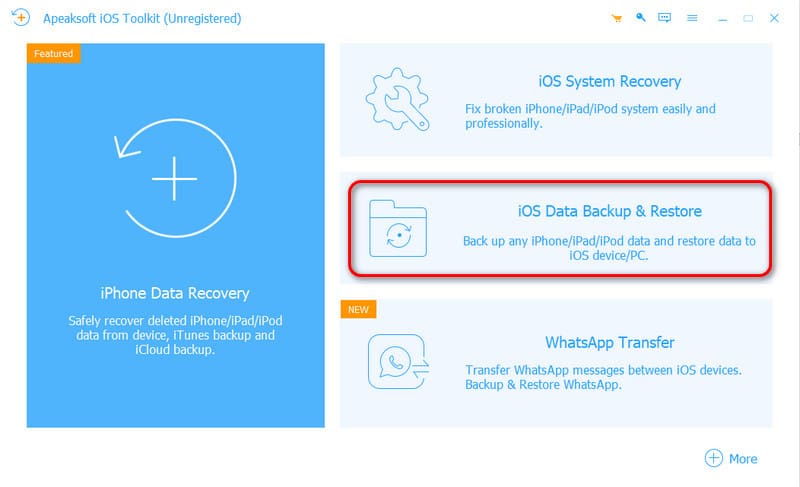
Trin 1 Start softwaren, og vælg iOS Data Backup & Restore mode. Klik på iOS Data Gendan .
Trin 2 Alle sikkerhedskopier vil blive vist på skærmen. Vælg én og klik på Se nu.
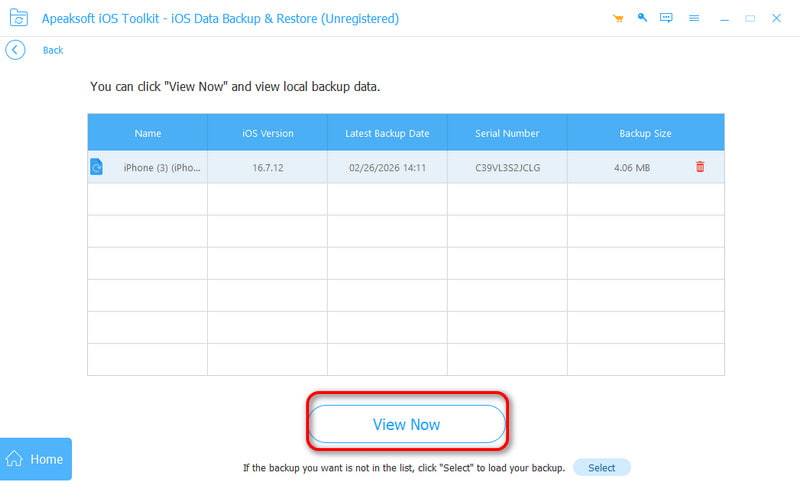
Trin 3 Du kan se det detaljerede indhold af sikkerhedskopien og vælge, hvilken du vil gendanne fra.
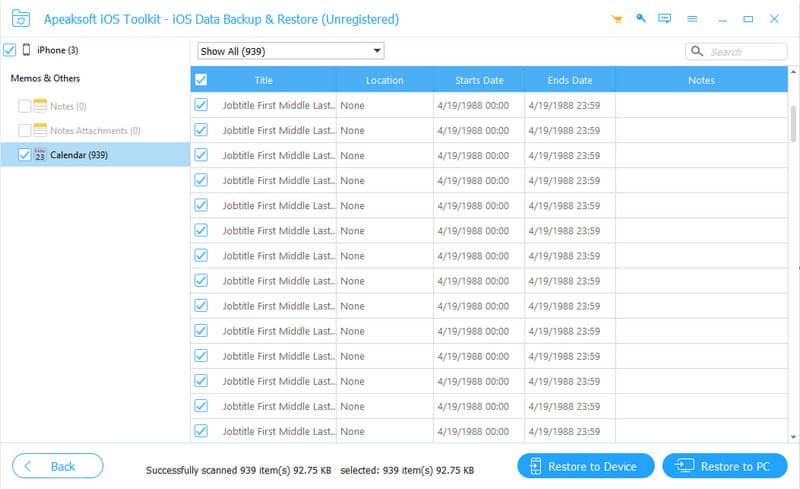
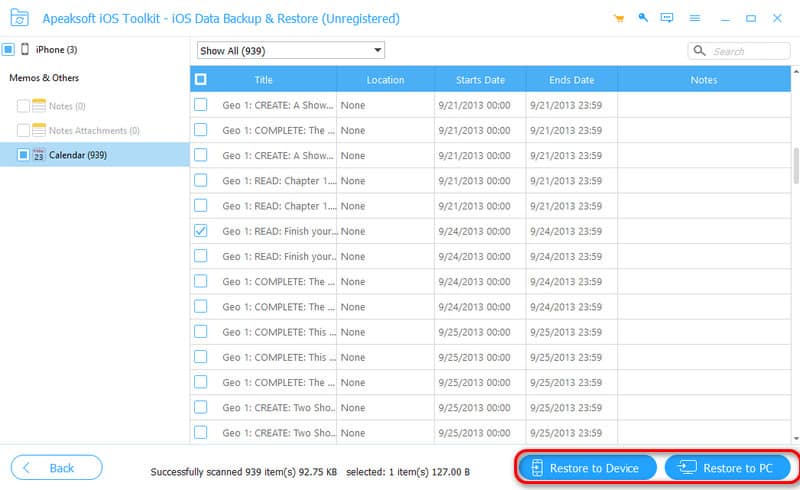
Trin 4 Klik Gendan til enhed or Gendan til pc og vælg den filmapp, hvor du vil gemme backupdataene. Tryk på Gendan knappen for at starte.
Konklusion
Kort sagt har vi allerede undersøgt hovedårsagerne til, hvorfor en iPhone kan ikke gendanne backup og delte praktiske løsninger til at løse problemet. Hvis du stadig kæmper, kan du også overveje et professionelt værktøj som Apeaksoft iOS Data Backup & Restore til at sikkerhedskopiere din iPhone sikkert og effektivt! Prøv det og giv din feedback!
Relaterede artikler




