

Sådan sikkerhedskopierer du din telefon til Google og gendanner din sikkerhedskopi

Sikkerhedskopiering af Android-telefoner er en essentiel færdighed. Når din telefon bliver langsommere og langsommere, skal du for eksempel frigøre plads og fjerne ubrugelige apps og filer. For at undgå datatab er det bedst at oprette en sikkerhedskopi af hele din telefon. Hvis du lige opgraderer til en ny telefon, Google-telefonsupport og gendannelse kan hjælpe dig med hurtigt at overføre alle data og apps til den nye enhed. Derfor deler vi denne vejledning.
SIDEINDHOLD:
Del 1: Sådan sikkerhedskopieres telefonen til Google
Med en Google-konto har du mindst to muligheder for telefonbackup og gendannelse: Google Drive og Google One. Førstnævnte er forudinstalleret på alle Android-enheder, men du kan kun gemme sikkerhedskopier på op til 15 GB gratis. Google One er derimod en abonnementsbaseret lagringstjeneste. Brugere kan opgradere for at få mere lagerplads. Desuden dækker Google One-telefonbackup flere datatyper end Google Drive. Derudover kan du også sikkerhedskopiere fotos og videoer på din telefon til Google Fotos.
Sådan sikkerhedskopierer du din telefon til Google One
Krav
- 1.Du har tilføjet en Google-konto til din telefon.
- 2.Et stabilt internetnetværk.
- 3.Android 10 eller nyere.
Her er trinnene til at sikkerhedskopiere din telefon til Google One:
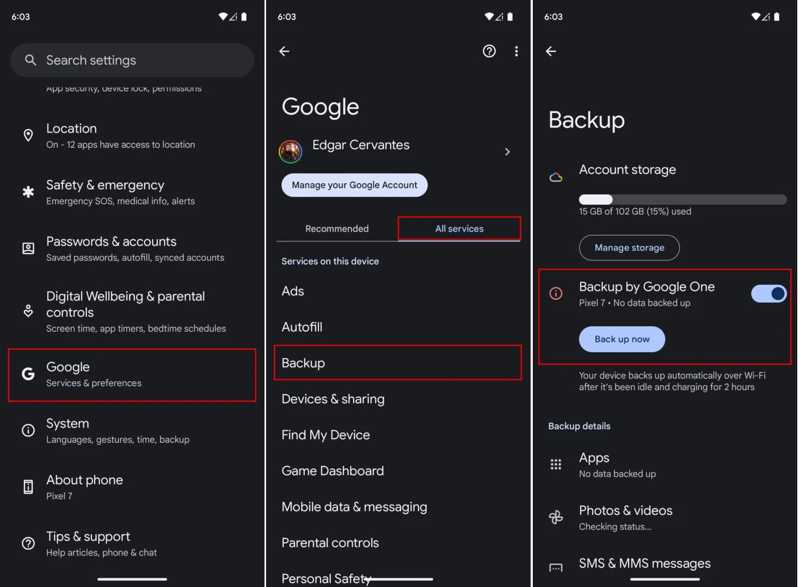
Trin 1 Åbne Indstillinger App på din telefon.
Trin 2 Rul ned for at finde og tryk Googleog gå til Alle tjenester fane.
Trin 3 Vælg backup og skifte på Sikkerhedskopier til Google One.
Trin 4 Hvis du vil sikkerhedskopiere din telefon manuelt, skal du trykke på Backup nu .
Sådan sikkerhedskopierer du telefonen til Google Drev
Krav
- 1.Tilstrækkelig Google Drive-lagerplads.
- 2.En internetforbindelse.
- 3.Google Drev-appen.
Her er trinnene til at sikkerhedskopiere din telefon til Google Drev:
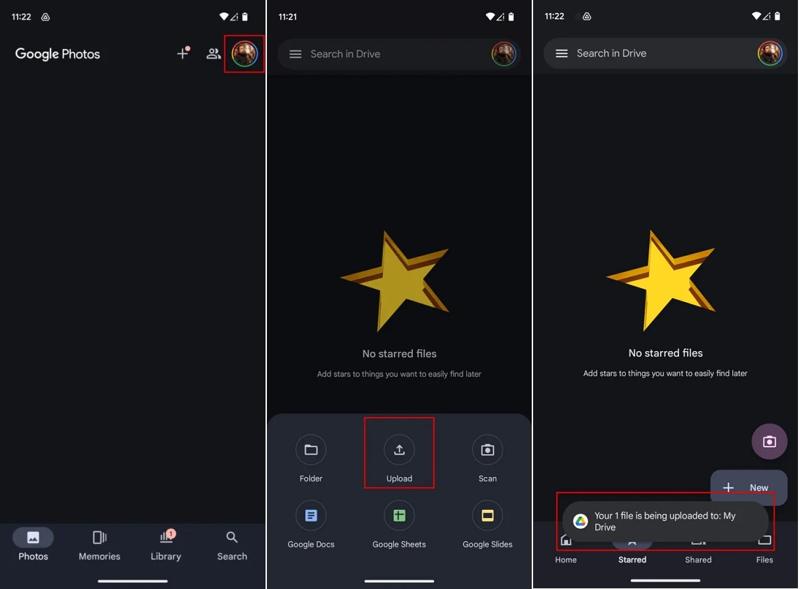
Trin 1 Kør Google Drev ca.
Trin 2 Tryk på ikonet Ny knappen og vælg Upload.
Trin 3 Få derefter adgang til din telefonhukommelse, find og vælg de filer, du vil sikkerhedskopiere.
Sådan sikkerhedskopierer du telefonen til Google Fotos
Krav
- 1.En Google-konto.
- 2.En Wi-Fi- eller mobildataforbindelse.
- 3.Google Fotos-appen.
Her er trinene til sikkerhedskopiere fotos og videoer til Google Fotos:
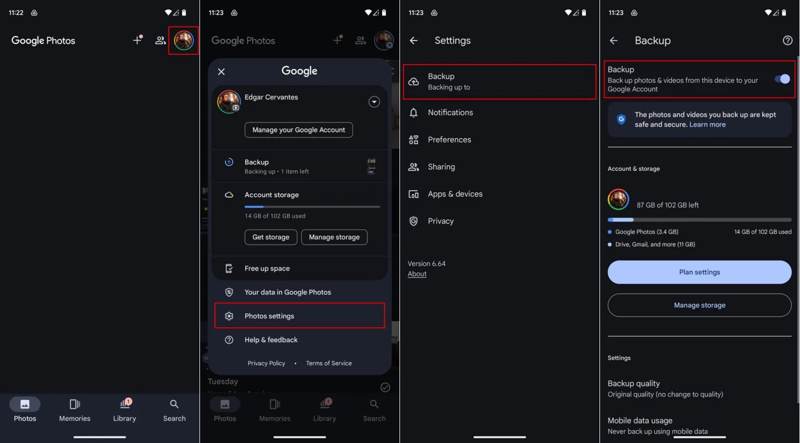
Trin 1 Åbn Google Fotos-appen. Du kan downloade den gratis fra Google Play Butik.
Trin 2 Tryk på din profil og vælg Fotosindstillinger.
Trin 3 Gå til backup fanen, og slå den til backup.
Trin 4 Dernæst sæt Kvaliteten af backup og Brug af mobildata i henhold til dine præferencer.
Del 2: Sådan gendanner du en telefon fra Google
Hvis du ved et uheld sletter vigtige filer eller nulstiller din telefon til fabriksindstillingerne, giver Google Phone Backup and Restore dig mulighed for at gendanne dine data. Sørg for, at du har en Google-sikkerhedskopi, og prøv nedenstående trin:
Trin 1 Hvis du konfigurerer en ny enhed, skal du springe til trin 5. Kør Indstillinger App på din telefon.
Trin 2 Naviger til Systemkrav, Nulstil indstillinger, og tryk på Slet alle data.
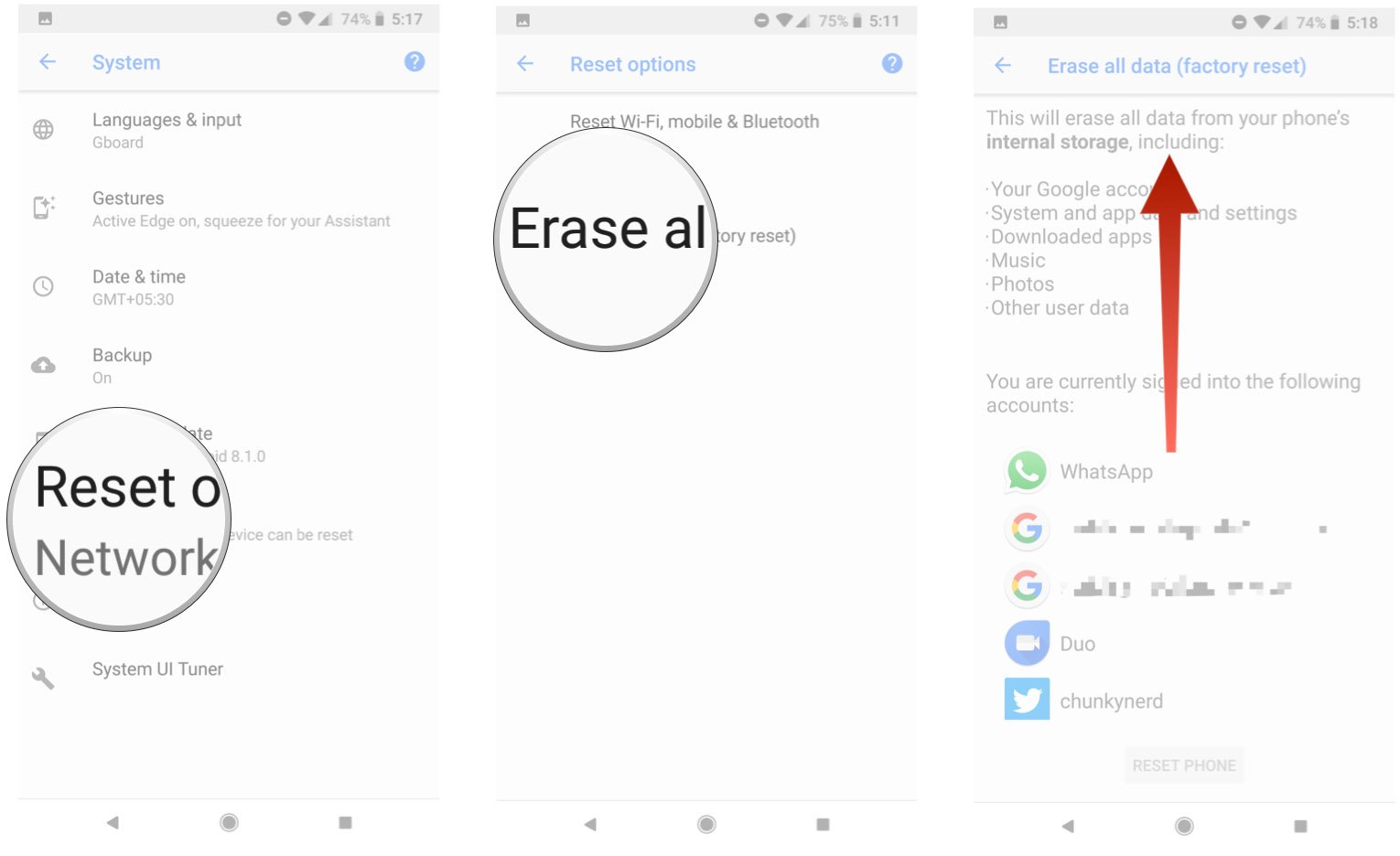
Trin 3 Læs beskeden, og tryk på NULSTIL TELEFON.
Trin 4 Hvis du bliver bedt om det, skal du indtaste adgangskoden til din Google-konto.
Trin 5 Når din telefon genstarter, skal du trykke på Starten og start opsætningsprocessen.
Trin 6 Opret forbindelse til et Wi-Fi-netværk.
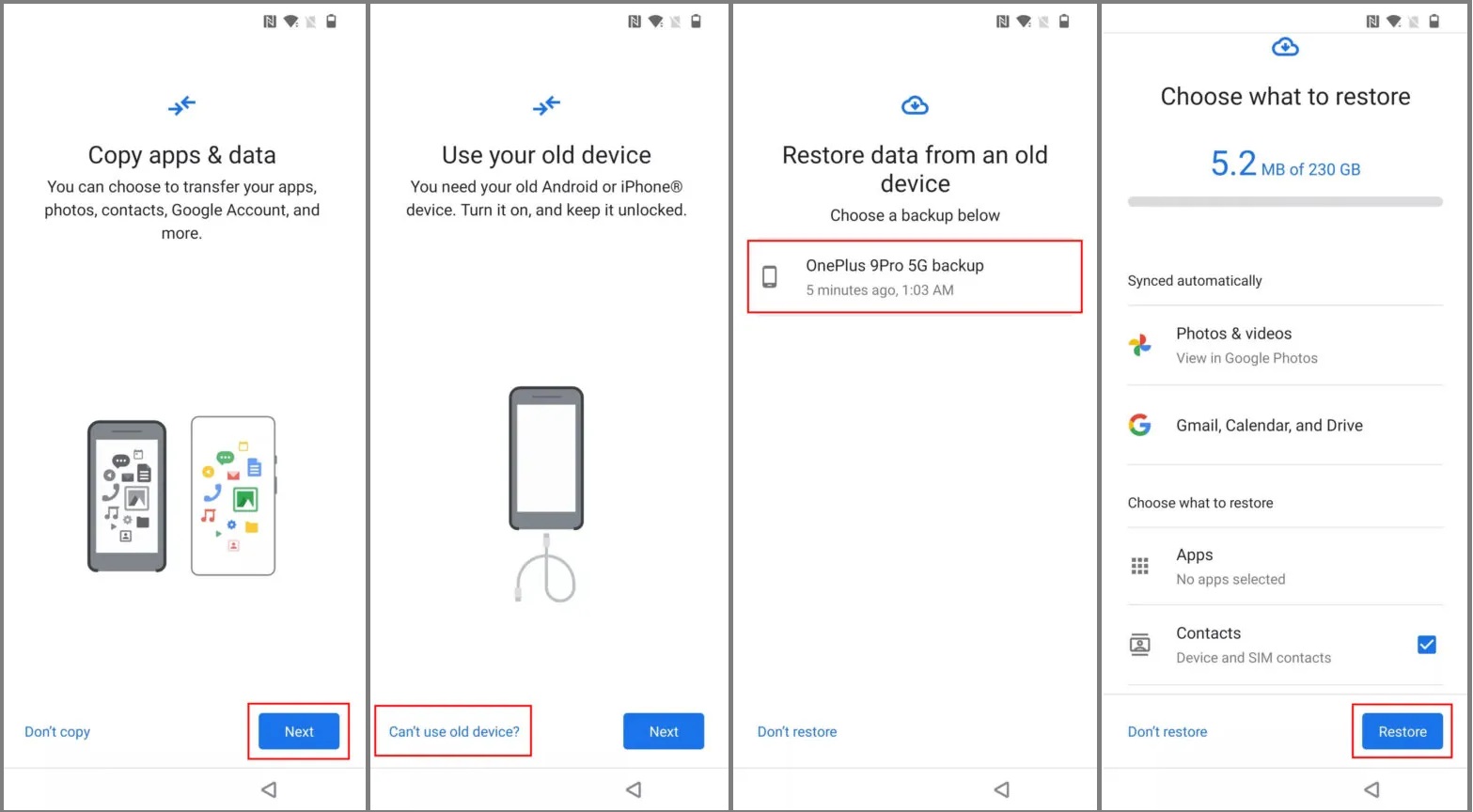
Trin 7 Trin 7: Tryk på Næste på den Kopier apps og data skærmbilledet.
Trin 8 Trin 8: Tryk på Kan ikke bruge gammel enhed, log ind på din Google-konto, og vælg sikkerhedskopien.
Trin 9 Trin 9: Vælg de ønskede datatyper eller alle data, og tryk på Gendan.
Del 3: Bedste alternativ til Google til backup af telefon
Google Phone Backup giver dig mulighed for at gemme op til 15 GB data gratis. Hvis du ikke har nok plads, kan du prøve en alternativ løsning: sikkerhedskopier din telefon til en computer med Apeaksoft Android Data Backup & GendanDesuden er den nemmere at bruge.
Et effektivt alternativ til Google Phone Backup til Android-brugere
- Sikkerhedskopier din Android telefon til Windows eller Mac hurtigt.
- Krypter telefonbackup med en adgangskode.
- Støtte en lang række datatyper.
- Fungerer til næsten alle Android-mærker og -modeller.
Sikker download
Sikker download

Sådan sikkerhedskopierer du din telefon uden en Google-konto
Trin 1 Opret forbindelse til din telefon
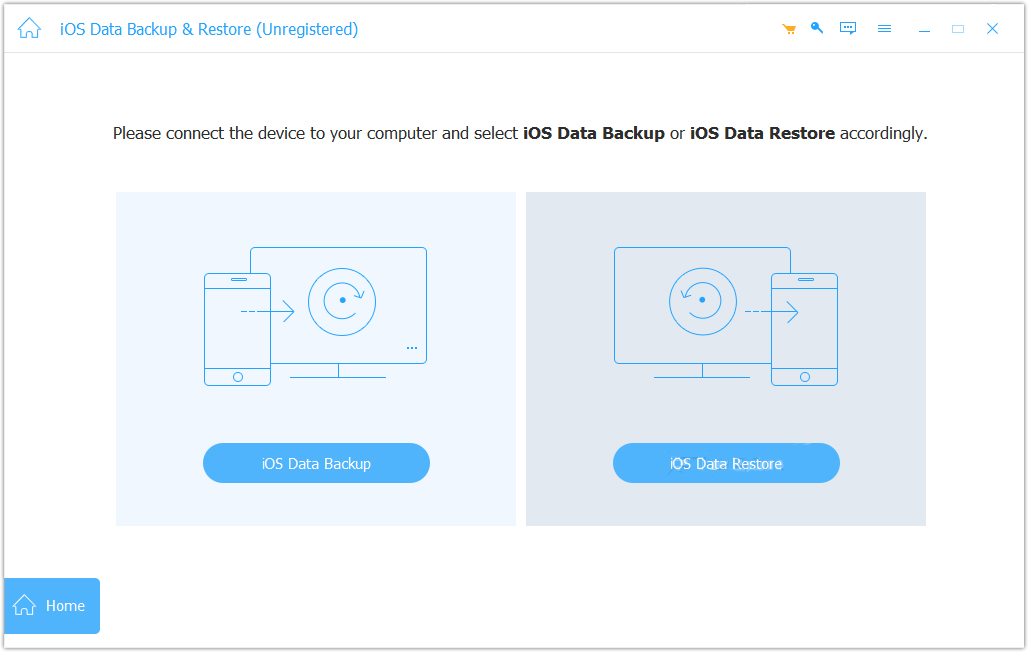
Start Android-softwaren til sikkerhedskopiering af data, når du har installeret den på din computer. Tilslut din telefon til din computer med et USB-kabel. Hvis du bliver bedt om det, skal du trykke på Tillid på skærmen for at have tillid til denne computer. Klik på iOS-enhedssikkerhedskopiering knappen for at fortsætte.
Trin 2 Vælg datatyper
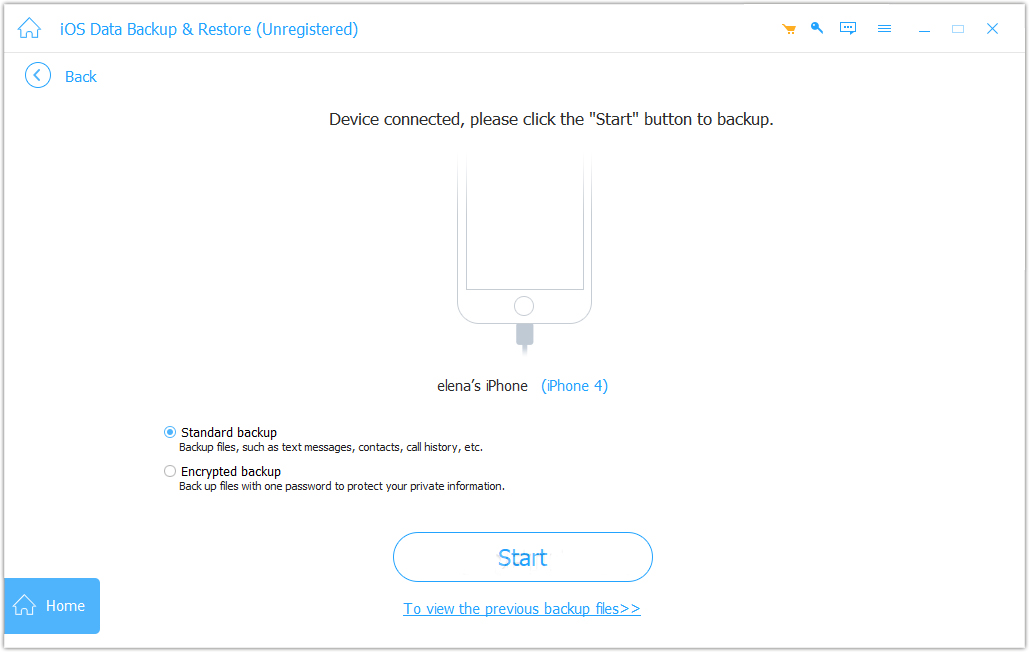
Type Standard backup og klik på Starten knappen. Hvis du vil beskytte din sikkerhedskopi, skal du vælge Krypteret backup i stedet og indtast en adgangskode.
Trin 3 Sikkerhedskopier telefon
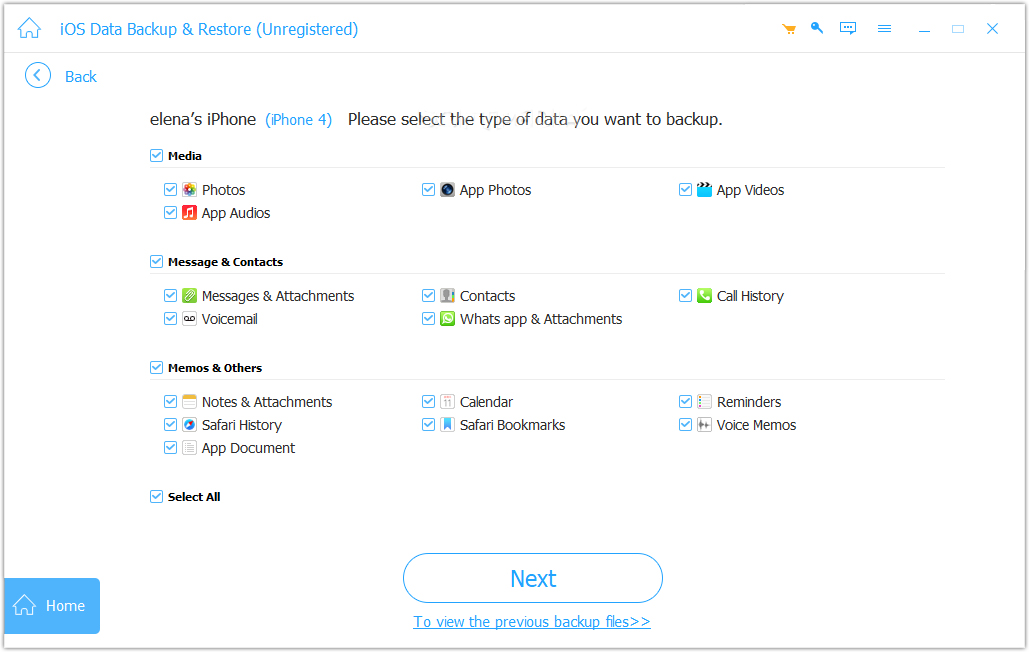
Vælg derefter, hvilke datatyper du vil sikkerhedskopiere. For at sikkerhedskopiere en hel telefon skal du markere Marker alt. Endelig skal du klikke på Næste knappen for at starte en telefonbackup.
Konklusion
Denne vejledning forklarede, hvordan man bruger Google-telefonbackup og -gendannelseDu kan sikkerhedskopiere dine data til Google One, Google Drev og Google Fotos. Husk, at de alle bruger 15 GB gratis lagerplads, hvis du logger ind med den samme Google-konto. Apeaksoft Android Data Backup & Gendan er et ideelt alternativ til Google til sikkerhedskopiering af smartphones.
Relaterede artikler
Vil du gendanne slettet Google Chrome-historik og genåbne gamle websider? Læs dette indlæg og få 5 tips til at få slettet Chrome-historik tilbage.
Googles Gmail er en af de mest brugte e-mail-tjenesteplatforme. Hvad skal du gøre, når du skal importere Google-kontakter til iPhone?
Google Kalender hjælper dig med at planlægge dine dage. Hvis din tidsplan går tabt, kan du stadig gendanne Google Kalender-begivenheder på 3 måder.
Google Docs er en online dokumenteditor, så hvordan kan du gendanne Google Docs, hvis du sletter dem ved en fejl? Tjek 4 måder at lave det på.



