

Hvor lang tid tager det at sikkerhedskopiere iPhone til iCloud og 5 tips til at øge hastigheden

iCloud er en fantastisk cloud-tjeneste til at sikkerhedskopiere iPhone-data uden tab.
Mange brugere bliver dog lidt skøre, når de gendanner fra iCloud, der sidder fast på grænsefladen til estimering af resterende tid.
Hvor lang tid tager det at sikkerhedskopiere en iPhone til iCloud?
Vi kan ikke sige et præcist tidspunkt, da det varierer fra bruger til bruger, baseret på internetforbindelse, størrelsen på iPhone-datafilen og andre indstillinger på iPhone.
Bare rolig, vi forklarer det i detaljer og viser 5 gratis tips til at fremskynde iCloud-sikkerhedskopi.
SIDEINDHOLD:
Del 1: Hvor lang tid tager det at sikkerhedskopiere en iPhone til iCloud
Hvor lang tid tager det at sikkerhedskopiere til iCloud?
Den estimerede tid for iCloud-sikkerhedskopi afhænger hovedsageligt af iPhone-datastørrelsen og internetforbindelsen. Andre indstillinger på iPhone vil helt sikkert påvirke resultatet.
Vi testede dette problem på en iPhone 14 med en stabil 20 Mbps internetforbindelse. Det tog cirka 12 timer at sikkerhedskopiere 100 GB data på enheden med følgende detaljer:
• Billeder og videoer i din kamerarulle.
• Enhedsindstillinger såsom telefonfavoritter, baggrund, mail, kontakter og kalenderkonti.
• Appdata.
• Organisering af startskærm og app.
• iMessage, tekstbeskeder (SMS) og MMS-beskeder.
• Ringetoner.
• Visuel telefonsvarer.
Og når vi gendanner fra iCloud, har den anslåede resterende tid en tendens til at være unøjagtig på grund af den måde, iPhone downloader forskellige datatyper med forskellige hastigheder. Det tager omkring 3 timer at gendanne kernedataene, mens det tager 6 timer at fuldføre den fulde gendannelse, med en downloadhastighed på 100 Mbps til din reference.
tips: Sådan får du adgang til iCloud-sikkerhedskopier?
Du kan få adgang til iPhone/iPad/iPod Touch-sikkerhedskopier via iCloud.com. Du skal logge ind på webstedet (https://www.icloud.com/) med dit Apple ID, brugernavn og adgangskode. Derefter vil du se alle typer sikkerhedskopier på webstedet. Klik derefter for at få adgang til bestemte data.
Wow, så længe.
Og tiden vil variere på grund af forskellige netværksforhold, enhedsstatus og de typer data, der sikkerhedskopieres.
For dem, der har 2 dage til iCloud-backup og den anslåede resterende tid for evigt, kan det være en katastrofe.
Så her kommer et problem - er der en måde at fremskynde iCloud-backup?
Ja præcis.
Gå videre til næste del for at lave en langsom iCloud-backup hurtigere.
Del 2: Sådan fremskynder du iCloud-sikkerhedskopiprocessen
Før vi undersøger, hvordan man kan forkorte iCloud-backuptiden, lad os finde ud af, hvad der vil påvirke iCloud-backuphastigheden under backupprocessen. Nedenfor nævner vi nogle vigtige faktorer:
• Netværkshastighed og -stabilitet
• Datastørrelse
• Tilgængelig iPhone-lagerplads
• Apps, der kører i baggrunden
• iCloud-server
Efter at have lært de faktorer, der kan påvirke backuphastigheden, lad os se, hvordan vi kan træffe målrettede foranstaltninger for at fremskynde hele iCloud-backupprocessen.
Opret forbindelse til et velfungerende internet
En af de faktorer, der påvirker situationen, er hastigheden på dit internet, fordi iCloud-sikkerhedskopiering sker, når du er forbundet med Wi-Fi. Derfor tager det længere tid at sikkerhedskopiere til iCloud, jo flere filer du vil sikkerhedskopiere til iCloud, og jo langsommere din Wi-Fi-hastighed er.
Følg blot nedenstående trin for at få internetindstillingerne til at forbedre iCloud-sikkerhedskopieringshastigheden.
Trin 1 Først skal du kontrollere, om der er for mange trådløse enheder tilsluttet dit Wi-Fi-netværk. Hvis det er tilfældet, skal du deaktivere disse unødvendige.
Trin 2 Du kan også slukke for de aktive apps, der bruger internettet på din iOS-enhed.
Trin 3 Prøv at nulstil netværket på iPhone, og brug den igen for at få en hurtig internetforbindelse.
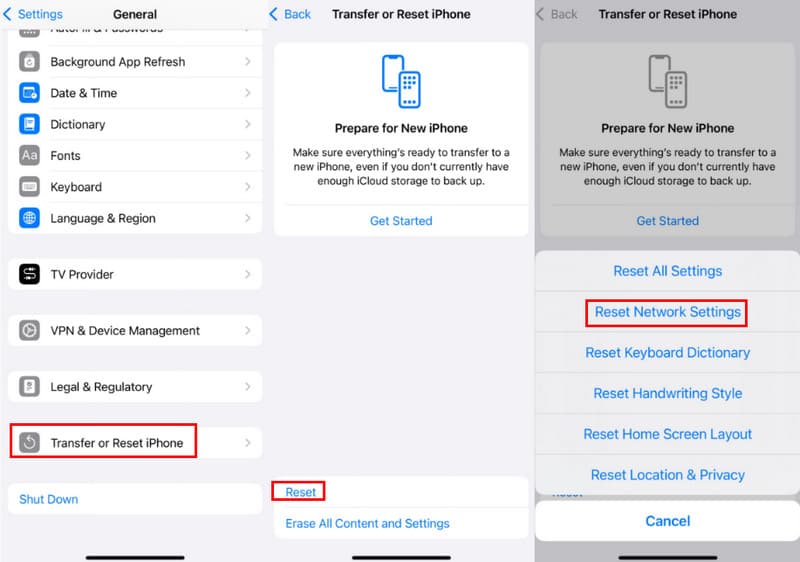
Trin 4 Hvis det stadig er langsomt, kan du skifte til en anden pålidelig og hurtig internetforbindelse til iCloud-sikkerhedskopi.
Trin 5 Derudover kan du kontakte din internetudbyder for at få en backup, hvis du ikke har en hurtig internetforbindelse.
Deaktiver sikkerhedskopiering af store filer
For det meste er billeder, videoer, lyd og apps store i størrelse. De vil optage den største plads på din iPhone. Som følge heraf vil det tage lang tid, hvis du sikkerhedskopierer alle disse filer til iCloud. Du skal annullere sikkerhedskopieringen af disse store filer ved at følge disse trin. Deaktiver iCloud backup af fotos for eksempel.
Trin 1 Gå til Indstillinger af iPhone, og klik derefter på iCloud.
Trin 2 Find derefter pics knappen og klik på den.
Trin 3 Deaktiver upload af burst-billeder eller andre mediefiler i brugergrænsefladen.
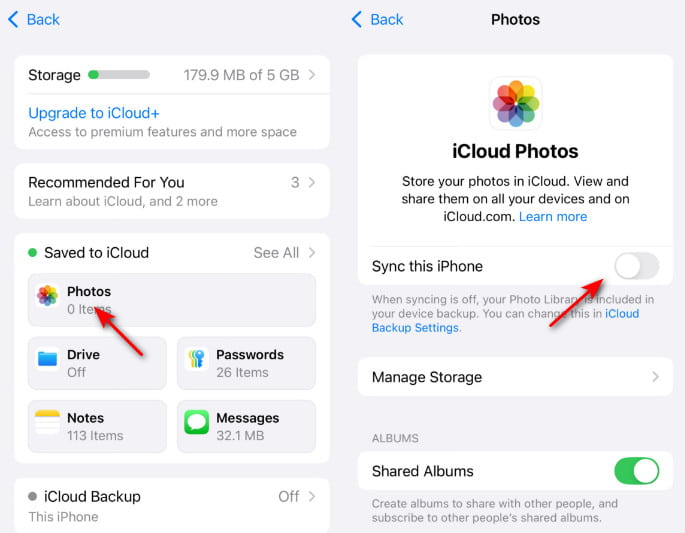
Hvis du vil sikkerhedskopiere iPhone-fotos, men de fylder en stor filstørrelse, kan du bare prøve at Overfør iPhone-fotos til pc direkte uden iCloud.
tips: Du kan også følge trinnene for at deaktivere unødvendig sikkerhedskopiering for at gøre sikkerhedskopieringsprocessen hurtigere.
Sikkerhedskopiering med iTunes
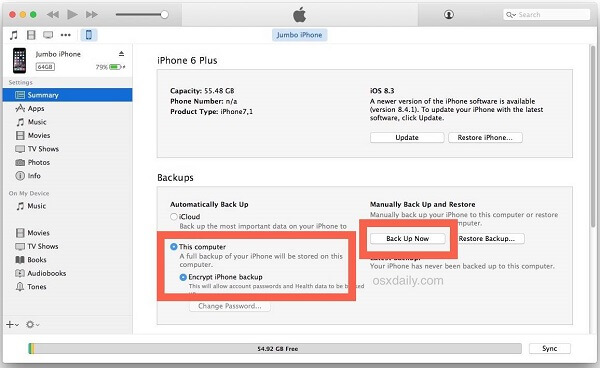
I de fleste tilfælde optager billeder og videoer meget plads på din iPhone, så det vil tage lang tid at sikkerhedskopiere dem til iCloud. Billeder og videoer er dog vigtige minder for dig, og du vil gerne opbevare dem godt. Så kan du vælge at sikkerhedskopiere dem til din computer med iTunes i stedet for iCloud.
Her er den specifikke vejledning:
Trin 1 Download og installer iTunes på din computer. Tilslut din iPhone til computeren, og iTunes åbner automatisk.
Trin 2 Klik på Enhed, og vælg derefter Resumé under Indstillinger sektion. Tjek derefter Denne computer og fane på Backup Now.
Trin 3 Når sikkerhedskopieringsprocessen er færdig, kan du tjekke din sikkerhedskopi ved at klikke på iTunes, vælge Indstillinger, og vælge Enheder.
Derefter kan du find iTunes backup på computeren her for at se detaljerne.
Ryd op på iPhone
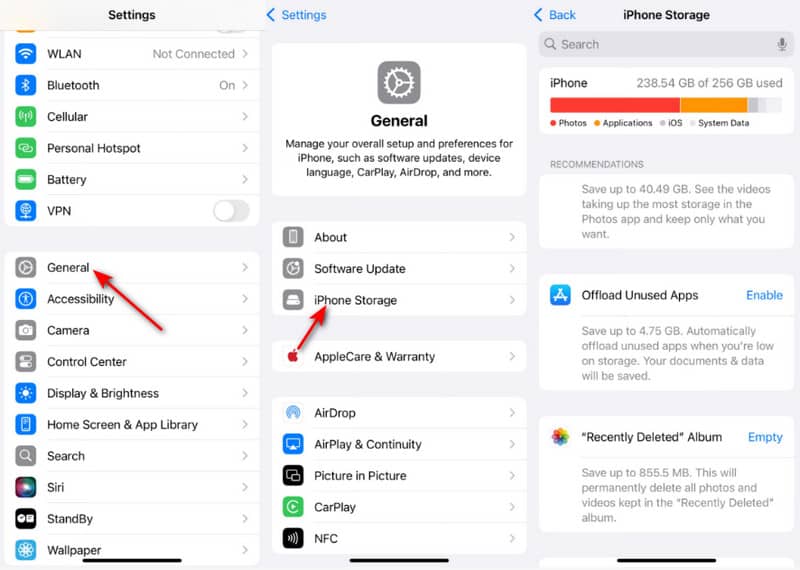
Den sidste løsning til at fremskynde iCloud-sikkerhedskopiering er at rydde op på din enhed. Det skyldes, at hvis din enhed er klynget, og der er mange data på din enhed, vil processen med iCloud-sikkerhedskopiering tage længere tid. Så hvordan rydder man op i lagerpladsen på sin enhed? Her er instruktionerne.
Trin 1 Besøg din iPhone Indstillinger og klik på Generelt .
Trin 2 Vælg muligheden for iPhone-opbevaring, og så kan du se de forskellige apps og datatyper, der har brugt din enheds lagerplads.
Trin 3 Vælg de apps, du vil rydde, og slet derefter cachen for disse apps, eller afinstaller blot disse ubrugelige apps.
Sikkerhedskopier oftere
Hvad du ikke ved er, at iCloud bruger en trinvis sikkerhedskopieringsmekanisme. Den første sikkerhedskopiering kræver en stor mængde data, men den efterfølgende sikkerhedskopiering vil kun sikkerhedskopiere det nyligt tilføjede eller ændrede indhold.
Hvis du ofte sikkerhedskopierer, vil de data, der skal uploades hver gang, derfor blive betydeligt reduceret, og sikkerhedskopieringstiden vil også blive forkortet tilsvarende, hvilket gør sikkerhedskopieringsprocessen mere gnidningsløs og effektiv.
Del 3: En hurtigere måde at sikkerhedskopiere dine iPhone-data på
Udover de 5 løsninger, vi tilbød ovenfor for at fremskynde iCloud-sikkerhedskopiering, er der den bedste måde at sikkerhedskopiere din iPhone på. Her vil vi bruge Apeaksoft iOS Data Backup og gendannelse.
Det er software, der giver dig mulighed for selektivt at sikkerhedskopiere og gendanne alt, hvad du ønsker, fra iOS-enheder eller sikkerhedskopier. Derudover giver det dig mulighed for at kryptere dine sikkerhedskopier frit og sikkert.
Bedste iCloud-backupalternativ
- Sikkerhedskopiering og gendannelse af iPhone-data med et enkelt klik.
- Sikkerhedskopier iPhone-data til en computer uden Wi-Fi eller iCloud.
- Sikkerhedskopierer selektive data som billeder, meddelelser, videoer, musik osv.
- Kompatibel med alle iOS-enheder, som iPhone, iPad Pro osv.
Sikker download
Sikker download

Trin 1 Download iOS Data Backup & Restore, og start det på din computer. Klik på iOS Data Backup -knappen på grænsefladen.

Trin 2 Tilslut din enhed til din computer, og programmet vil automatisk registrere din iOS-enhed.
Trin 3 Vælg de filer, du vil sikkerhedskopiere, og klik derefter på Næste knappen for at starte sikkerhedskopieringsprocessen.

Trin 4 Når sikkerhedskopieringsprocessen er færdig, kan du se et eksempel på alt indholdet af sikkerhedskopien ved at klikke på Gendan iOS-data .

Konklusion
Dette indlæg forklarer dig hvor lang tid det tager at sikkerhedskopiere en iPhone til iCloud, hvorfor det tager så lang tid, og 5 gratis løsninger til at fremskynde en langsom iCloud-sikkerhedskopi. Desuden kan du få et alternativ til at slippe af med den langsomme iCloud-sikkerhedskopi, Apeaksoft iOS Data Backup og gendannelse, for at få en hurtig sikkerhedskopiering og gendannelse fra iPhone til computer.
Relaterede artikler
5GB-fri iCloud-plads er muligvis ikke nok til at sikkerhedskopiere data. Du kan bruge nogle metoder til at slette gammel iCloud-sikkerhedskopiering for at rydde iCloud-rummet.
Sådan får du adgang til iCloud-backup for at kontrollere alle iOS-filer? Lær forskellige metoder til at få adgang til iCloud-backup fra artiklen nu.
Det må være udmattende at støde på iCloud-sikkerhedskopieringsfejl, når du aktiverer det. Bare rolig; dette indlæg tilbyder den bedste måde at løse det på.
Hvad skal du gøre for at downloade iCloud backup? Artiklen forklarer forskellige metoder til at udpakke filer fra iCloud-backupfiler.



