

Sådan sikkerhedskopierer du Samsung-kontakter: En komplet guide

I dagens digitale tidsalder gemmer vores smartphones nogle af vores mest værdifulde oplysninger, såsom fotos, beskeder og måske vigtigst af alt vores kontakter. At miste dine kontakter kan være mere end bare en ulejlighed; det kan betyde at miste kontakten med kolleger, venner eller familiemedlemmer. Hvis du er Samsung-bruger, er den gode nyhed, at virksomheden tilbyder flere måder at sikkerhedskopiere dine kontakter sikkert og bekvemt. I denne artikel vil vi gennemgå forskellige metoder til at sikkerhedskopiere Samsung-kontakter, så du kan holde dem sikre og nemt gendanne dem, hvis du nogensinde skifter enhed, mister din telefon eller udfører en fabriksnulstilling.
SIDEINDHOLD:
- Del 1: Hvorfor det er vigtigt at sikkerhedskopiere Samsung-kontakter
- Del 2: Den nemmeste måde at sikkerhedskopiere Samsung-kontakter på
- Del 3: Sikkerhedskopier Samsung-kontakter med Samsung Cloud
- Del 4: Sikkerhedskopier Samsung-kontakter med Google Account Sync
- Del 5: Sikkerhedskopier Samsung-kontakter med et SIM-kort
Del 1: Hvorfor det er vigtigt at sikkerhedskopiere Samsung-kontakter
Det er virkelig vigtigt at sikkerhedskopiere Samsung-kontakter. Kontakter er kommunikationens livline. I modsætning til fotos eller videoer, som du nogle gange kan gendanne fra cloud-lagring eller sociale medier, er kontaktoplysninger ofte unikke for din telefon. Forestil dig at skifte din Samsung-telefon eller opleve et pludseligt systemnedbrud, kun for at opdage, at alle dine kontakter er væk. Sikkerhedskopiering af Samsung-kontakter sikrer, at du aldrig behøver at bekymre dig om at miste vigtige numre, e-mailadresser og andre kontaktoplysninger.
Sikkerhedskopiering af Samsung-kontakter gør det også problemfrit at opgradere til en ny enhed. I stedet for manuelt at overføre ét nummer ad gangen kan du gendanne hele din kontaktliste på få minutter.
Del 2: Den nemmeste måde at sikkerhedskopiere Samsung-kontakter på
Hvad er den nemmeste måde at sikkerhedskopiere Samsung-kontakter på? Gå ikke glip af det. Apeaksoft iOS Data Backup og gendannelseDen kan nemt sikkerhedskopiere dine Samsung-kontakter uden en internetforbindelse. Derudover kan den hurtigt registrere alle kontakter på din Samsung-telefon og sikkerhedskopiere dem til din computer. Du kan nemt få adgang til dine Samsung-kontaktbackupfiler, næste gang du vil gendanne dem.
Den bedste Samsung-løsning til sikkerhedskopiering af kontakter
- Tilslut din Samsung-telefon til din computer for at sikkerhedskopiere kontakter.
- Hent hurtigt alle kontakter på din Samsung og start sikkerhedskopiering.
- Gem alle dine Samsung-kontaktbackups sikkert på din computer.
- Gendan nemt dine Samsung-kontaktbackupfiler til din Samsung-telefon.
Sikker download
Sikker download

Trin 1 Download, installer og start Apeaksoft Android Data Backup & Restore på din computer. Tilslut din Samsung-telefon til din computer. Da du vil sikkerhedskopiere Samsung-kontakter, skal du vælge Kontakt os filtype. Klik derefter på Starten knappen for at fortsætte. Du kan også sikkerhedskopier tekstbeskeder på Android telefon.

Trin 2 Du kan også indstille en adgangskode til dine Samsung-kontaktbackupfiler. Derefter vil dette program sikkerhedskopiere dine Samsung-kontakter. Når processen er overstået, kan du nemt tjekke din Samsung-kontaktbackup.

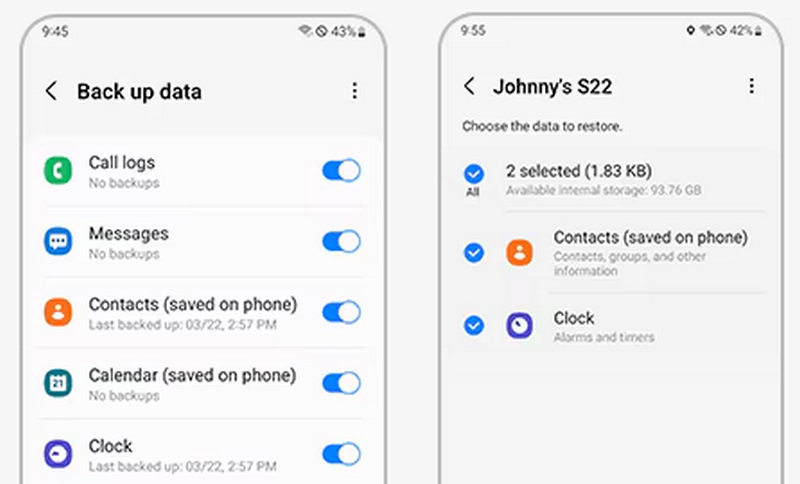
Del 3: Sikkerhedskopier Samsung-kontakter med Samsung Cloud
Samsung Cloud er en indbygget backuptjeneste, der er tilgængelig på de fleste Samsung Galaxy-enheder. Den giver dig mulighed for at synkronisere og gemme vigtige data, herunder kontakter, kalenderposter og indstillinger, direkte på Samsungs servere. Derfor må du som Samsung-bruger ikke glemme at bruge den til nemt at sikkerhedskopiere Samsung-kontakter.
Trin 1 Åbn appen Indstillinger på din Samsung-enhed. Rul ned, og tryk på Konti og sikkerhedskopiering.
Trin 2 Vælg derefter Samsung Cloud. Tryk derefter på Synkroniser data. Sikre at Kontakt os er valgt. Tryk derefter på Synkroniser nu knappen til hurtigt at sikkerhedskopiere kontakter på din Samsung-telefon.
Del 4: Sikkerhedskopier Samsung-kontakter med Google Account Sync
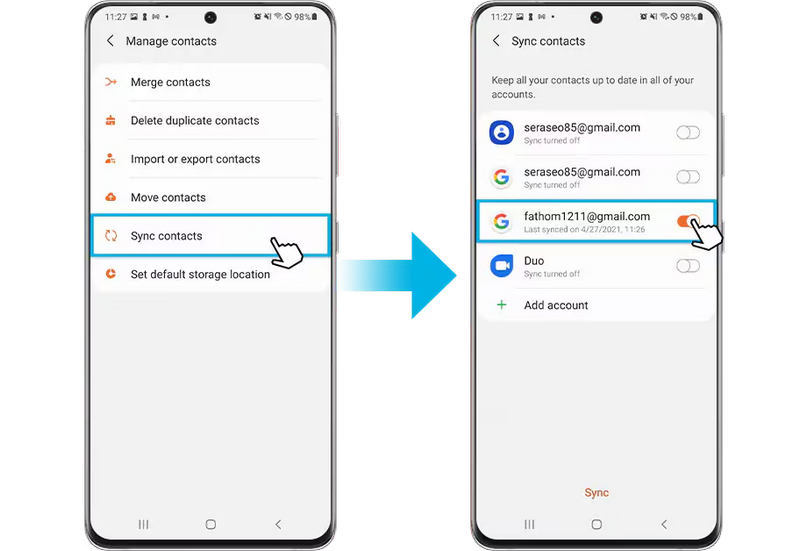
Da Samsung-enheder kører på Android, er de tæt integreret med Googles tjenester. Sikkerhedskopiering af dine Samsung-kontakter med din Google-konto er en af de mest pålidelige og udbredte sikkerhedskopieringsmetoder. Se, hvordan du sikkerhedskopierer kontakter på Samsung med din Google-konto.
Trin 1 Åbne Indstillinger på din Samsung-telefon. Tryk derefter på Konti og sikkerhedskopiering.
Trin 2 Tryk på ikonet Administrer konti knap. Vælg derefter din Google-konto.
Trin 3 Sørg for, at Kontakt os er valgt. Tryk derefter på Synkroniser konto knappen for at sikkerhedskopiere dine Samsung-kontakter. Du kan nemt hente dine Google Cloud backup med din Google-konto.
Del 5: Sikkerhedskopier Samsung-kontakter med et SIM-kort
Hvis du foretrækker en mere traditionel metode, kan du sikkerhedskopiere dine Samsung-kontakter direkte til dit SIM-kort. På denne måde flyttes dine kontakter med, når du indsætter SIM-kortet i en anden telefon. Bemærk dog, at et SIM-kort har begrænset lagerplads. Hvis du har for mange kontakter på din Samsung-telefon, kan det være, at du ikke kan sikkerhedskopiere dem.
Konklusion
Det er virkelig ikke svært at udføre en Samsung kontaktbackupDu kan sikkerhedskopiere dine Samsung-kontakter direkte til Samsung Cloud eller Google Cloud. De kan hjælpe dig med at sikkerhedskopiere alt på din Samsung-telefon. Men hvis du vil sikkerhedskopiere Samsung-kontakter uden en internetforbindelse, skal du bruge Apeaksoft Android Data Backup & GendanDet er den hurtigste og mest stabile måde at sikkerhedskopiere data på din Android- eller Samsung-telefon.
Relaterede artikler
Du skal sikkerhedskopiere din Samsung-telefon for at beskytte dine data. Tjek 3 måder, hvorpå du nemt kan sikkerhedskopiere Samsung til pc eller skylager.
Det er nemt at overføre alt fra Samsung til iPhone eller iPhone til Samsung ved hjælp af nogle grundlæggende og avancerede dataoverførselsmetoder.
Hvis du effektivt skal fjerne din Google-konto på din Samsung Galaxy-enhed, er du heldig, da dette er en komplet tutorial.
Her er 5 løsninger til, hvordan man overfører billeder fra Samsung til Samsung-telefoner eller -tablets. Andre datatyper understøttes også!



