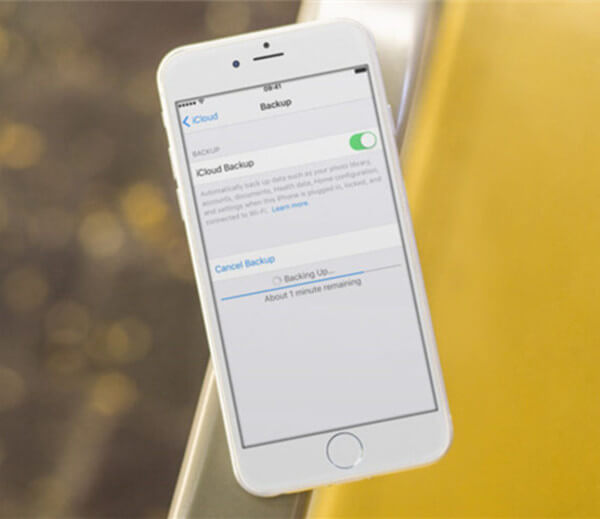
Du muligvis muligvis automatisk iCloud-sikkerhedskopiering til iPhone, som sikkerhedskopierer iPhone-indhold til iCloud. Hvis du bare ikke kunne finde sikkerhedskopifiler til iPhone, kan du prøve at tage backup med iCloud manuelt. Men under sikkerhedskopieringsprocessen vises muligvis fejlmeddelelsen "sidste sikkerhedskopi kunne ikke afsluttes". Ligesom oplysningerne indikerer, prøver iPhone at tage backup, men mislykkes forgæves og viser fejlmeddelelsen. Hvad skal være årsagerne til "den sidste sikkerhedskopiering er ikke afsluttet"og løsninger? Artiklen giver bare detaljerede oplysninger til din reference.

- Del 1. Hvorfor den sidste sikkerhedskopiering ikke kunne gennemføres
- Del 2. En alternativ måde at sikkerhedskopiere iPhone på
del 1. Hvorfor den sidste sikkerhedskopiering ikke kunne gennemføres
Det er kompliceret at finde problemet, men der er flere grunde til, at den sidste sikkerhedskopi ikke er afsluttet, som du kan henvise til. For eksempel skyldes denne fejl undertiden dit dårlige netværksmiljø, eller det kan være fastgjort på den begrænsede lagerplads på din iPhone, især når iCloud kun leverer kun 5G-lager gratis, hvilket ikke helt sikkert kan imødekomme de fleste menneskers behov. Desuden kan det endda være forårsaget af de oplysninger, du vil reservere. Hvad hvis der er computervirus eller noget beskadiget i sikkerhedskopien? Dette er alle mulige udfordringer, du måske står over for.
For at håndtere alle disse muligheder giver artiklen nogle effektive og anvendelige metoder til at hjælpe dig med at bruge iPhone mere effektivt, især når den sidste backup ikke kunne gennemføres med succes.
Løsning 1: Genstart din iOS-enhed for at rette "den sidste sikkerhedskopi kunne ikke gennemføres"
Trin 1. Husk at slukke for alle løbende apps, hvis de gør skade på den lukkende telefon.
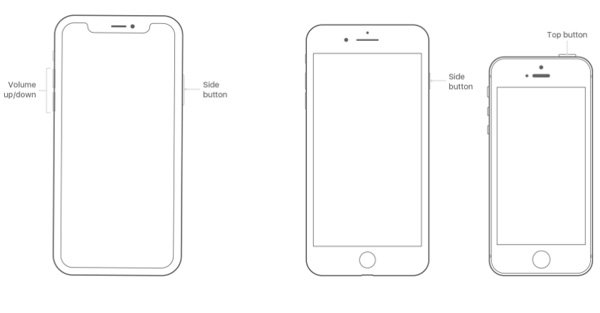
Trin 2. Ryd din telefonhukommelse, hold og hold knappen "Hjem" nede, indtil skyderen vises, træk skyderen for at slukke iPhone helt.
Trin 3. Fortsæt med at trykke på Home-knappen igen, indtil du ser et Apple-logo, skal du kontrollere, om den sidste sikkerhedskopiering kunne udfyldes nu.
Løsning 2: Log ind på din iCloud-konto igen for at rette "den sidste sikkerhedskopi kunne ikke gennemføres"
Trin 1. Log ud din iCloud-konto ved først at rydde op i din telefonhukommelse.
Trin 2. Log ind iCloud igen med Apple ID og adgangskode. Nu kan du tjekke, om den sidste sikkerhedskopiering ikke kunne gennemføres, er rettet nu.
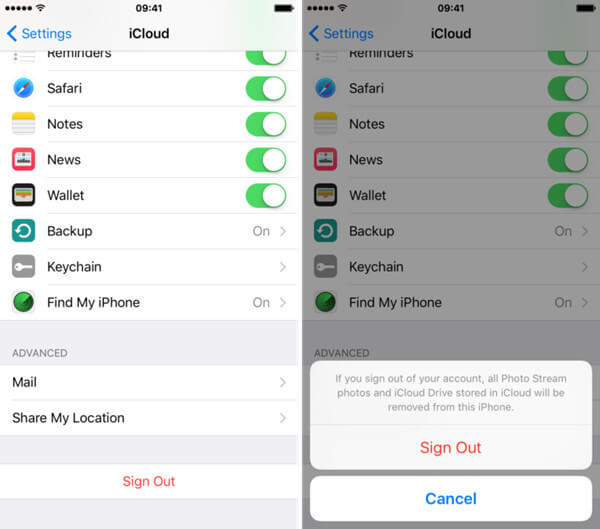
Løsning 3: Brug en anden konto til at sikkerhedskopiere for at rette den sidste backup ikke kunne udføres
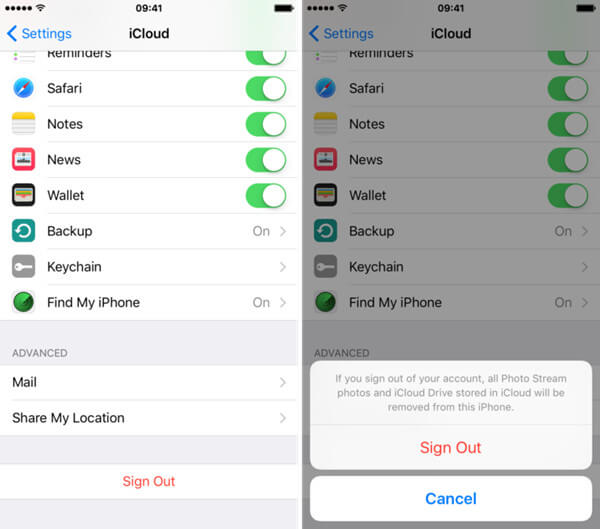
Sommetider kan fejlen ligge på din iCloud-konto. I dette tilfælde har du bedre ændret en anden iCloud-konto, som gør det muligt at fuldføre denne backupproces. For at gøre dette skal du først logge ud af din nuværende iCloud-konto og vælge en anden konto, der stadig har masser af lagerplads. Det bør være en alternativ løsning til at rette den sidste backup ikke kunne udføres.
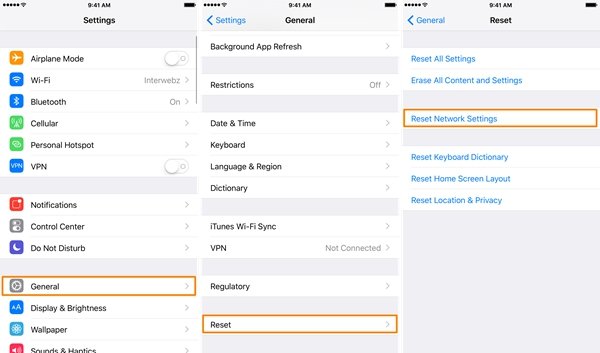
Løsning 4: Nulstil netværksindstillinger for at rette "den sidste sikkerhedskopi kunne ikke gennemføres"
Netværksindstillingerne ville være en anden grund til, at den sidste backup ikke blev gennemført, så denne faktor skal også tages i betragtning.
Find netværksindstillingerne i "Indstillinger"> "WLAN"> "Vælg et netværk". Efter at have undersøgt og nulstillet den, starter sikkerhedskopieringsprocessen sandsynligvis igen.
Løsning 5: Slet unødvendige / gamle iCloud-sikkerhedskopier for at rette "den sidste sikkerhedskopi kunne ikke gennemføres"
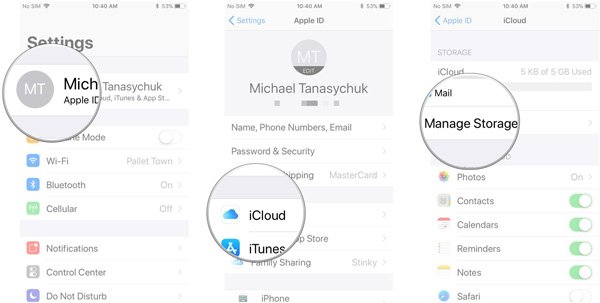
Trin 1. Gå til "Indstillinger" -appen på iPhone eller iPad, og tryk derefter på Apple ID og tilmeld dig iCloud-kontoen.
Trin 2. Tryk på "Manage Storage" under iCloud, og vælg derefter "Backup" og den ønskede enhed fra listen.
Trin 3. Fjern de gamle sikkerhedskopier, der har taget for meget lagerplads i din iCloud, og tryk derefter på "Slet sikkerhedskopi" nederst.
Trin 4. Tryk på "Sluk / Slet" for at frigøre mere plads, hvis den sidste sikkerhedskopi ikke kunne gennemføres på grund af begrænset lagerplads.
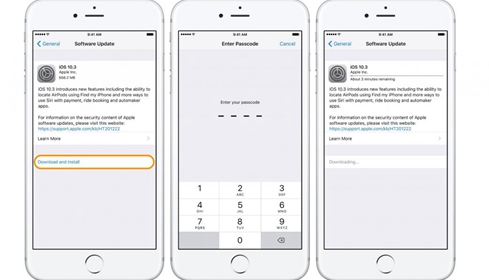
Løsning 6: Opgrader dit iOS-system til at reparere den sidste sikkerhedskopi kunne ikke gennemføres
Nogle tilbagemeldinger viser, at den sidste sikkerhedskopiering ikke kunne gennemføres, fordi iOS-systemet er for gammel. Faktisk har det gamle iOS-system ofte nogle uforenelighedsproblemer med iCloud eller andre apps. Alt kan afklares efter opdateringen af iOS-systemet.
Løsning 7: Fabriksindstil iPhone for at rette "den sidste sikkerhedskopi kunne ikke gennemføres"
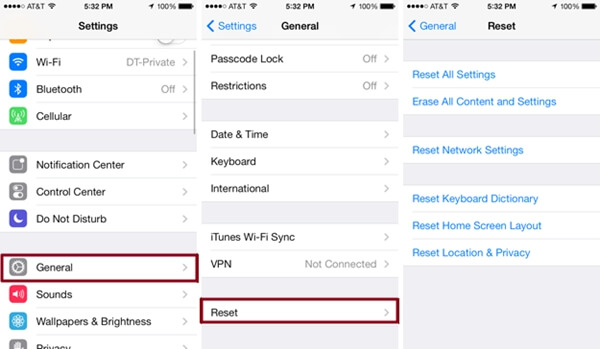
Hvis alle ovenstående metoder er ubrugelige, er den sidste tvungne måde at fabriksindstil din iPhone/ iPad / iPod eller anden enhed. Husk, at denne handling ikke kan ændres, så du må først sikkerhedskopiere din enhed.
Find det bare på din iPhone under "Indstillinger"> "Generelt"> "Nulstil"> "Nulstil alle indstillinger", og så kan du kontrollere, om den sidste sikkerhedskopi ikke kunne gennemføres, allerede er løst.
del 2. En alternativ måde at sikkerhedskopiere iPhone på
Alle de nævnte forslag har alle nogle uundgåelige mangler. Hvis de ikke arbejder for dig, anbefaler vi dig med venlig hilsen en ny måde at håndtere den sidste backup, som ikke kunne gennemføres. iOS Data Backup & Restore er uden tvivl en fremragende app, der bare fokuserer på dette problem. Det har tilsyneladende et meget større lagerplads, og det er meget lettere for brugerne at betjene. Selvom det kan betales, er iOS-sikkerhedskopiering og gendannelse også praktisk og brugbar.
4,000,000 + Downloads
Et klik for at sikkerhedskopiere dine iOS-data på Windows eller Mac.
Se og vælg dataene fra dine iOS-backupfiler og gendan på computeren.
Støtte alle enheder som iPhone XS, iPhone XS Max, iPhone XR, iPhone X osv.
Hvordan man løser den sidste backup kunne ikke udfyldes
Trin 1. Download og installer programmet
Download programmet fra det officielle websted, og installer derefter softwaren på din computer. Start "iOS Data Backup & Restore" til backup iPhone indhold.
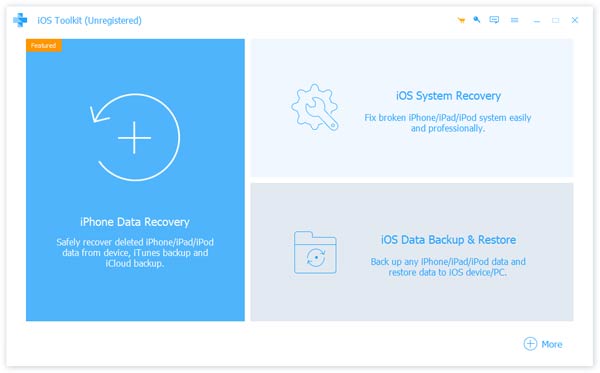
Trin 2. Vælg iOS Data Backup
Vælg "iOS Data Backup" for at sikkerhedskopiere den sidste sikkerhedskopi kunne ikke udføres såvel som andet indhold til din computer i overensstemmelse hermed.
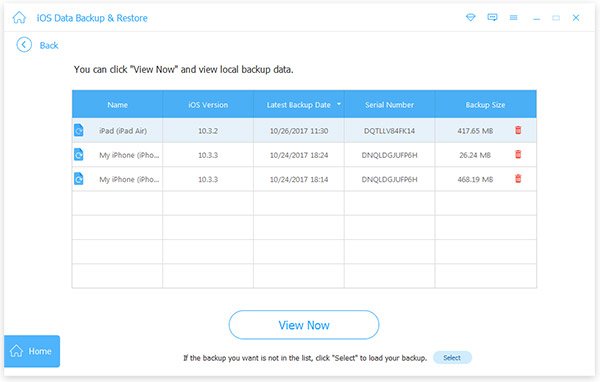
Trin 3. Vælg datatype for backup
Programmet kan sikkerhedskopiere alle filtyper til din iOS-enhed eller computer, du kan vælge beskeder, kontakter eller andre ønskede filer til backup.
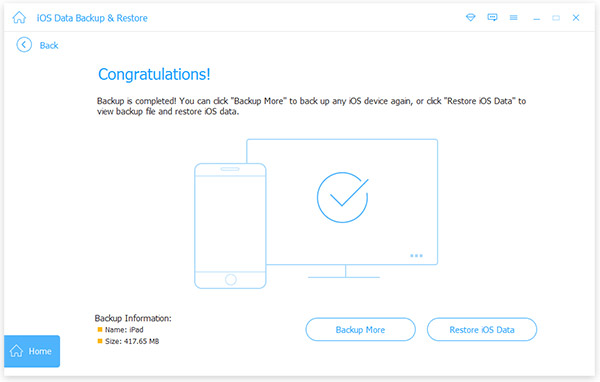
Trin 4. Sikkerhedskopier iPhone-filer til computeren
Sikkerhedskopier de ønskede iPhone-filer til computeren, eller endda uploade filerne til iOS-enheden eller cloud service i overensstemmelse hermed.
Konklusion
Når den sidste sikkerhedskopi ikke er afsluttet i iCloud, kan du lære flere detaljer om årsager og løsninger fra artiklen. Hvis du stadig ikke kan finde problemet, kan du vælge den alternative løsning med iOS Data Backup & Restore for let at slippe af med "den sidste sikkerhedskopi, der ikke er afsluttet".