


Sådan fryser du din placering på Snapchat på iPhone/Android

Snapchat er kendt for sine realtidsinteraktioner og lokationsbaserede funktioner som Snap Map. Der er dog tidspunkter, hvor brugerne ønsker kontrol over deres lokationsoplysninger, hvad enten det er for at bevare privatlivets fred eller blot for at skabe et strejf af mystik.
Dette rejser et vigtigt spørgsmål: Kan du frys din placering på Snapchat?
Denne artikel vil dykke ned i muligheden for dette ønske og undersøge, om det er muligt at opretholde en statisk placering på din Snapchat-profil. Derudover vil vi afdække praktiske metoder til at sætte din placering på pause på Snapchat, så du kan tilpasse din Snapchat-oplevelse efter dine præferencer.
SIDEINDHOLD:
Del 1: Er det muligt at fryse placeringen på din Snapchat
Ja, det er muligt at fryse Snapchat-placeringer, når du vil. Snapchat tillader brugere at overføre deres placering med venner gennem appens Snap Map-funktion. Denne funktion giver deling af placering i realtid, så venner kan se hinanden på et kort. Brugere kan dog styre deres privatlivsindstillinger for at vælge, hvem der kan se deres placering.
Selvom Snapchat giver brugerne mulighed for midlertidigt at dele deres livelokation, er der ikke en indbygget funktion til at fryse, permanent reparere eller skift placering på kortet. Delingen i realtid er designet til at være dynamisk og afspejle brugerens aktuelle placering. For at kende de praktiske metoder til at fastfryse din placering, fortsæt til næste del.
Vil andre vide, at du sætter Snapchat-lokation på pause?
Generelt vil andre ikke blive underrettet, hvis du sætter din lokation på pause på Snapchat. Andre kan dog registrere, at du sætter din Snapchat-lokation på pause, gennem bestemte tegn, såsom at din Bitmoji forbliver på den samme lokation i lang tid, at "sidste opdateringstidspunkt" på kortet forbliver uændret og mere.
For bedre at forstå, hvordan Snapchat håndterer lokationsfortrolighed, har vi i tabellen nedenfor opsummeret de mest almindelige metoder og vist, om dine venner vil blive underrettet eller være opmærksomme på ændringen.
| Metode | Skilte |
| Ghost tilstand | Andre vil bemærke, at din Bitmoji er forsvundet fra Snapchat-kortet. |
| Slå placering fra for bestemte venner | Din Bitmoji vil forsvinde, og dine venner vil ikke længere kunne se dine placeringsoplysninger. |
| Slå Snapchat-lokation fra | Andre vil se din placering som utilgængelig eller opdateres ikke. |
| Flytilstand | Din sidst opdaterede placering forbliver muligvis indefrossen. Når du genopretter forbindelsen, opdateres din placering. |
Del 2: 4 brugbare metoder til at fryse placering på din Snapchat
Snapchat tilbyder forskellige metoder til at kontrollere og administrere dine placeringsindstillinger, hvilket giver brugerne fleksibilitet og muligheder for beskyttelse af personlige oplysninger. Uanset om du midlertidigt vil sætte din placering på pause, fryse den ved at blokere Snapchats adgang eller vælge specifikke delingspræferencer, er her en guide til at navigere gennem disse funktioner:
Metode 1. Frys Snapchat-placering via Ghost Mode
Denne metode involverer, hvordan man fryser Snapchat-placeringer, hvilket giver et ekstra lag af privatlivskontrol via den indbyggede Ghost Mode-funktion.
Trin 1 Åbn Snapchat, gå til kameraskærmen og klem skærmen med to fingre for at åbne Snap Map.
Trin 2 Tryk på ikonet gear knappen for at åbne indstillinger og vælg Spøgelse Tilstand for at slå placeringsdeling fra.
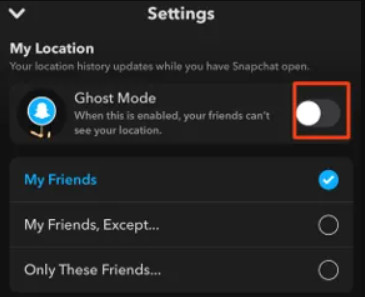
Trin 3 Vend tilbage til indstillinger, rul ned til Administrer, Gå til Maps, og slå deling af brugsdata fra.
Metode 2. Sæt Snapchat-placering på pause for bestemte venner
Hvis du kun vil sætte lokationsdeling på pause for bestemte venner, giver Snapchat dig mulighed for at fryse lokationsdeling:
Trin 1 Åbn Indstillinger fra Snap Map.
Trin 2 Deaktiver først Ghost Mode, og tilpas "Hvem kan se min placering".
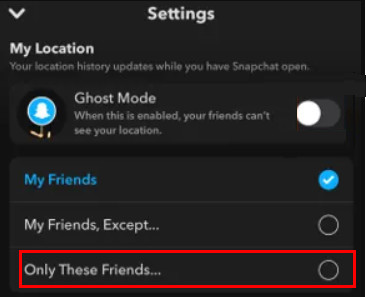
Trin 3 Check (Skak) Kun disse venner og vælge henholdsvis.
Metode 3. Sæt min placering på pause på Snapchat ved at deaktivere placeringstilladelse
Bloker Snapchats adgang til din placering fuldstændigt, hvilket giver en mere statisk og kontrolleret tilgang til dit privatliv. Her er trinene til at lære, hvordan du fryser placering på Snapchat.
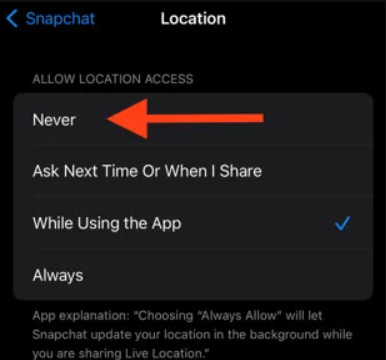
Trin 1 Åbn Indstillinger på din iPhone eller Android-telefon, og find Snapchat ca.
Trin 2 Find og tryk på Snapchat ca.
Trin 3 Naviger til Lokation indstillinger og vælg Aldrig.
Metode 4. Sæt din Snapchat-placering på pause via flytilstand
Hvis du bare vil sætte din placering på Snapchat midlertidigt på pause uden at slå det fra, er det en simpel løsning at aktivere flytilstand (Flytilstand). Når du aktiverer den, afbrydes forbindelsen til netværket på din enhed, og Snapchat vil ikke længere kunne opdatere placeringen i realtid. Din seneste placering fryses, indtil du genopretter forbindelsen til netværket.
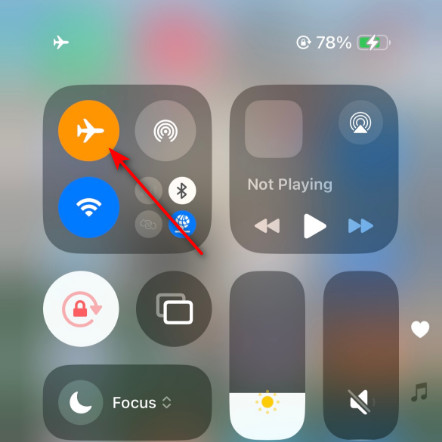
Trin 1 Åbn Kontrolcenter på din iPhone eller Android-telefon.
Trin 2 Tryk på ikonet for flytilstand for at afbryde forbindelsen mellem din enhed og Wi-Fi og mobildata.
Del 3: Bonus: Beskyt dit privatliv på Snapchat ved at ændre iPhones placering
Ændring af din placering på en iPhone eller iPad viser sig typisk at være udfordrende på grund af Apples stringente kontrol over Location Services, som bruger GPS til at lokalisere dine geografiske koordinater. Apple tillader som standard ikke brugere at ændre deres placering på iOS-enheder. En innovativ løsning kommer dog i form af Apeaksoft iPhone Location Changer.

Downloadet af over 1,000,000 brugere
- Skift Snapchat-placering med et enkelt klik.
- Opret virtuelle placeringer og ruter uden besvær.
- Meget kompatibel med iPhone- og Android-telefoner.
- Brugervenlig grænseflade og enkle trin.
Sikker download
Sikker download
Trin 1 Download og installer appen ved at klikke på downloadknappen ovenfor. Start den.
Trin 2 Tilslut din iPhone eller Android-telefon til din pc ved hjælp af et USB-kabel.
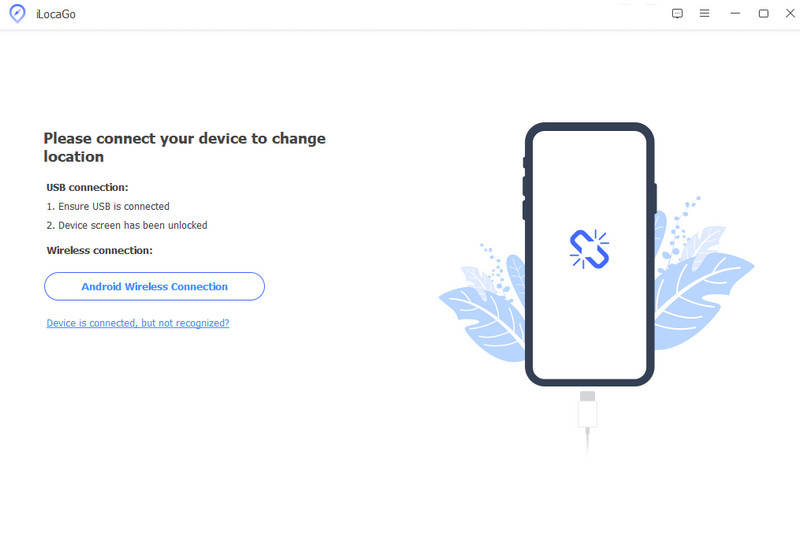
Trin 3 Når din enhed er registreret, navigerer du til hovedgrænsefladen, der tilbyder fire forskellige tilstande: Rediger placering, Énstopstilstand, Multistopstilstand og Joystick-tilstand. I denne guide vælger vi Rediger placering.
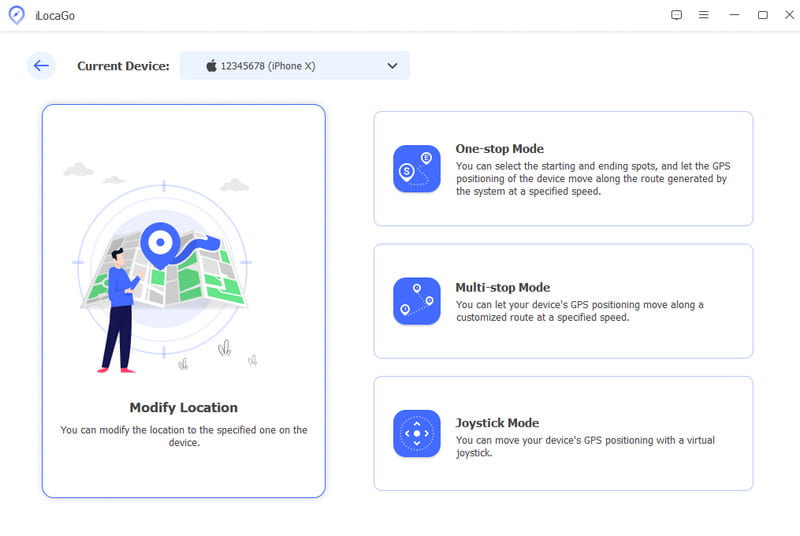
Trin 4 Der er to metoder til rådighed på kortskærmen:
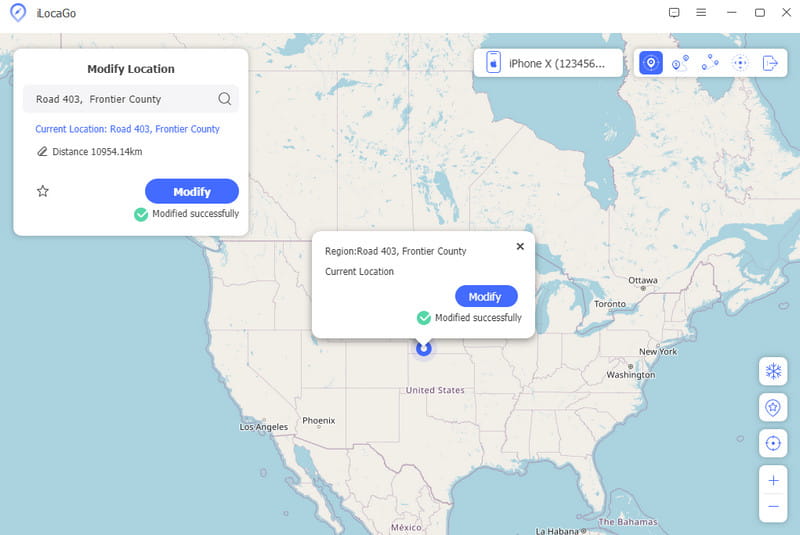
Metode 1. Hvis du har en præcis adresse, skal du indtaste den i feltet i dialogboksen Rediger placering. Klik derefter på Ændre at styrke ændringerne.
Metode 2. Alternativt, hvis du ikke har en præcis adresse, skal du blot klikke på det ønskede destinationssted på kortet. Softwaren viser straks adressen i en pop op-dialog. Bekræft justeringen ved at klikke på Ændre .
Del 4: Ofte stillede spørgsmål om, hvordan man fryser placering på Snapchat
Fryser spøgelsestilstand din placering?
Ja, Ghost Mode på Snapchat fryser effektivt din placering. Når den er aktiveret, sikrer den, at din placering i realtid ikke er synlig på Snap-kortet, hvilket giver øget privatliv. Ghost Mode giver dig mulighed for at kontrollere, hvornår og hvordan din placering deles med venner på platformen.
Hvordan kan du se, om nogen er i spøgelsestilstand?
Det kan være udfordrende at identificere, om nogen er i Ghost Mode på Snapchat. Når en bruger aktiverer Ghost Mode, forsvinder deres Bitmoji fra Snap Map, hvilket gør det svært for andre at finde deres nøjagtige placering. Det er dog vigtigt at bemærke, at selvom nogen kan være i Ghost Mode, kan de stadig se placeringen af venner, der ikke har aktiveret den samme privatlivsindstilling.
Kan jeg skjule nogen på Snapchat uden at blokere dem?
Ja, Snapchat tilbyder en Hide My Story-funktion, der giver dig mulighed for at skjule din Snapchat Story for bestemte venner uden at blokere den. På denne måde kan du administrere din synlighed og interaktioner på platformen uden fuldstændig at afbryde din forbindelse med specifikke personer.
Hvor vigtigt er frysepunktet på Snapchat?
Det er afgørende at fryse eller kontrollere din placering på Snapchat for personligt privatliv og sikkerhed. Ved hjælp af funktioner som Ghost Mode kan brugerne vælge, hvornår de vil dele deres placering og med hvem, hvilket sikrer en mere kontrolleret og bevidst deling af deres opholdssted. Dette er især vigtigt i dagens digitale landskab, hvor privatlivshensyn er altafgørende.
Hvordan fryser jeg Find min iPhone-placering?
Til fryse din Find min iPhone-placering, kan du aktivere Del min placering på din iPhone og tilpasse den ved at vælge indstillingen Fra. Vælg Min placering for effektivt at fastfryse din nuværende placering. Det er dog vigtigt at være forsigtig med placeringsindstillinger for at undgå utilsigtet deling og at gennemgå og opdatere dine privatlivspræferencer regelmæssigt.
Kan jeg sætte min placering på pause på Snapchat uden at de ved det?
Ja. Du kan aktivere Ghost Mode på Snapchat for at skjule din placering med et enkelt klik.
Hvorfor fryser folks Snapchat-placering?
Der er flere årsager. Din ven har ikke åbnet appen, har aktiveret Ghost Mode, deaktiveret lokationstilladelser osv.
Hvordan fryser man en Snapchat-lokation uden at slukke den?
Du kan bruge Apeaksoft iPhone Location Changer at forfalske din placering til et bestemt sted.
Konklusion
Med metoden ovenfor kan du også bruge den til at udføre en hvordan man fryser en placering på SnapchatNu hvor du kender informationen, håber vi, at du beskytter din placering mod alle, der ønsker at komme ind på Snapchat med det samme.
 Apeaksoft iPhone Location Changer
 Skift placering og simuler GPS-bevægelse på iOS-enheder.
Sikker download
Sikker download
Relaterede artikler




