

Sådan sletter du dokumenter og data på din iPhone

"Jeg har bemærket, at min iPhones lagerplads bliver optaget af en stigende mængde dokumenter og data. Hvad er den bedste måde at gøre det på" slet dokumenter og data på en iPhoneLigesom andre digitale enheder bliver en iPhone langsommere og langsommere, hvis den løber tør for lagerplads på grund af akkumulerede dokumenter og data. De fleste iPhone-brugere er berørt af dette problem. Denne vejledning deler effektive metoder til at slippe af med ubrugelige dokumenter og data.
SIDEINDHOLD:
Del 1: Hvilke dokumenter og data er der på iPhone
Hvad er dokumenter og data på en iPhone? Svaret er komplekst, men de optager iPhone-lagerplads og sænker din enheds ydeevne. De filer, der kan påvirke din iPhones ydeevne og lagerplads, omfatter:
- 1.App data
- 2.Browserhistorik og data
- 3.Cache filer
- 4.Downloadede dokumenter
Sådan tjekker du iPhone-lagerplads
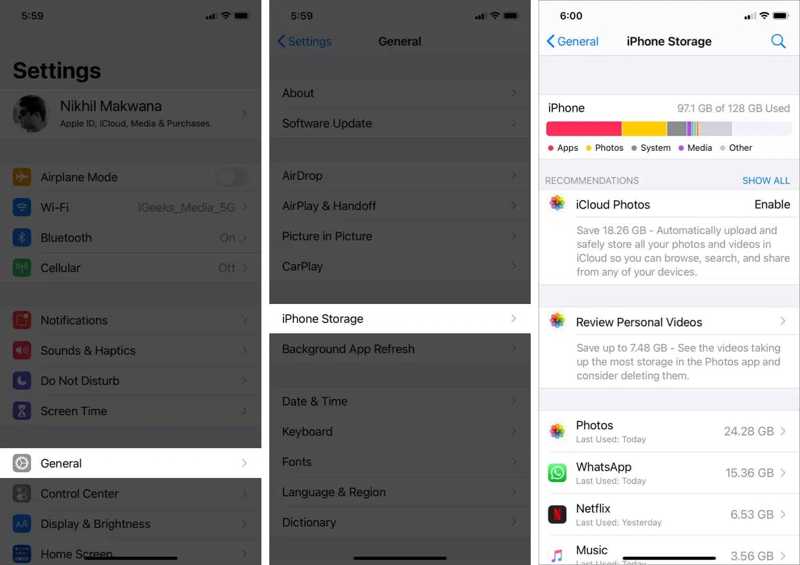
Trin 1 Kør din Indstillinger ca.
Trin 2 Gå til Generelt fanebladet og vælg iPhone-opbevaring.
Trin 3 Tjek din iPhone-lagerplads og de store apps.
Del 2: One-stop-løsning til at slette dokumenter og data på iPhone
Som standard er der ingen måde at slette iPhone-appdokumenter og -data, som optager plads. Du skal slette cachedata for hver app. Heldigvis, Apeaksoft iPhone Eraser kan hjælpe dig med at løse dette problem. Den kan scanne din enheds hukommelse og slette uønskede data med et enkelt klik.
One-stop-løsning til at slette dokumenter og data på iPhone
- Fjern uønskede filer, app-cache og mere på iPhone hurtigt.
- Frigør plads uden at afbryde vigtige data.
- Afinstaller uønskede apps og appdata sammen.
- Find store filer og slet dem.
- Understøtter de nyeste modeller af iPhone og iPad.
Sikker download
Sikker download

Sådan sletter du dokumenter og data på din iPhone
Trin 1 Installer iPhone Eraser
Start iPhone-sletningssoftwaren, når du har installeret den på din computer. Tilslut din iPhone til din computer med et Lightning-kabel. Softwaren vil straks registrere din enhed.
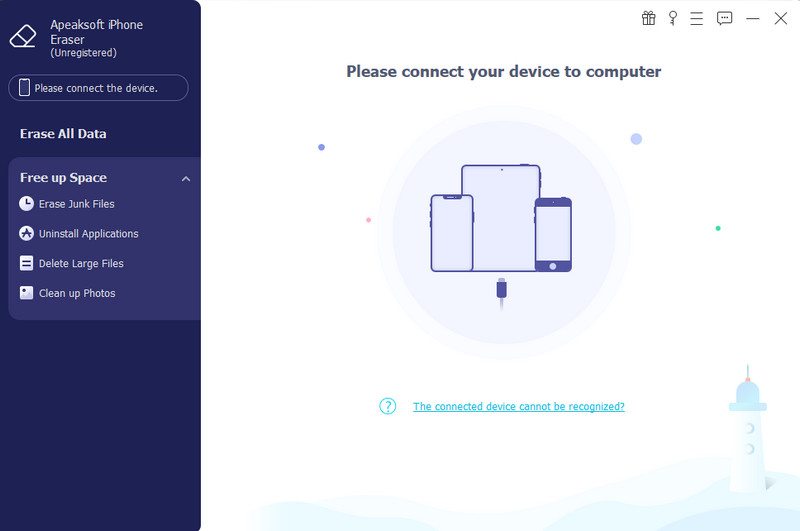
Trin 2 Find uønskede data
Klik og udvid derefter Frigør plads fanen i sidebjælken. Klik på Slet uønskede filer, og vælg de uønskede datatyper, f.eks. Billedcache, Downloadede midlertidige filer, Ugyldige filerOg meget mere.
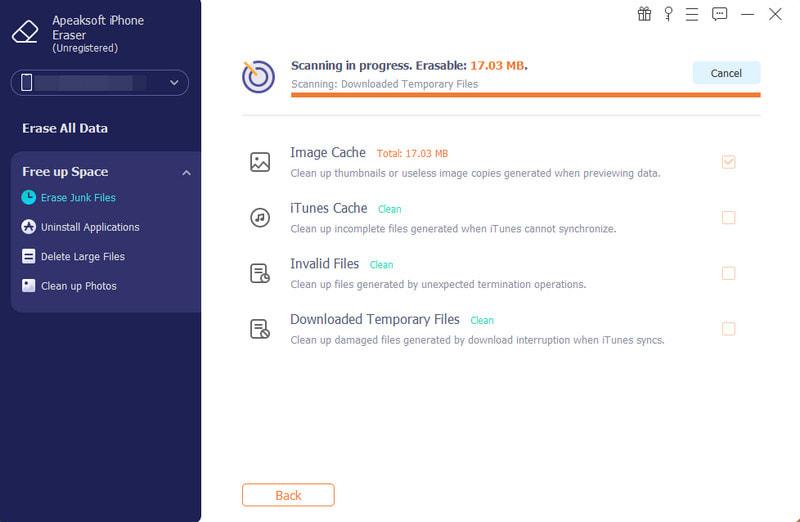
Trin 3 Ryd iPhone-dokumenter og -data
Klik på knappen Slet knappen for at starte rydning af dokumenter og data på din iPhone.
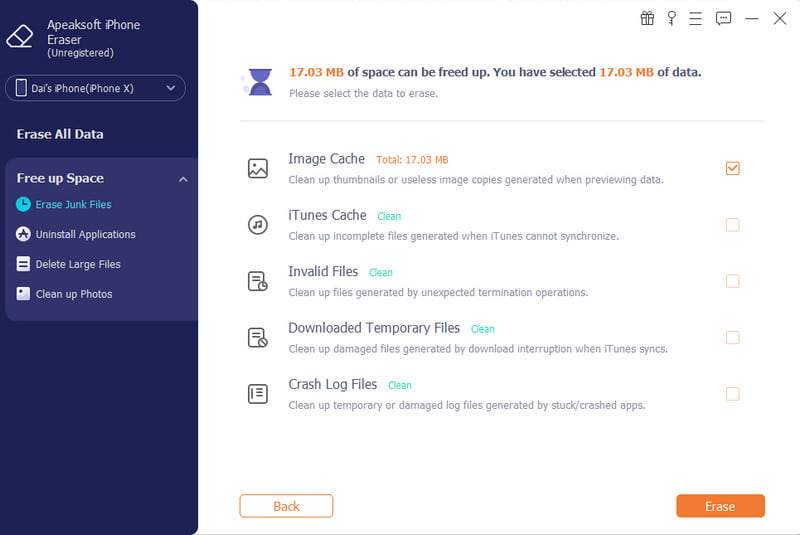
Bemærk: Hvis du vil slette store appfiler, skal du klikke på Slet store filer.
Del 3: Sådan sletter du dokumenter og data på iPhone fra filer
Den indbyggede Filer-app på din iPhone kan gemme filer, dokumenter og andre data. Hvis din enhed bliver langsom, kan du slette dokumenter og data direkte på din iPhone. Her er trinnene for at fuldføre jobbet:
Trin 1 Åbne Filer app på din iPhone.
Trin 2 Gå til Gennemse fanen og naviger til den rigtige mappe.
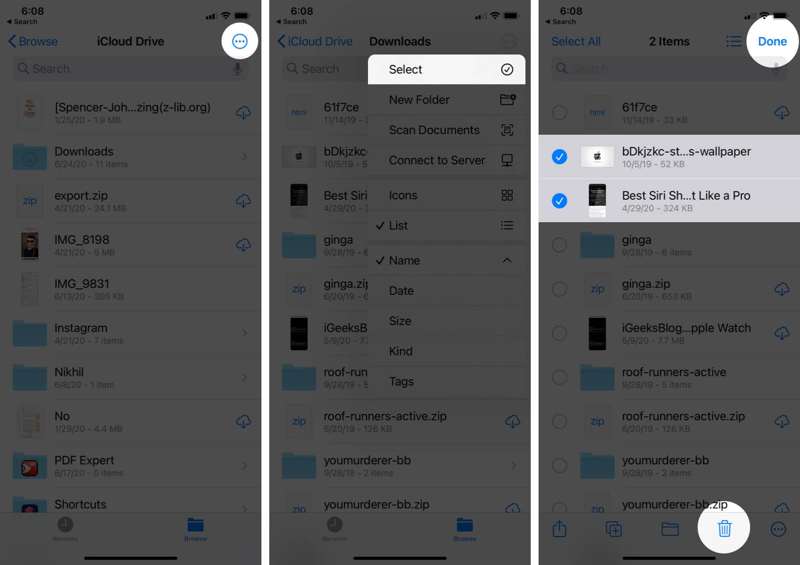
Trin 3 Tryk på ikonet Mere knappen, vælg Type, og tryk på de uønskede filer.
Trin 4 Tryk på ikonet Slette knappen og hit Udført.
Trin 5 Gå derefter til For nylig slettet mappe i Gennemse fane.
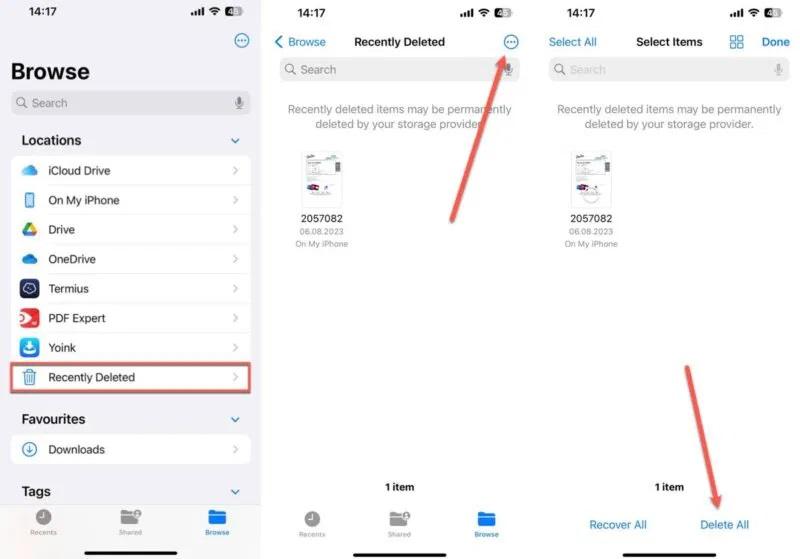
Trin 6 Tryk på ikonet Mere knappen, og tryk Slet alle.
Del 4: Sådan sletter du dokumenter og data fra bestemte apps
For at fjerne dokumenter og data på iPhone for specifikke apps, skal du gøre det på hver sin måde. Arbejdsgangene er selvfølgelig forskellige for de indbyggede apps og tredjepartsapps. Vi deler arbejdsgangene nedenfor:
Sådan sletter du dokumenter og data fra en tredjepartsapp i Indstillinger
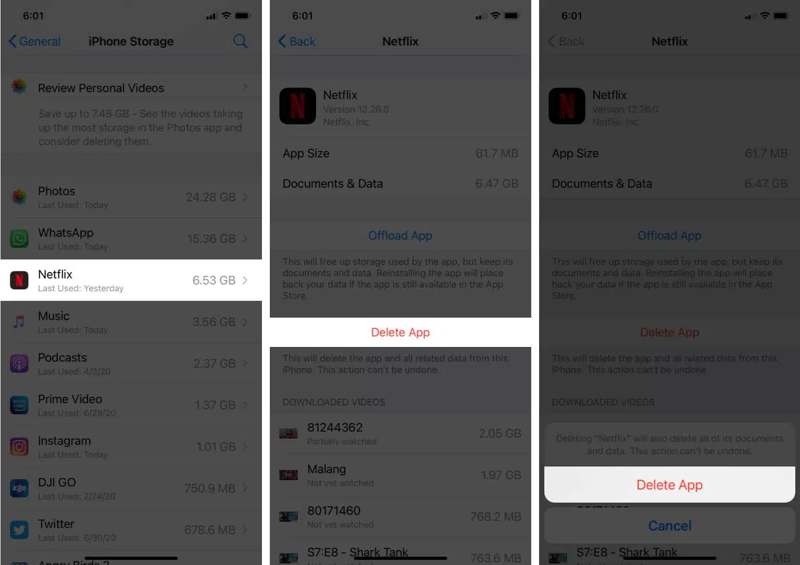
Trin 1 Kør din Indstillinger ca.
Trin 2 Naviger til Generelt og iPhone-opbevaring.
Trin 3 Tryk på den ønskede app, tryk på Slet app, og vælg Slet app på bekræftelsesdialogen.
Trin 4 Geninstaller derefter appen fra din App Store.
Bemærk: Husk at Offload App kan ikke slette dokumenter og data på iPhone. Du kan udforske Indstillinger i appen.
Sådan fjerner du dokumenter og data i en tredjepartsapp
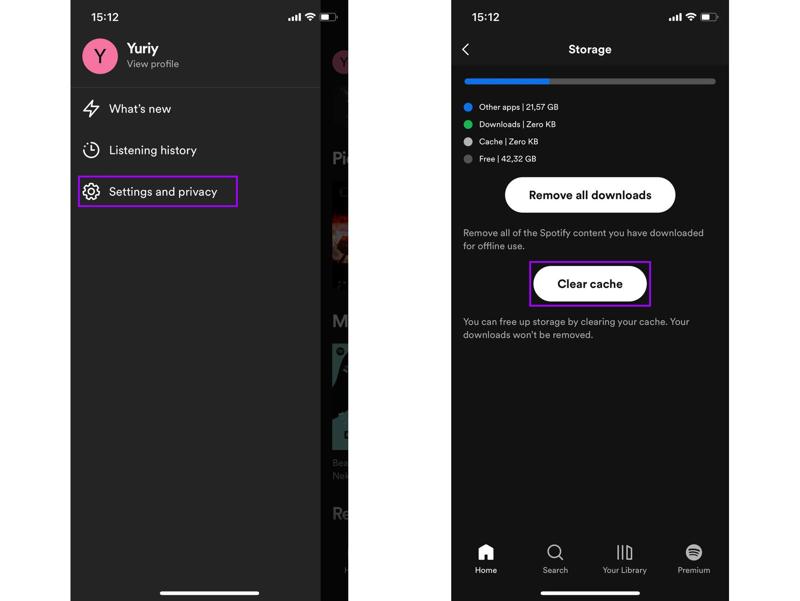
Trin 1 Åbn en stor app.
Trin 2 Tryk på din profil og vælg Indstillinger eller den relevante mulighed.
Trin 3 Vælg Opbevaring, Cache eller Historie.
Trin 4 Tryk på Ryd cache og bekræft handlingen.
Sådan sletter du dokumenter og data i beskeder
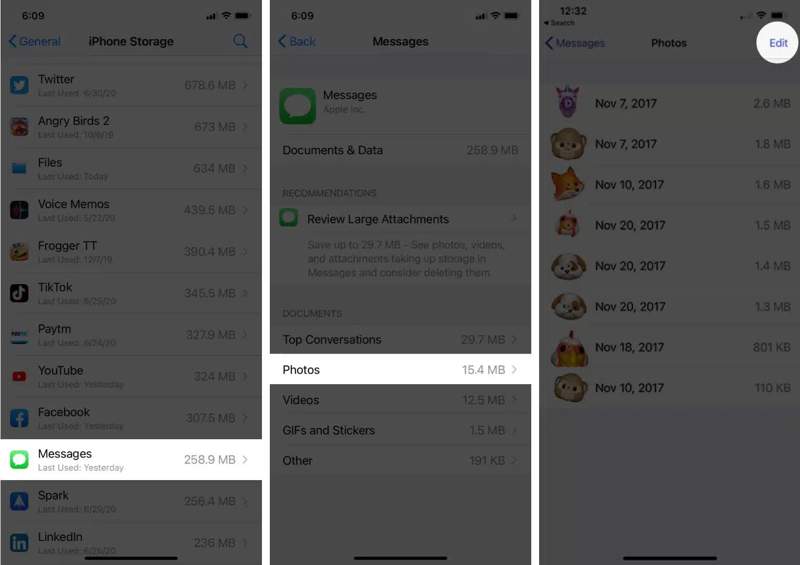
Trin 1 Gå til Generelt i din Indstillinger ca.
Trin 2 Tryk på iPhone-opbevaring, og vælg Beskeder.
Trin 3 Under Dokumenter og data, vælg en uønsket datatype, f.eks. pics.
Trin 4 Tryk på ikonet Redigere knappen, og tryk Trash.
Sådan fjerner du dokumenter og data i Mail
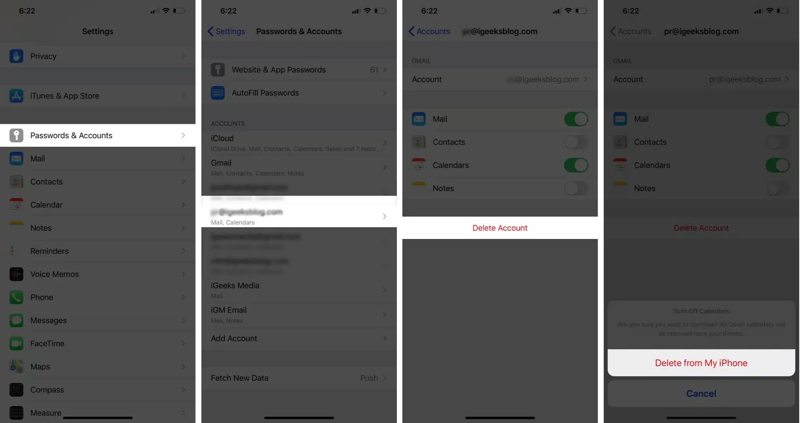
Trin 1 Tryk på Adgangskoder & konti i Indstillinger ca.
Trin 2 Tryk på den uønskede e-mailkonto.
Trin 3 Hit Slet konto Og vælg Slet fra min iPhone at bekræfte det.
Del 5: Sådan sletter du dokumenter og data fra Safari
En anden metode til at slette dokumenter og data på din iPhone er Safari-appen. Det er den indbyggede browser i iOS. Hvis dine websteder bliver langsomme, kan du slet søgehistorikken, cookies og hjemmesidedata.
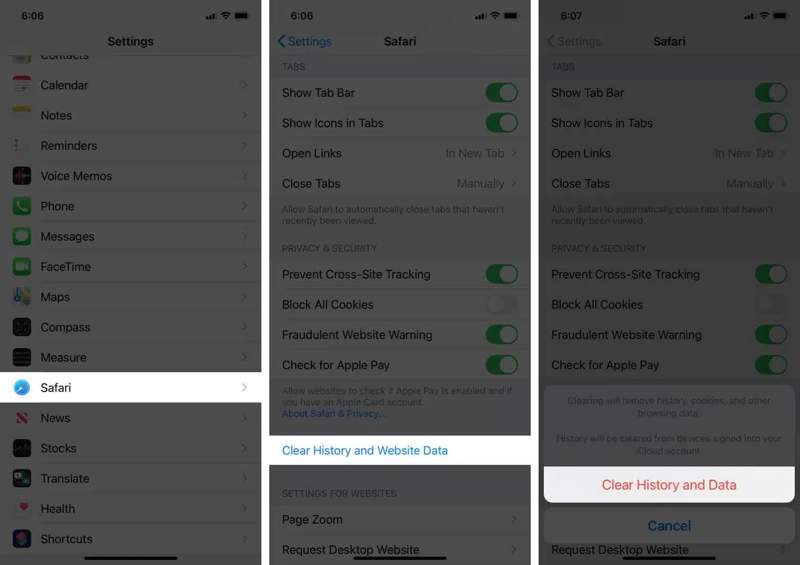
Trin 1 Kør Indstillinger app på din iPhone.
Trin 2 Vælg den Safari valgmulighed.
Trin 3 Tryk på Ryd historik og webside data, og hit Ryd historie og data på pop op-dialogen.
tips: Hvis du har gemt websider offline på læselisten, skal du gå til Safari app, og tryk på Book knap. Tryk på Redigere, vælg uønskede sider, og tryk på Slette.
Trin 4 Hvis du har mange downloadede filer, skal du gå tilbage til Safari i Indstillinger app, tryk på Downloads, og tjek hvor downloadsene er gemt.
Trin 5 Omdiriger derefter placeringen og slet de downloadede dokumenter og data på din iPhone.
Bemærk: Som standard gemmes de downloadede filer i Downloads mappe i den indbyggede Filer ca.
Konklusion
Denne vejledning forklarede hvordan man sletter dokumenter og data på en iPhoneDu kan lære, hvad iPhone-dokumenter og -data indeholder. Derudover fortalte vi dig, hvordan du fjerner uønskede filer og data i de indbyggede apps, som f.eks. Beskeder og tredjepartsapps. Du kan også frigøre plads ved at slette Safari-data. Apeaksoft iPhone Eraser er en one-stop-løsning til at slette filer og data på din iPhone med et enkelt klik, inklusive uønskede filer, cacher, downloads og meget mere.
Relaterede artikler




