

Sådan sletter du effektivt din browser- og søgehistorik

Bekymringer om privatlivets fred er altid et varmt emne. Næsten alle websteder og brands ønsker at lære om dig gennem din browser- og søgehistorik. Din browser- og søgningshistorik kan selvfølgelig indikere dine interesser, vaner og personlige oplysninger. Det giver mening, at folk har til hensigt at slet historie for at forhindre andre i at indsamle og analysere deres oplysninger. Denne omfattende vejledning demonstrerer, hvordan du beskytter dit online privatliv og effektivt sletter din browser- og søgehistorik.
SIDEINDHOLD:
Del 1: Hvorfor skal man slette historik
Beskyttelse af privatlivets fred er hovedårsagen til, at du skal slette din historik. Det forhindrer websteder, brands, marketingfolk og andre tredjeparter i at få adgang til din browser- eller søgehistorik, der er gemt i din browser. Andre årsager inkluderer:
Reducer risikoen for eksponering af personoplysninger.
Undgå, at andre ser dine tidligere besøg, og søg, hvis du bruger en offentlig computer.
Reducer antallet af målrettede annoncer, og bloker annoncører fra at bruge din historik til at levere personlige annoncer.
Del 2: Sådan sletter du browserhistorik
Browserhistorik registrerer de websteder, du har besøgt tidligere. Den gemmer webstedernes domæner og hvornår du besøgte dem. Det inkluderer downloadhistorik, søgehistorik, cookies og cache. Vi demonstrerer, hvordan du sletter browserhistorik for de vigtigste browsere på desktops og mobile enheder.
Sådan sletter du browserhistorik i Google Chrome på skrivebordet
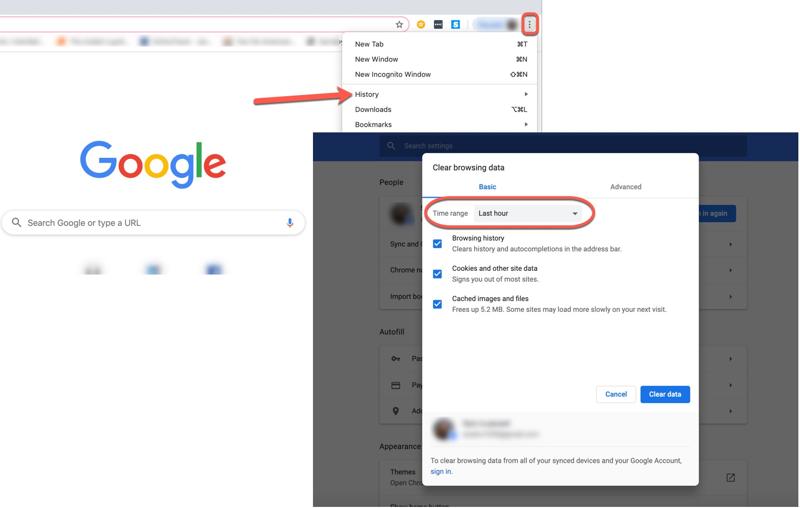
Trin 1 Åbn Chrome på dit skrivebord.
Trin 2 Klik på knappen Menu knappen med et ikon med tre prikker i øverste højre hjørne og vælg Historie.
Trin 3 Klik Slet browserdata på sidepanelet.
Trin 4 Vælg en Tidsinterval fra rullelisten og marker de uønskede historiktyper.
Trin 5 Endelig skal du klikke på Klar dato knappen og bekræft sletning af browserhistorikken i Google Chrome.
Sådan sletter du historik i Google Chrome på mobil
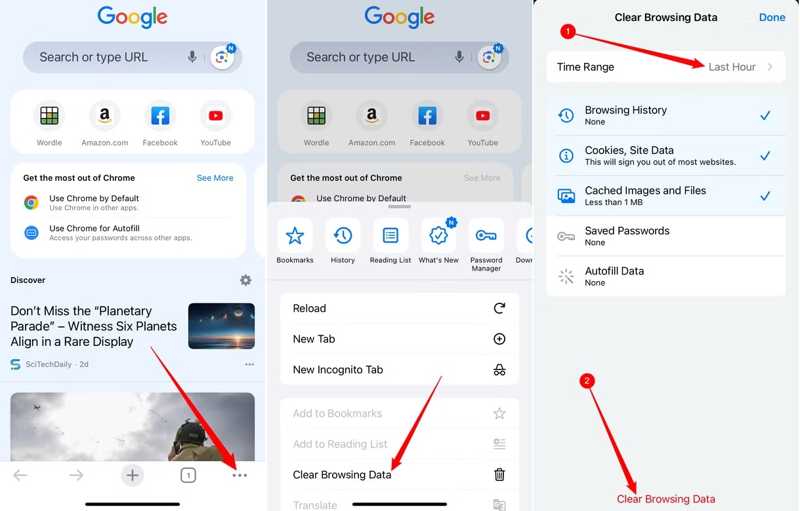
Trin 1 Kør Chrome-appen på din enhed.
Trin 2 Tryk på ikonet Menu knappen med et ikon med tre prikker og vælg Slet browserdata.
Trin 3 Indstil Tidsinterval, og vælg Browserhistorik og andre data.
Trin 4 Tryk på ikonet Slet browserdata knappen igen til ryd historik i Google Chrome.
Sådan sletter du al historik i Safari på Mac
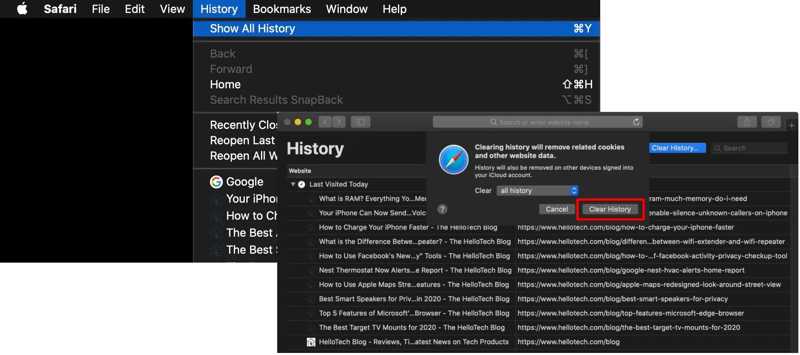
Trin 1 Åbn Safari.
Trin 2 Gå til Historie menuen og vælg Vis al historiky.
Trin 3 Klik på knappen Ryd historik .
Trin 4 Træk ned Klar og vælg al historik, hvis du vil slette al historik. Eller vælg et passende tidsinterval.
Trin 5 Hit Ryd historik igen.
Sådan sletter du historik i Safari på iPhone/iPad
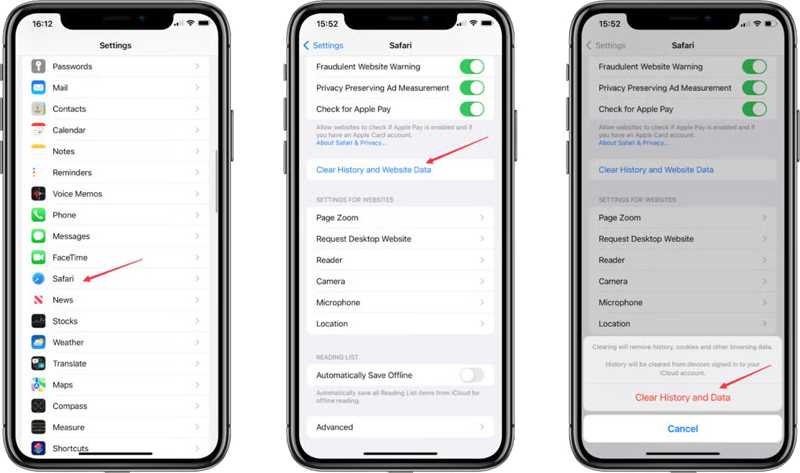
Trin 1 Kør Indstillinger-appen på din startskærm.
Trin 2 Rul ned og tryk Safari på app-listen.
Trin 3 Tryk på Ryd historik og webside data.
Trin 4 Når du bliver bedt om det, skal du trykke på Ryd historie og data på alarmboksen.
Bemærk: Hvis du vil slette en specifik browserhistorik, skal du åbne din Safari-app og trykke på Historie -knappen, stryg til venstre på et websted, og tryk på Slette at slette historik på Safari.
Sådan sletter du browserhistorik i Firefox på skrivebordet
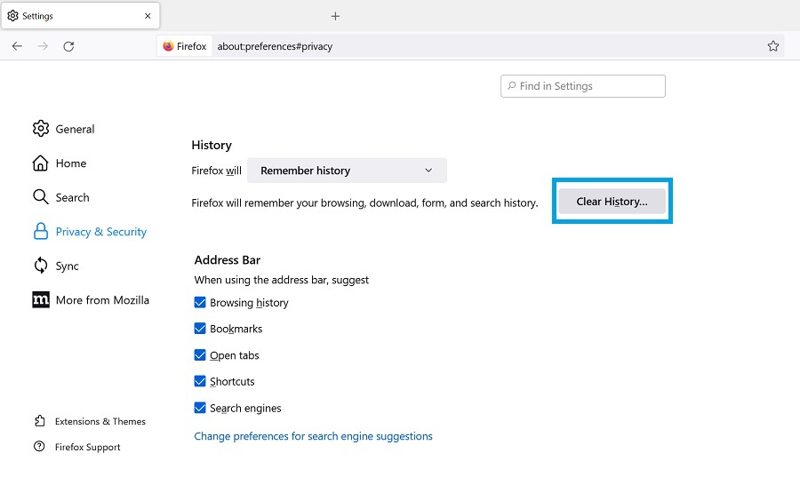
Trin 1 Type om: præferencer # privatlivets fred i adresselinjen i din Firefox og tryk på Indtast nøgle på dit tastatur.
Tip: Eller klik på Hamburger-knappen i Firefox, vælg Indstillinger, og gå til Privatliv og sikkerhed.
Trin 2 Klik på knappen Ryd historik .
Trin 3 Check (Skak) Browser- og downloadhistorik og andre data.
Trin 4 Endelig skal du klikke på OK knappen for at bekræfte sletning af browserhistorikken i Mozilla Firefox.
Sådan sletter du historik i Firefox på mobil
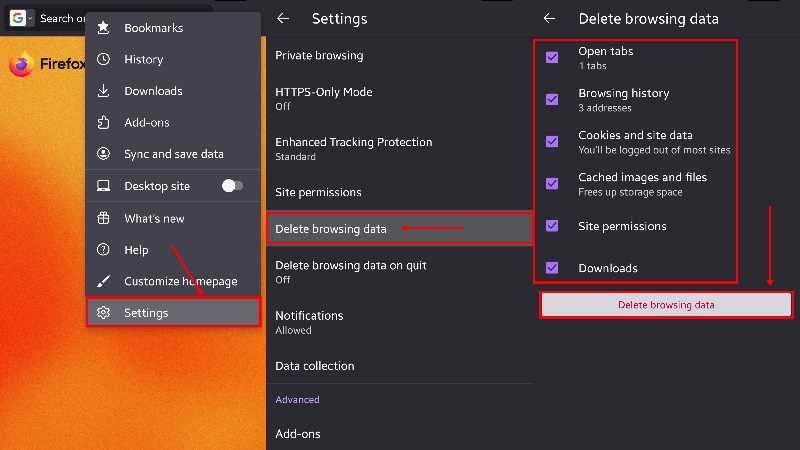
Trin 1 Tryk på ikonet Menu knap med et ikon med tre prikker i din Firefox.
Trin 2 Vælg IndstillingerAlternativt kan du trykke på Historie for at slette al historik.
Trin 3 Tryk på Slet browserdata, mærke Browserhistorik og webstedsdata, og tryk på Slet browserdata.
Trin 4 Tryk på, når du bliver bedt om det SLET for at bekræfte din handling.
Sådan sletter du historik fra Microsoft Edge på pc
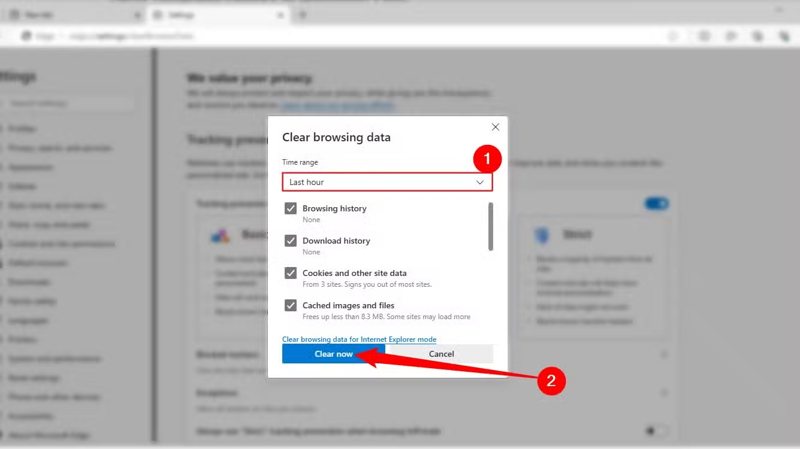
Trin 1 Kør din Edge-browser.
Trin 2 Klik på knappen Menu knappen og vælg Historie.
Trin 3 Klik på knappen Trash .
Trin 4 Marker afkrydsningsfelterne ud for Gennemse historie og andre datatyper.
Trin 5 Endelig ramte Ryd nu knappen for at slette historikken fra Microsoft Edge.
Sådan sletter du browserhistorik i Edge på mobil
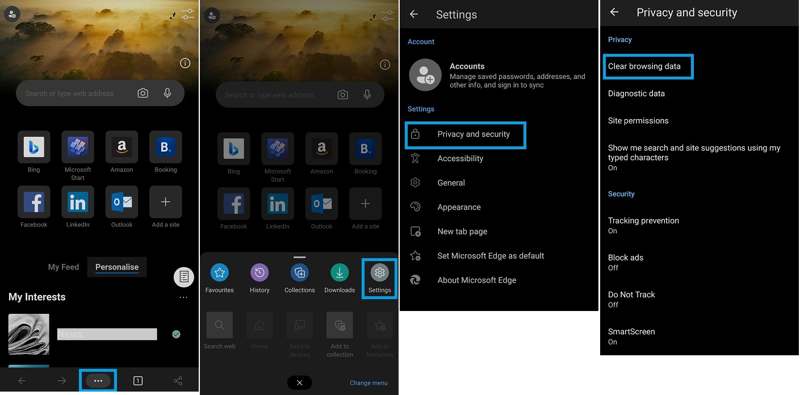
Trin 1 Tryk på ikonet ellipse knappen i din Edge-app.
Trin 2 Vælg den Indstillinger mulighed og tryk på Privatliv og sikkerhed.
Trin 3 Tryk på ikonet Slet browserdata valgmulighed.
Trin 4 Mærke Gennemse historie og andre datatyper.
Trin 5 Til sidst skal du trykke på Klar dato knappen for at slette Edge-historikken.
Del 3: Sådan sletter du søgehistorikken
Derudover gemmer søgemaskiner, såsom Google, Bing, Yahoo og flere, din søgehistorik. Hvis du vil beskytte dit privatliv, kan du slette din søgehistorik efter at have brugt disse søgemaskiner.
Sådan sletter du Googles søgehistorik
Trin 1 Kør din Chrome-browser, og klik på din profil.
Trin 2 Klik Administrer din Google-konto.
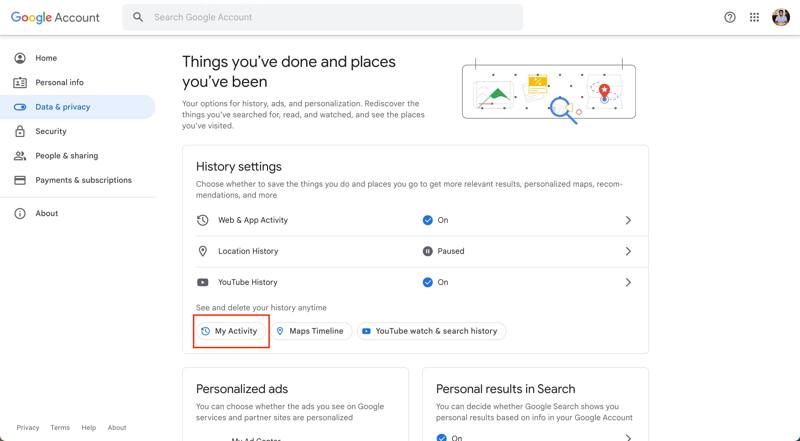
Trin 3 Presse Administrer dine data og dit privatliv under Privatliv og personalisering sektion.
Trin 4 Klik derefter på Min aktivitet for at se Googles søgehistorik.
Trin 5 For at slette et element skal du klikke på X knappen direkte. Hvis du vil slette flere søgehistorikker, skal du klikke på Slette og vælg et tidsinterval.
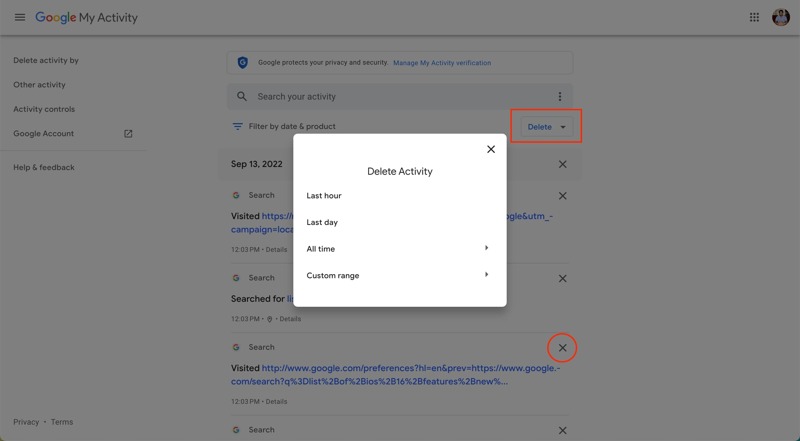
Trin 6 Klik på knappen Næste knappen og tryk på Slet for at bekræfte sletningen af Googles søgehistorik.
Sådan sletter du Bing-søgehistorik
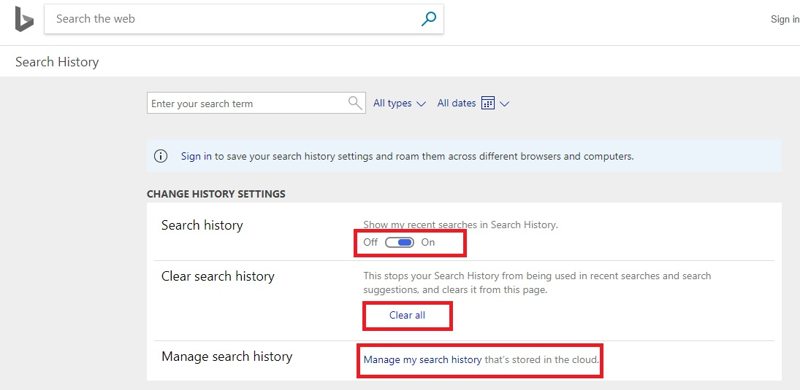
Trin 1 Til, ryd Bing-historik, åbn din browser og gå til bing.com.
Trin 2 Klik på knappen Menu knap med et hamburgerikon og vælg Søgehistorik.
Trin 3 For at slette et bestemt element skal du klikke på Administrer min søgehistorik og slet den ønskede.
Hvis du vil slette al søgehistorik, skal du klikke på Slet alt ved Ryd søgehistorikken overskrift.
Bemærk: Du kan også forhindre Bing i at registrere din søgehistorik ved at slå det fra. Søgehistorik.
Sådan sletter du Yahoo-søgehistorik
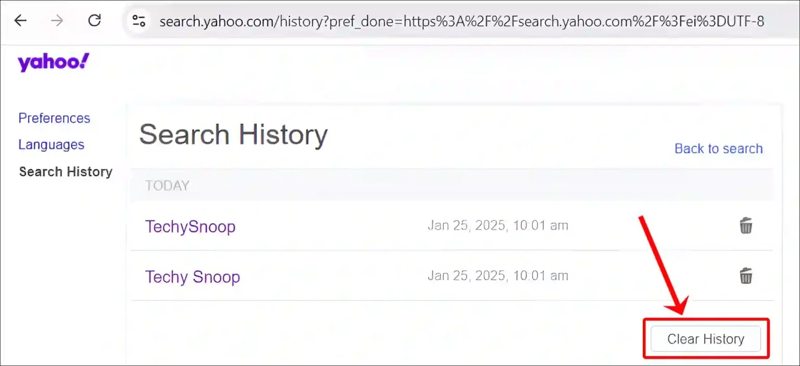
Trin 1 Log ind på din Yahoo-konto i din browser.
Trin 2 Gå ind i Yahoo-søgemaskinen, og klik på Værktøjskasse knappen i øverste højre hjørne.
Trin 3 Vælg Indstillinger og gå til Search History på sidepanelet.
Trin 4 Du kan klikke på Trash knappen på et element for at slette det, eller klik på Ryd historik knappen for at slette al søgehistorik.
Del 4: Sådan sletter du apphistorik
I dag søger og gennemser mange mennesker også indhold på sociale medieapps som YouTube, Facebook, Instagram og flere. Derfor bør du slette din søgehistorik i disse apps for at beskytte dit privatliv.
Sådan sletter du YouTube-søgehistorik
På skrivebordet

Trin 1 Besøg https://myactivity.google.com/product/youtube og log ind med din konto.
Trin 2 Vælg Historie i sidebjælken og klik på Slette.
Trin 3 Indstil tidsintervallet og klik Næste.
Trin 4 Klik på knappen Slette knappen for at bekræfte sletning af YouTube-søgehistorikken.
På mobil
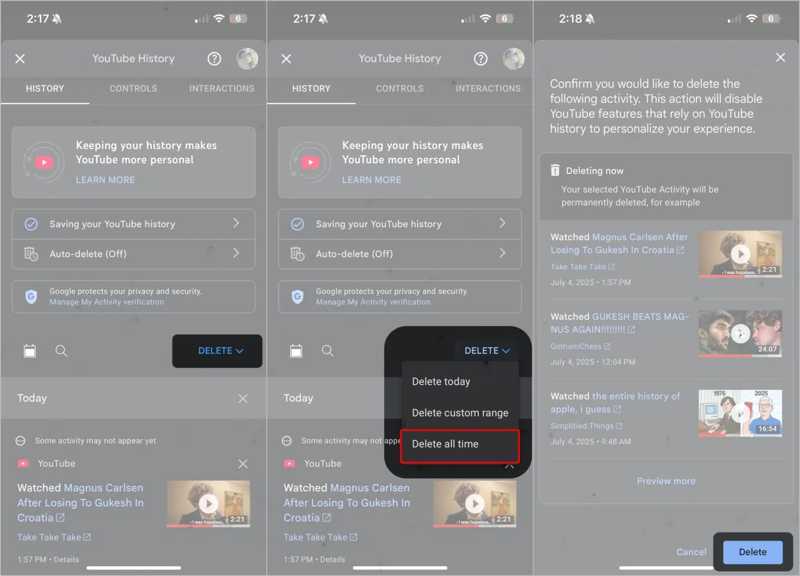
Trin 1 Åbn din YouTube-app.
Trin 2 Tryk på din profil og vælg Indstillinger.
Trin 3 Vælg Administrer al historie valgmulighed.
Trin 4 Tryk på Slette og angiv et tidsinterval. For at slette hele søgehistorikken skal du vælge Slette hele tiden.
Trin 5 Tryk derefter på Slette .
Sådan sletter du historik på Facebook
På skrivebordet
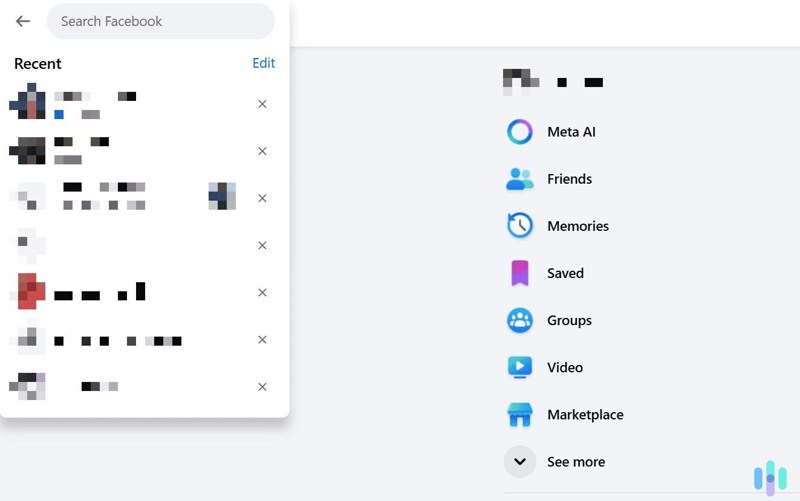
Trin 1 Gå til Facebook i en browser, og log ind på din konto.
Trin 2 Klik på søgefeltet og tryk på Redigere.
Trin 3 Hit the Slette knappen på hvert element for at slette historikken på Facebook.

Trin 1 Åbn din Facebook-app.
Trin 2 Tryk på ikonet Menu knappen og tryk på din profil.
Trin 3 Tryk Mere knap med et ikon med tre prikker.
Trin 4 Vælg Aktivitetslog og vælg Loggede oplysninger.
Trin 5 Tryk og udvid Søg, og vælg Din søgehistorik.
Trin 6 Hit Ryd søgninger.
Sådan sletter du søgehistorik på Instagram
På skrivebordet
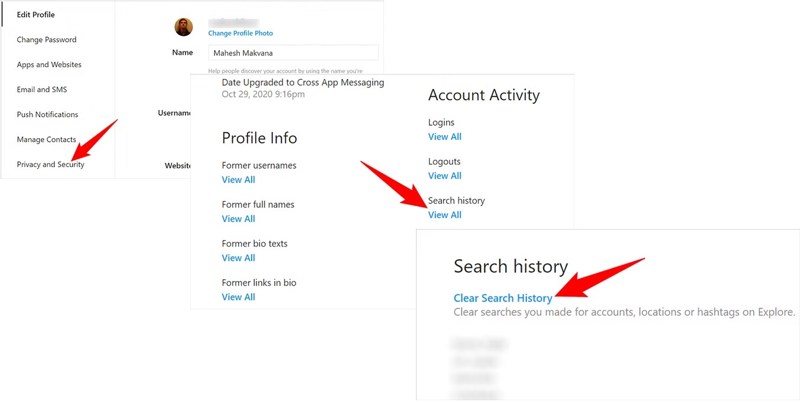
Trin 1 Åbn en browser, gå til Instagram, og log ind på din konto.
Trin 2 Klik på dit profilbillede og vælg Indstillinger.
Trin 3 Klik Privatliv og sikkerhed på sidepanelet.
Trin 4 Hit Se kontodata under Kontodata sektion.
Trin 5 Klik på knappen Se alt knappen under Search History.
Trin 6 Endelig skal du klikke Ryd søgehistorikken.
På mobil
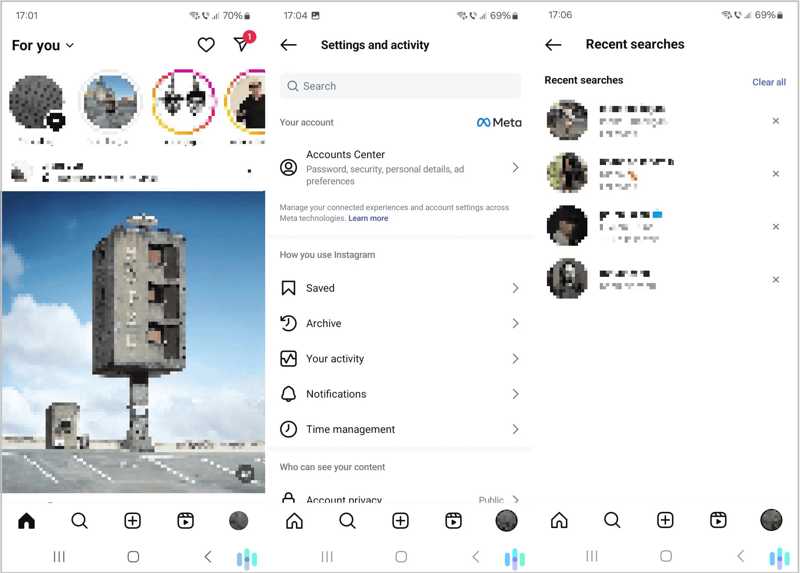
Trin 1 Tryk på din profil i din Instagram-app.
Trin 2 Tryk Hamburger knappen og vælg Indstillinger.
Trin 3 Vælg Din aktivitet og vælg Seneste søgninger.
Trin 4 Tryk derefter på Slette knappen for hvert element for at slette søgehistorikken på Instagram.
Del 5: Sådan sletter du historik på iPhone/Android
Apeaksoft iPhone Eraser er en samlet løsning til at slette browser- og søgehistorik på din iPhone eller iPad. Den bruger avanceret teknologi til at slette historik uden gendannelse. Desuden gør det intuitive design den nem at bruge.
Den nemmeste måde at slette hele historikken på din iPhone
- Slet browser- og søgehistorik med et enkelt klik.
- Tilbyder tre sletteniveauer til forskellige situationer.
- Tilbyd bonusfunktioner, såsom at frigøre plads.
- Understøtter de nyeste versioner af iOS og iPadOS.
Sikker download
Sikker download

Sådan sletter du hele historikken på din iPhone
Trin 1
Forbind din iPhone og computer
Start det bedste værktøj til sletning af historik, når du har installeret det på din computer. Tilslut din iPhone til din computer med et Lightning-kabel. Tryk på, hvis du bliver bedt om det. Stol på din skærm for at have tillid til denne computer. Klik Slet alle data i sidebjælken for at gå videre.

Trin 2
Vælg et niveau
Vælg et sletteniveau: Lav niveau giver dig mulighed for hurtigt at slette hele historikken på din enhed, Mellemøsten niveau overskriver historikken på din iPhone, og Høj niveau anvender DoD 5220.22-M til at slette historik.

Trin 3
Slet historik
Klik på knappen Starten knap, indtast 0000 i feltet og ramte Slet for at bekræfte sletning af hele historikken på din iPhone.

Bonus: Bedste oprydningsmaskine til at slette historik på Mac
Apeaksoft Mac Cleaner er den bedste måde at slette hele historikken på Mac. Den er tilgængelig for næsten alle webbrowsere på din computer, inklusive Safari, Google Chrome, Firefox, Microsoft Edge og flere.
Den bedste måde at slette hele historikken på en Mac
- Scan al historik på Mac, inklusive søgning, browsing, login osv.
- Tilgængelig for populære webbrowsere.
- Frigør plads med et enkelt klik.
- Kompatibel med macOS 10.11 og nyere.
Sikker download

Sådan sletter du hele historikken på din Mac
Trin 1
Installer Mac Cleaner
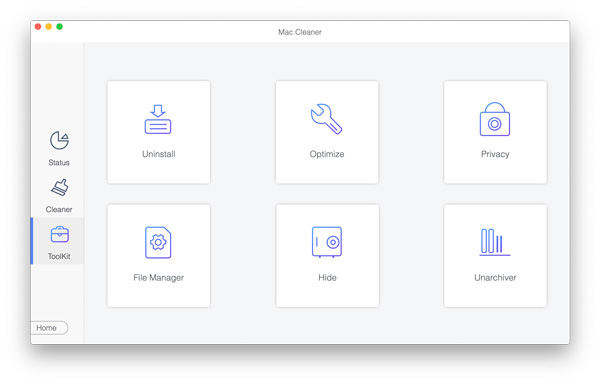
Åbn Mac Cleaner, når du har installeret det på din Mac-computer. Vælg Værktøjskasse og vælg Privatliv værktøj.
Trin 2
Scan browserhistorik
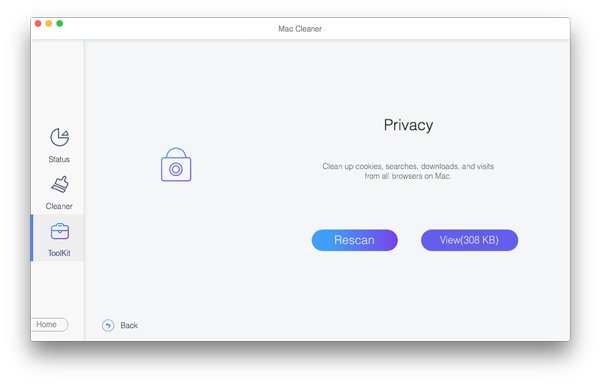
Klik på knappen Scan for at begynde at scanne browserhistorikken på din harddisk. Når det er færdigt, skal du klikke på Se knappen for at fortsætte.
Trin 3
Slet hele historikken
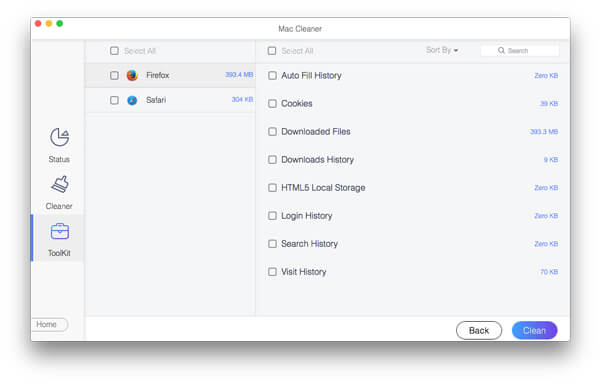
Vælg en browser, markér Search History, Besøg Historieog andre historikelementer. Klik på Rens knappen for at bekræfte sletning af hele historikken.
Konklusion
Denne vejledning forklarede, hvordan man slet søgehistorik og browserhistorik i Google Chrome, Safari, Firefox og Microsoft Edge på din computer og mobilenhed. Du kan følge vores trin for at frigøre plads og beskytte dit privatliv. Apeaksoft iPhone Eraser er den nemmeste løsning til at slette historik på iPhones. Apeaksoft Mac Cleaner kan rydde op i hele historikken. Andre spørgsmål? Skriv dem venligst nedenunder dette indlæg.
Relaterede artikler
Mange tror, at browsing i inkognitotilstand ikke efterlader spor, men det gør det ikke. Denne artikel vil detaljere, hvordan du rydder inkognitohistorik for at beskytte dit privatliv.
Når du bruger en Mac, kan sletning af historik hjælpe med at beskytte privatlivets fred og forhindre informationslækage. Her er en detaljeret guide til effektivt at slette historik på din Mac.
På din computer og mobiltelefon kan du følge vores omfattende guide til at slette søgehistorik i populære webbrowsere.
Leder du efter en måde at se slettet historik på iPhone? Kom og se, hvordan du finder slettet historik på iPhone på 6 måder, selv uden sikkerhedskopier!



