

Sådan sletter du uønsket musik fra din iPhone eller iPad

Hvis din iPhone bliver langsommere og langsommere, betyder det, at du skal frigøre plads med det samme. Selvom det er dejligt at have dine yndlingssange og -album på din enhed, kan dette give lagerproblemer og give dig utilstrækkelig plads. Heldigvis kan du slet musik fra din iPhone og forbedre din enheds ydeevne. Denne vejledning identificerer de gennemprøvede metoder og demonstrerer arbejdsgangene.
SIDEINDHOLD:
Del 1: Sådan sletter du musik fra iPhone uden gendannelse
Nogle gange kan det være nødvendigt at slette al musik fra din iPhone og slippe af med den permanent. Fra nu af anbefaler vi, at du Apeaksoft iPhone EraserDen er i stand til at slette al musik på din enhed ved hjælp af avanceret teknologi. Som et resultat kan ingen gendanne dine data. Endnu vigtigere er det, at den intuitive brugerflade gør den ideel til almindelige mennesker.
En hurtig måde at slette musik fra iPhone uden gendannelse
- Slet musik og andre data på din iPhone med et enkelt klik.
- Tilbyder tre niveauer til forskellige formål.
- Tilbyd bonusfunktioner, som f.eks. sletning af iPhone.
- Understøtter de nyeste modeller af iPhone og iPad.
Sikker download
Sikker download

Sådan sletter du musik fra din iPhone uden gendannelse
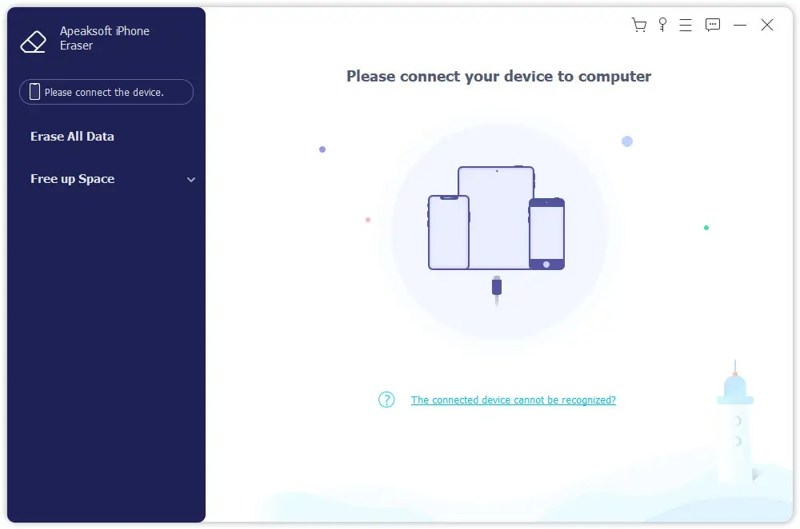
Trin 1 Tilslut til din iPhone
Download og installer softwaren til fjernelse af musik på din pc. Der findes en anden version til Mac. Start den, og tilslut din iPhone til din pc med et Lightning-kabel. Tryk på, hvis du bliver bedt om det. Stol på din skærm for at have tillid til denne pc.
Trin 2 Vælg et niveau
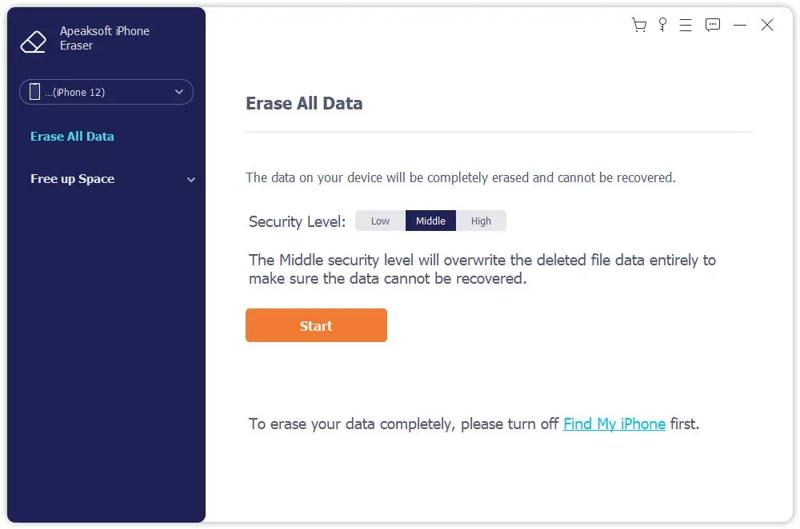
Klik på knappen Slet alle data knappen, når din enhed er genkendt. Vælg derefter et sletteniveau: Lav, Mellemøsten eller HøjJo højere niveauet er, desto mere avanceret er sletningsteknologien. Klik på Starten knappen for at fortsætte.
Trin 3 Slet iPhone-musik
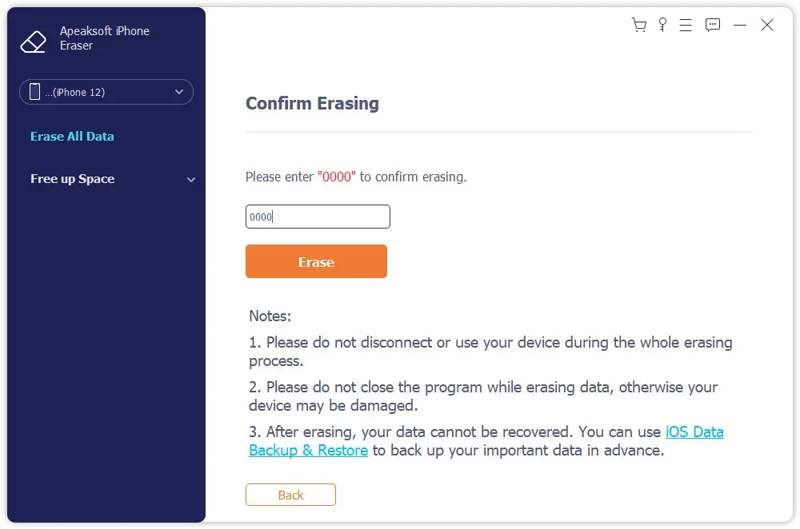
Skriv derefter 0000 ind i feltet og klik på Slet knappen for at begynde at slette alle sange på din iPhone med det samme.
Del 2: Sådan sletter du musik fra iPhones Apple Music
Apple Music er den indbyggede musikafspiller på iOS-enheder. Derudover gemmer den dit musikbibliotek og downloadede sange. Selvfølgelig giver den dig mulighed for hurtigt at fjerne downloadet musik fra din iPhone.
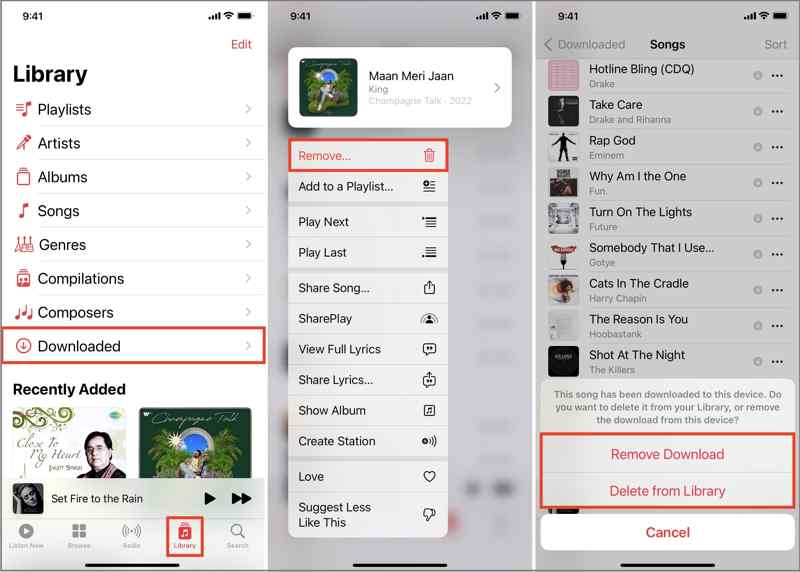
Trin 1 Kør Musik app fra din startskærm.
Trin 2 Gå til Bibliotek fanebladet og tryk på Downloadet.
Trin 3 Gå til Sange liste, finde og holde en uønsket sang tilbage.
Trin 4 Tryk på Fjern på kontekstmenuen.
Trin 5 Vælg, hvis du bliver bedt om det Fjern kun download at fjerne det fra din hukommelse. Den Slet fra bibliotek Denne indstilling sletter sangen fra alle dine enheder, der er knyttet til den samme konto.
tips: Hvis du vil slette hele albummet, skal du gå til Albums liste, tryk længe på et album og tryk på Slette.
Del 3: Sådan sletter du musik fra iPhones indstillinger
Apple Music-appen er en nem måde at slette en sang eller et par musikfiler på. Hvis du vil slette alle sange fra Musik på iPhone, skal du gøre det i Indstillinger-appen. Her er trinnene til at frigøre dit musikbibliotek:
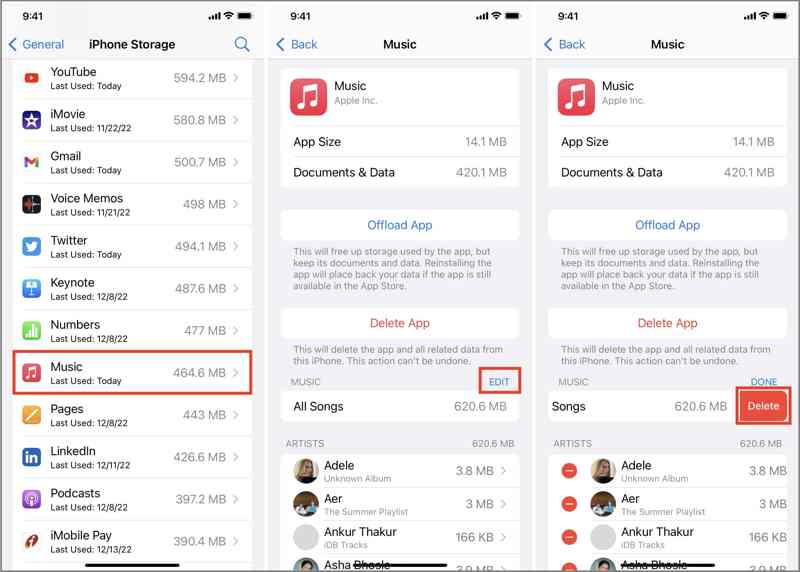
Trin 1 Åbne Indstillinger app på din iPhone
Trin 2 Naviger til Generelt, iPhone-lagring og Musik.
Trin 3 Tryk på ikonet EDIT .
Trin 4 Hvis du vil slette al musik fra din iPhone, skal du trykke på Slette knappen ved siden af Alle sange.
Hvis du har brug for at fjerne flere sange, skal du trykke på Slette knappen foran hvert uønsket element.
Del 4: Sådan fjerner du musik fra iPhone via iTunes/Finder
Udover den downloadede musik kan du også fjerne musik på din iPhone, der er synkroniseret fra din Mac eller Windows. Denne metode kræver dog din computer og den nyeste version af Finder eller iTunes.
Sådan sletter du musik fra iPhone med Finder
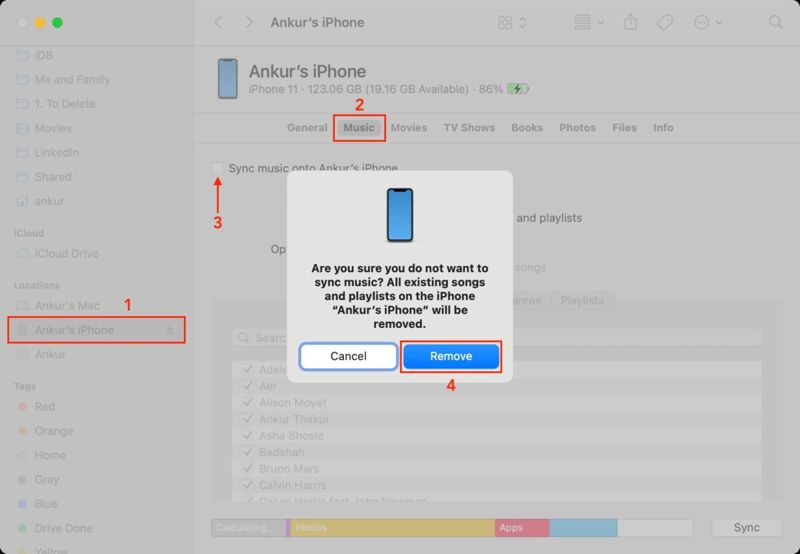
Trin 1 Slut din iPhone til din Mac med et kompatibelt kabel.
Trin 2 Åbne Finder app, og klik på dit iPhone-navn i sidebjælken.
Trin 3 Gå til Musik fanen og fjern markeringen Synkroniser musik til iPhone.
Trin 4 Klik på, når du bliver bedt om det Fjern i pop op-dialogboksen for at bekræfte det.
Sådan fjerner du musik på iPhone fra iTunes
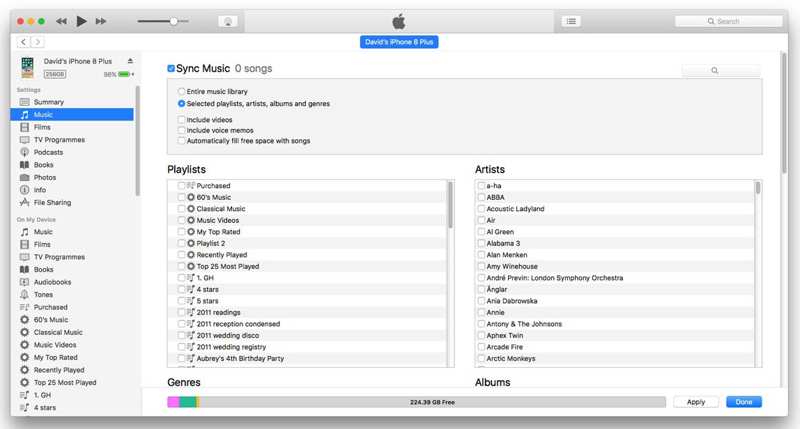
Trin 1 Tilslut din iPhone til din pc eller macOS Mojave og ældre med et USB-kabel.
Trin 2 Kør den nyeste version af iTunes.
Trin 3 Når din enhed er fundet, skal du klikke på Phone knap i øverste venstre hjørne.
Trin 4 Gå til Musik fanen under Indstillinger.
Trin 5 Fravælg Synkroniser musik og klik på Ansøg .
Trin 6 Hvis du bliver bedt om det, skal du bekræfte ændringen.
Konklusion
Denne guide delte flere måder at fjern musik fra din iPhoneDu kan hurtigt fjerne specifikke sange fra Musik-appen på din enhed. For at slette alle eller flere sange skal du gå til Indstillinger-appen og gøre det på skærmen Musikindstillinger. Derudover kan du fjerne den synkroniserede musik på din iOS-enhed. Apeaksoft iPhone Eraser gør det muligt at slette al musik uden gendannelse. Plus, det er nemt at bruge.
Relaterede artikler
Hvorfor kan jeg ikke fjerne Bing-søgehistorikken? Hvordan rydder man Bing-søgehistorikken på iPhone? Lær, hvordan du rydder og sletter Bing-søgehistorikken i detaljer.
Denne vejledning viser, hvordan du hurtigt sletter din historik i Google Chrome, Safari, Firefox, Edge, YouTube, Instagram og Facebook.
Hvis du har til hensigt at stoppe med at få adgang til Instagram, fortæller vores guide dig, hvordan du sletter din Instagram-konto på en mobiltelefon eller computer.
Før du sælger din enhed, bør du slette alt på din iPhone ved at følge vores gennemprøvede metoder og konkrete vejledning.



