

En begyndervenlig guide til sletning af podcasts fra iPhone

Som podcast-elsker, Slet unødvendige podcasts fra din iPhone kan hjælpe med at frigøre lagerplads. Selvom de er underholdende og praktiske, kan downloadede episoder hurtigt ophobe og forbruge værdifuld lagerplads på din iPhone. Hvis du abonnerer på flere programmer eller aktiverer automatiske downloads, kan din enhed blive fyldt hurtigere end forventet. Denne guide vil gennemgå praktiske og effektive metoder til effektivt at administrere og slette podcasts fra din iPhone.
SIDEINDHOLD:
Del 1: Sådan fjerner du en podcast fra iPhone
Hvis du kun har brug for at slette specifikke podcast-episoder eller afmelde dig fra et enkelt program, tilbyder den indbyggede Podcasts-app en simpel løsning. Du kan fjerne downloadede episoder individuelt uden at det påvirker dine abonnementer. Denne metode er ideel til at frigøre plads, samtidig med at du holder dine yndlingspodcasts tilgængelige til fremtidig lytning.
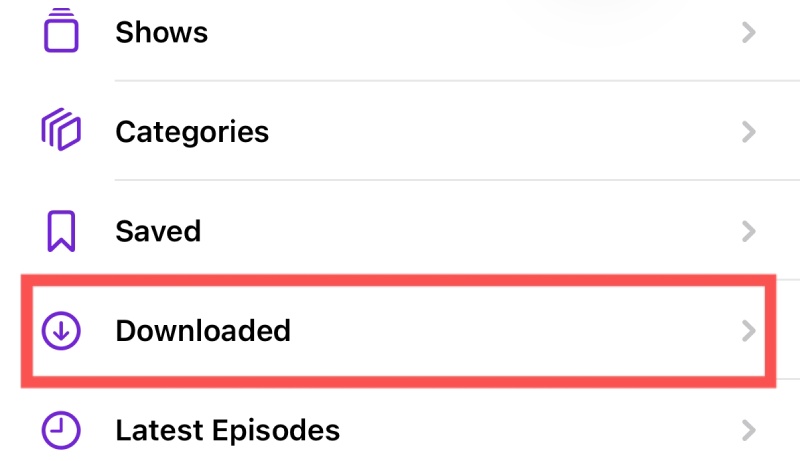
Trin 1 Åbne Podcasts på din iPhone og tryk på BibliotekDet er siden, hvor alle dine podcasts kan administreres ved at markere en bestemt mappe. Tryk derefter på Downloadet for at tjekke alle episoder af downloadede podcasts, der optager lagerpladsen på din iPhone.
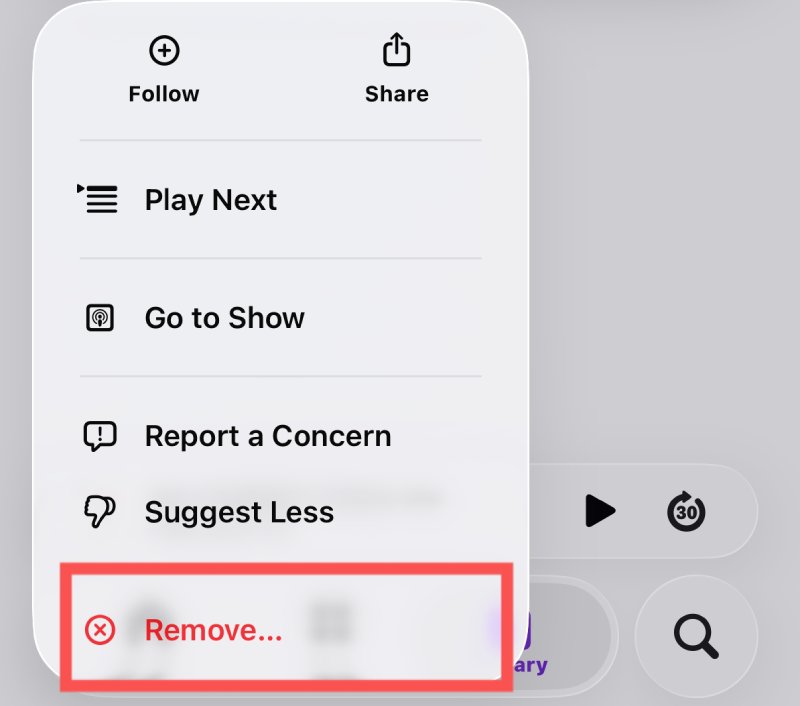
Trin 2 For at fjerne en bestemt podcast fra din iPhone skal du trykke længe på en episode for at vælge den som destination. Tryk derefter på i pop op-vinduet Fjerne... at fortsætte.
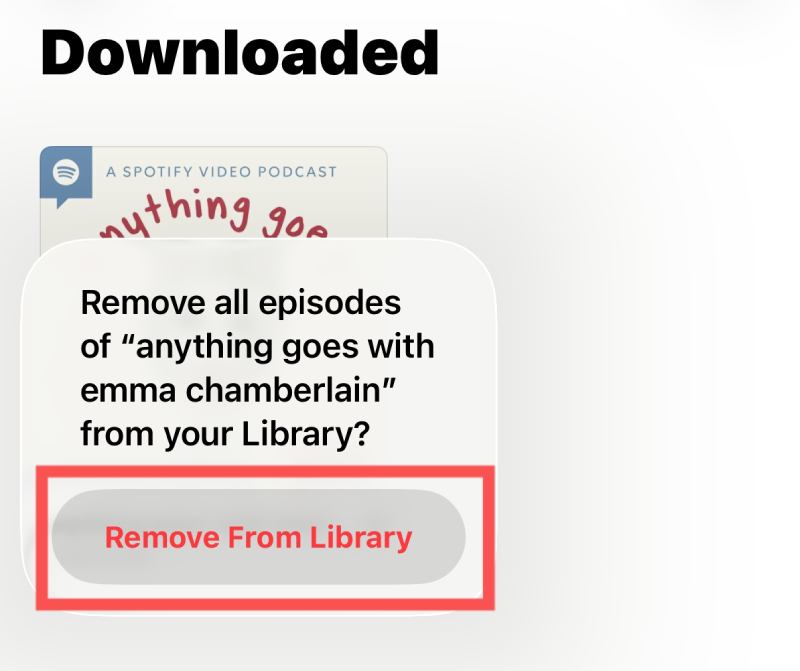
Trin 3 Tryk på Fjern fra bibliotek, og den valgte podcast vil blive fjernet fra din iPhone.
Del 2: Sådan sletter du alle podcasts fra iPhone
Når podcast-downloads optager meget af din lagerplads, er det muligvis ikke effektivt at slette episoder én efter én. Nogle brugere kan dog opleve, at der er for mange til at slette dem manuelt én efter én. I dette tilfælde er det en hurtigere løsning at fjerne alle downloadede podcasts på én gang. Og denne mulighed tilbydes også af iOS. Du kan hurtigt slette store mængder podcastdata fra din enhed ved at følge de detaljerede trin nedenfor.
tips: Du kan Upload podcasts til iTunes for at oprette en sikkerhedskopi.
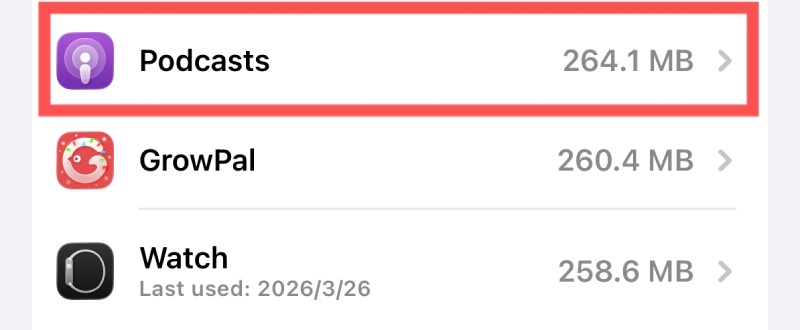
Trin 1 Åbn Indstillinger på din iPhone, tryk på Generelt, Og derefter iPhone-opbevaring. Under iPhone-opbevaring fanen, rul ned og tryk på Podcasts for at kontrollere den lagerplads, den optager.
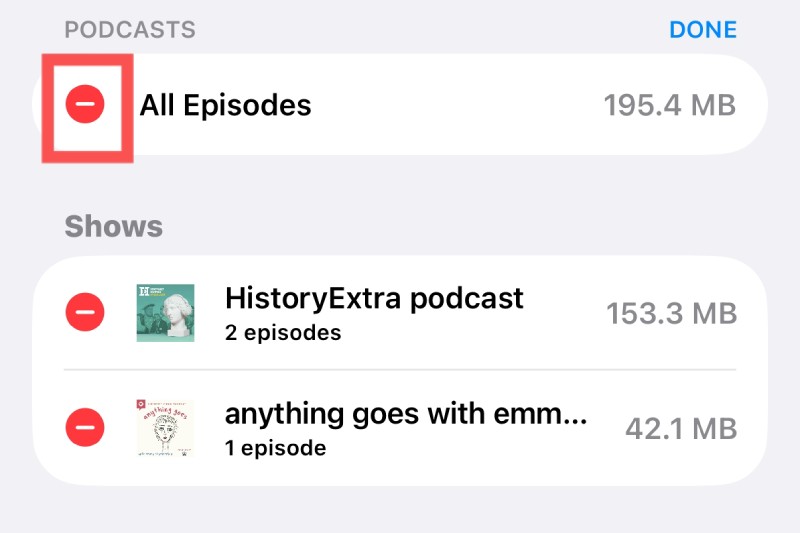
Trin 2 På den nye side skal du trykke på EDIT, og flere muligheder vises. Tryk på Slette nær ved Alle episoder.
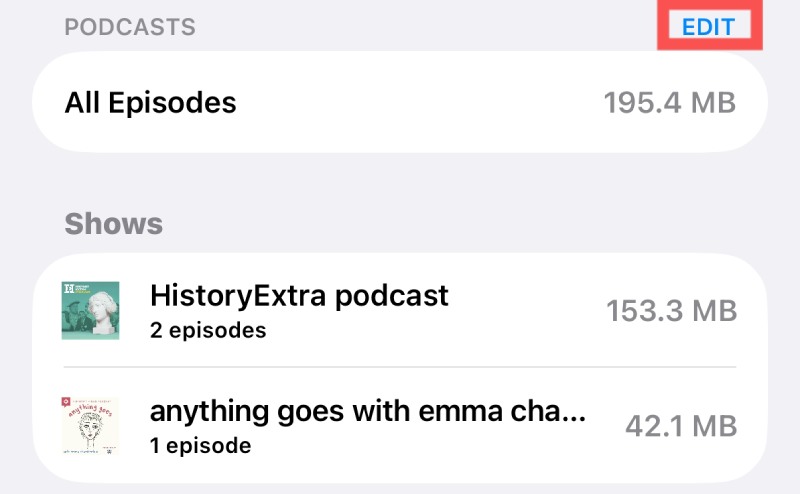
Trin 3 For at slette alle podcasts fra din iPhone skal du blot trykke på Slette igen for at bekræfte handlingen.
Del 3: Data slettet - Ryd podcasthistorik fra iPhone
Selv efter at du har slettet downloadede episoder, kan din lyttehistorik og relaterede data forblive på enheden. Hvis du vil slette alle data med podcasthistorik ryddet fra din iPhone, kan du slette appen direkte for at slippe af med den. Men det, du skal vide, er, at dataene ikke kan gendannes, når de er ryddet på denne måde. Hvis du har besluttet dig, skal du følge nedenstående trin for at starte processen med at slette dem. optagede podcasts.
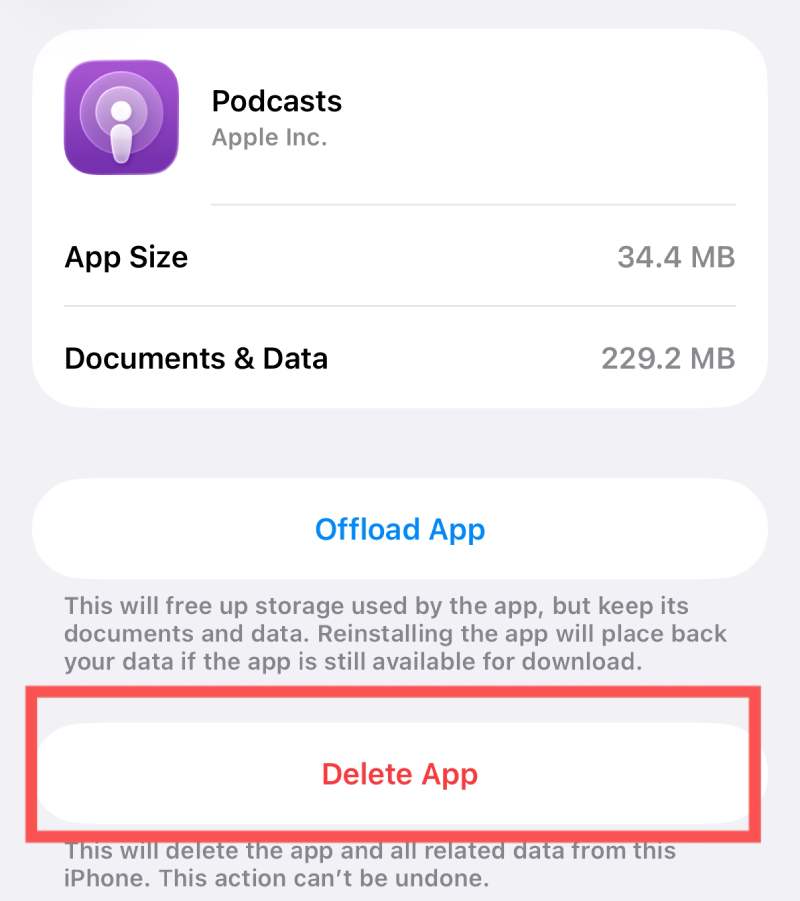
Trin 1 Åbne Indstillinger og tryk på iPhone-opbevaringBlandt alle apps på din iPhone skal du finde og trykke på Podcasts for at få adgang til en ny side.
Trin 2 Tryk på Slet app, og Podcasts Appen og dens data vil blive slettet, sammen med podcasthistorikken fra din iPhone.
Del 4: En problemfri måde at administrere podcasts på iPhone
Hvis du ønsker en mere grundig og bekvem løsning til at administrere podcasts, herunder fuldstændig sletning og dataoprydning, kan brugen af et professionelt værktøj forenkle processen. Apeaksoft iPhone Eraser tilbyder sikre og effektive datahåndteringsfunktioner, der hjælper dig med at fjerne podcastfiler, præcist genkende resterende data og frigøre lagerplads med blot et par klik.
Trin 1 Download og installer iPhone Eraser. Når programmet er installeret, kan du starte det på din computer.
Sikker download
Sikker download
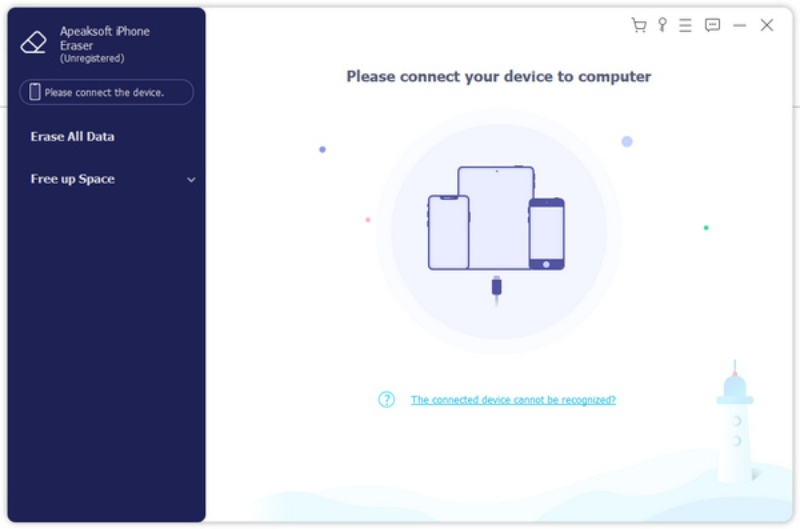
Trin 2 Tilslut din iPhone til din computer med et USB-kabel. Hvis forbindelsen er stabil, kan programmet automatisk registrere din iPhone.
Trin 3 For at slette podcasts fra en iPhone helt uden spor, skal du klikke på Mellemøsten or Høj som sikkerhedsniveauet.
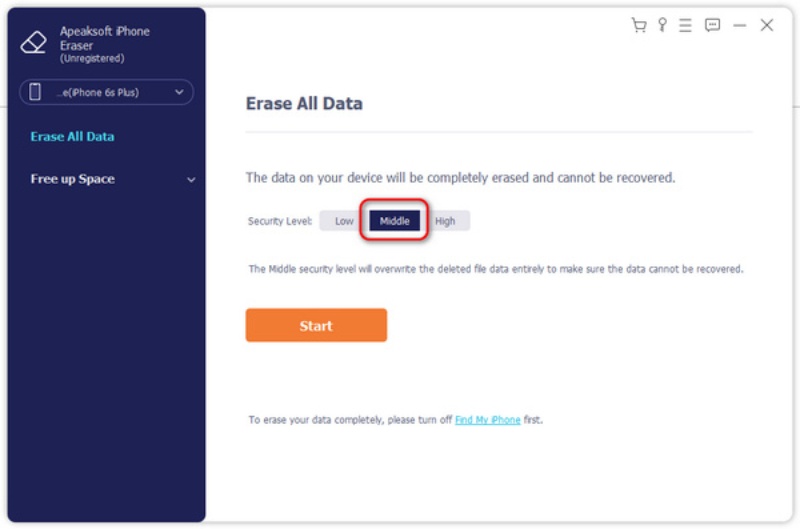
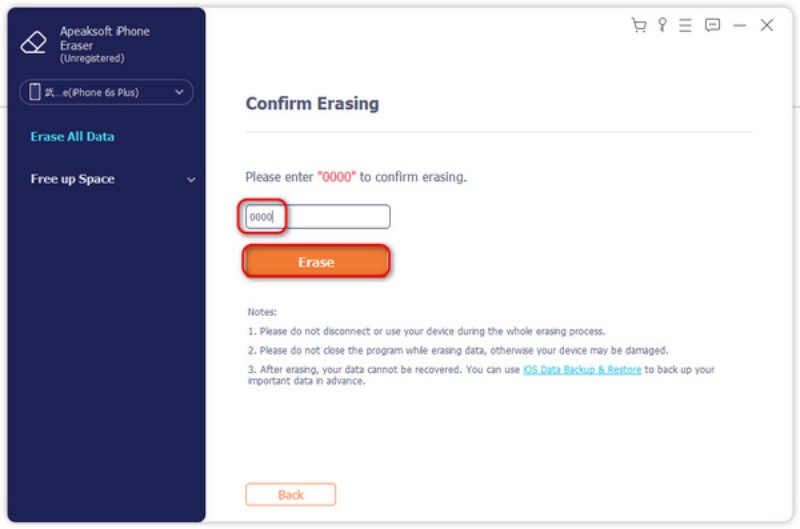
Trin 4 Når du klikker på Starten, vil processen med at slette alle podcast-episoder samt andet indhold starte.
Konklusion
Ledelse og fjernelse af podcasts fra din iPhone er en effektiv måde at frigøre lagerplads og holde din enhed organiseret. Uanset om du fjerner individuelle episoder, sletter alle downloads på én gang eller rydder podcasthistorikken én gang for alle, er der altid en metode, der kan opfylde dine behov. Rester kan dog genbruges ved hjælp af disse indbyggede løsninger. Hvis du foretrækker en komplet oprydning af podcasts på din iPhone, Apeaksoft iPhone Eraser kan hjælpe dig med hele processen.
Sikker download
Sikker download
Relaterede artikler




