

Sådan sletter du hurtigt billeder fra din WhatsApp-app

Selvom WhatsApp er en bekvem måde at holde kontakten med dine venner og familie på, kan det blive langsommere og langsommere med tiden. Det skyldes normalt, at de mediefiler, du sender og modtager, optager meget plads på din iPhone eller Android-telefon. Det er fornuftigt, at du foreslår at slet WhatsApp-billeder regelmæssigt. Denne vejledning deler flere måder til forskellige situationer.
SIDEINDHOLD:
Del 1: Sådan sletter du WhatsApp-fotos permanent på iPhone
Apeaksoft iPhone Eraser er en hurtig måde at permanent slette billeder fra WhatsApp på din iPhone eller iPad. Den bruger avanceret teknologi til at frigøre plads, og alle slettede billeder kan ikke gendannes. Den brugervenlige grænseflade gør det nemt at navigere.
En hurtig måde at permanent slette WhatsApp-fotos på iPhone/iPad
- Slet hurtigt billeder og videoer fra WhatsApp.
- Forhåndsvis WhatsApp-fotos til selektiv sletning.
- Find WhatsApp-billeder efter dato.
- 4. Understøtter de nyeste modeller af iPhone og iPad.
Sikker download
Sikker download

Sådan sletter du WhatsApp-fotos permanent på din iPhone
Trin 1 Tilslut til din iPhone
Download og installer software til sletning af billeder på din pc. Der findes en anden version til Mac. Start den fra dit skrivebord, og tilslut din iPhone til din pc med et Lightning-kabel. Hvis du bliver bedt om det, skal du trykke på Tillid på skærmen for at tillid til denne pc.
Trin 2 Scan WhatsApp-fotos
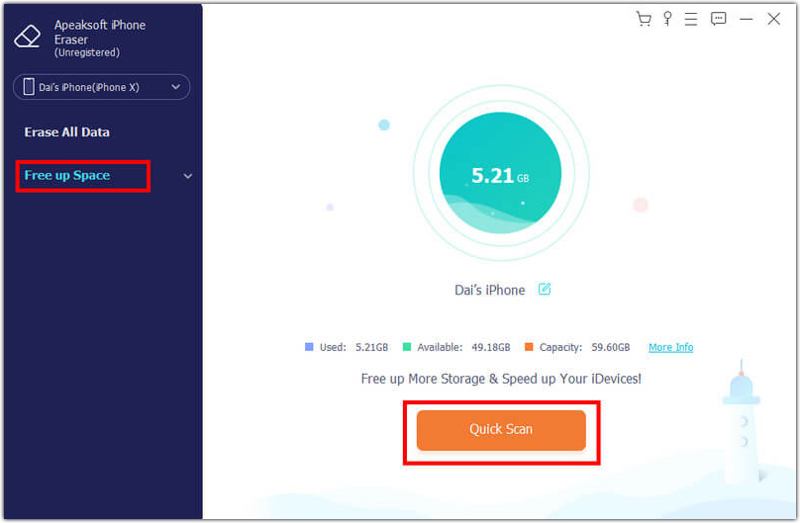
Når din enhed er genkendt, skal du vælge Frigør plads og klik på Hurtig scanning knappen for at begynde at scanne WhatsApp-fotos. Når det er færdigt, skal du klikke på Slet på den Ryd op på fotos vare.
Trin 3 Slet WhatsApp-billeder
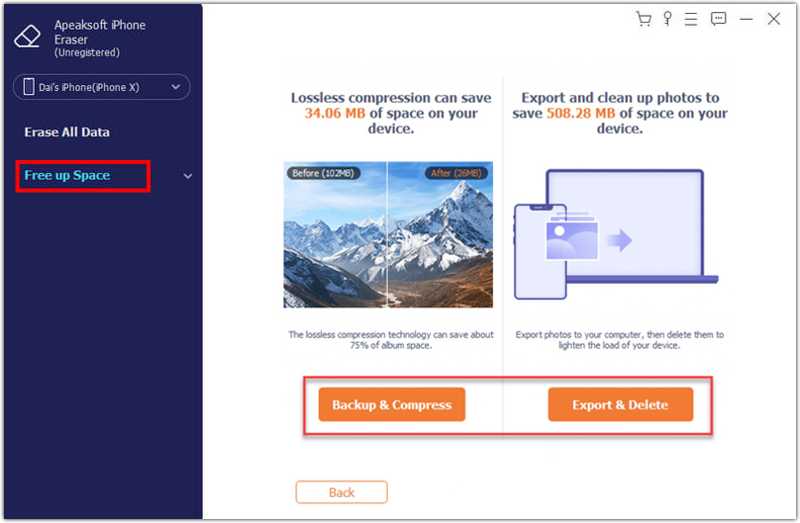
Klik derefter på knappen Eksporter & Slet knappen. Vælg alle uønskede WhatsApp-billeder, og klik på Slette knappen. Du kan hurtigt finde billeder ved hjælp af Dato filter. Når det er færdigt, skal du frakoble din iPhone og lukke softwaren.
Del 2: Sådan sletter du et foto fra WhatsApp
Du kan slette ét billede eller flere elementer fra en enkelt chat på WhatsApp. Arbejdsgangen er lidt anderledes på iPhone- og Android-enheder. Vi demonstrerer arbejdsgangene nedenfor:
På iPhone
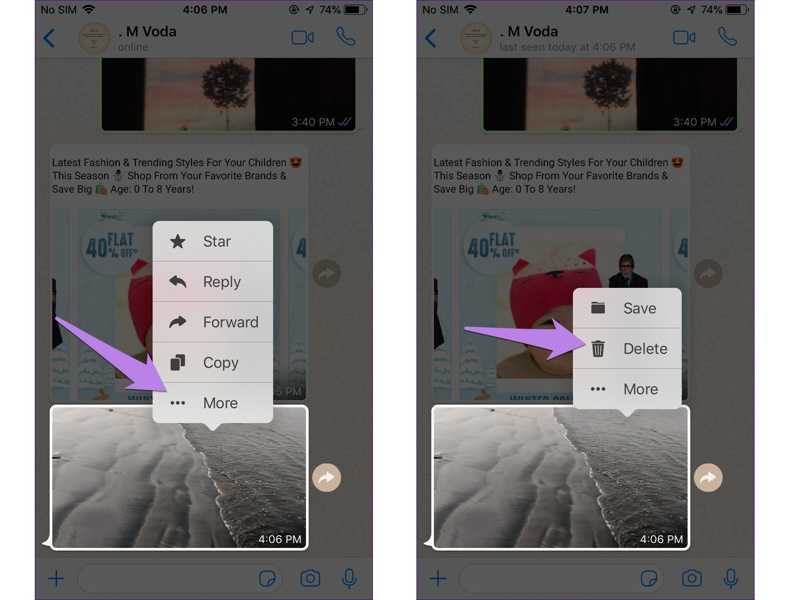
Trin 1 Gå til chatten i WhatsApp.
Trin 2 Tryk dybt på det eller de uønskede fotos.
Trin 3 Tryk på Mere Og vælg Slette.
På Android
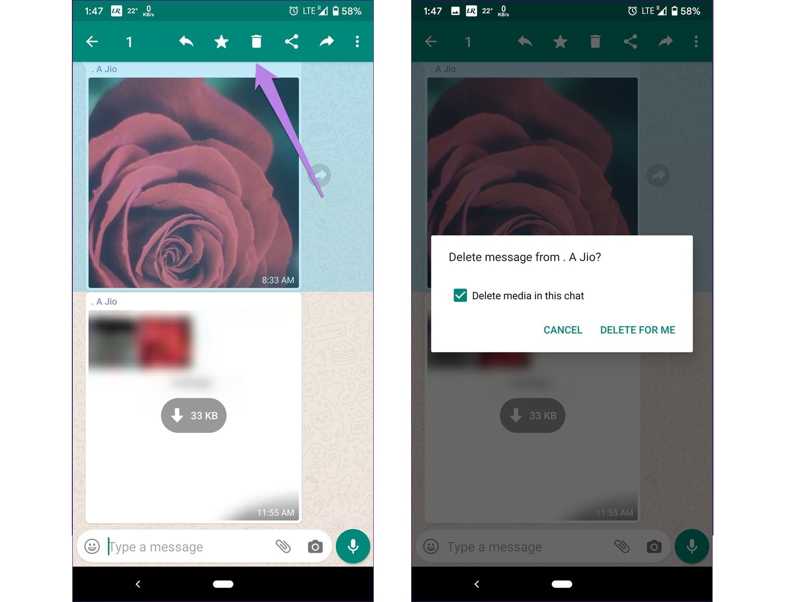
Trin 1 Find det uønskede billede i WhatsApp.
Trin 2 Tryk og hold på billedet, og tryk på Slette knappen på det øverste bånd.
Trin 3 Tryk på, når du bliver bedt om det Slet for mig at bekræfte det.
Bemærk: Denne metode sletter ikke WhatsApp-fotos fra din iPhone- eller Android-telefons hukommelse. Desuden beholder modtageren stadig de slettede fotos.
Del 3: Sådan sletter du alle billeder fra WhatsApp
WhatsApp giver dig mulighed for at slette alle billeder og andre mediefiler. Derudover kan du fjerne store fotos med et specifikt filter. Processerne er komplekse, og du kan følge nedenstående trin:
Sådan sletter du store fotos fra WhatsApp
Trin 1 Tryk på ikonet Menu knappen i WhatsApp Chats fane.
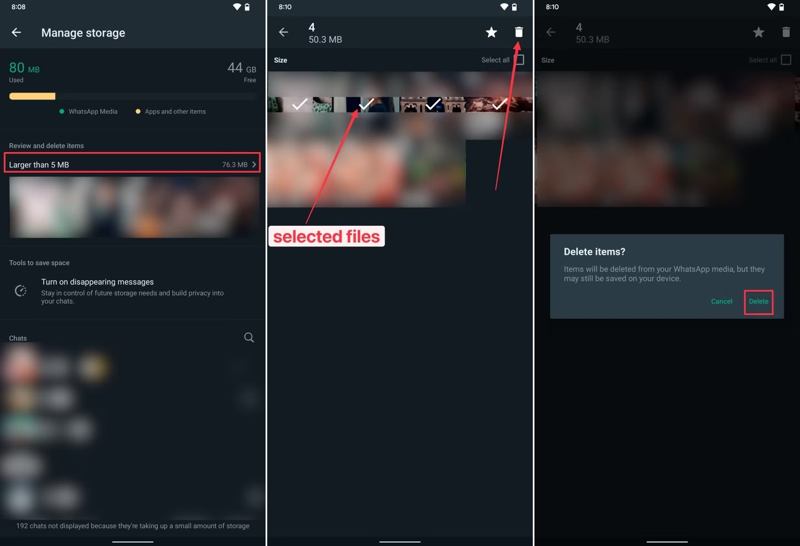
Trin 2 Vælg Indstillinger, tryk på Opbevaring og dataog vælg Administrer opbevaring.
Trin 3 Gå ind i Større end 5 MB for at finde alle store fotos.
Trin 4 Vælg uønskede billeder eller markér Vælg alle.
Trin 5 Tryk derefter på Slette knappen, og tryk Slette på bekræftelsesdialogen.
Sådan sletter du alle billeder fra WhatsApp
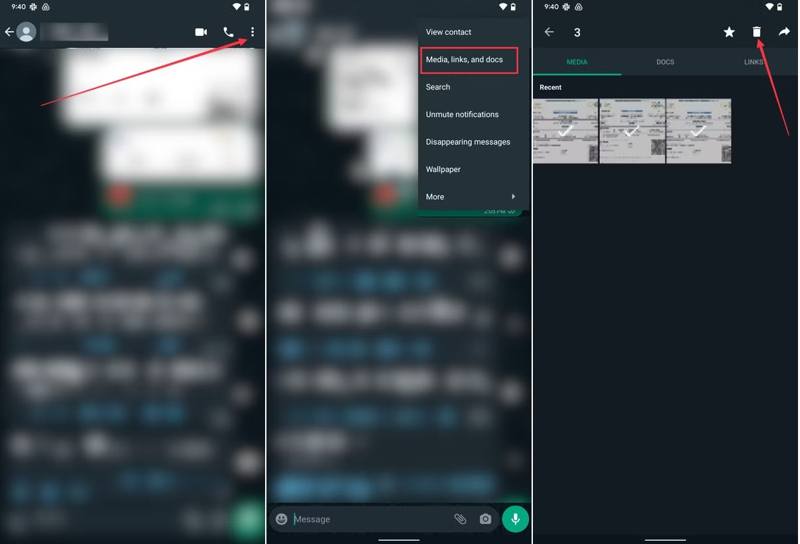
Trin 1 Gå til en stor chat i WhatsApp.
Trin 2 Tryk på ikonet Menu knap med et ikon med tre prikker, og vælg Medier, links og dokumenter.
Trin 3 Skift til MEDIA for at vise alle mediefiler.
Trin 4 Vælg alle de uønskede billeder, og tryk på Slette .
Yderligere læsning
Del 4: Sådan sletter du WhatsApp-billeder på iPhone/Android
Derudover skal du også slette WhatsApp-billeder fra din hukommelse, hvis du har downloadet dem. iPhone leveres med et specifikt album til at gemme WhatsApp-fotos. Derudover gemmes din billedcache i Android-hukommelsen.
Sådan sletter du WhatsApp-billeder på iPhone
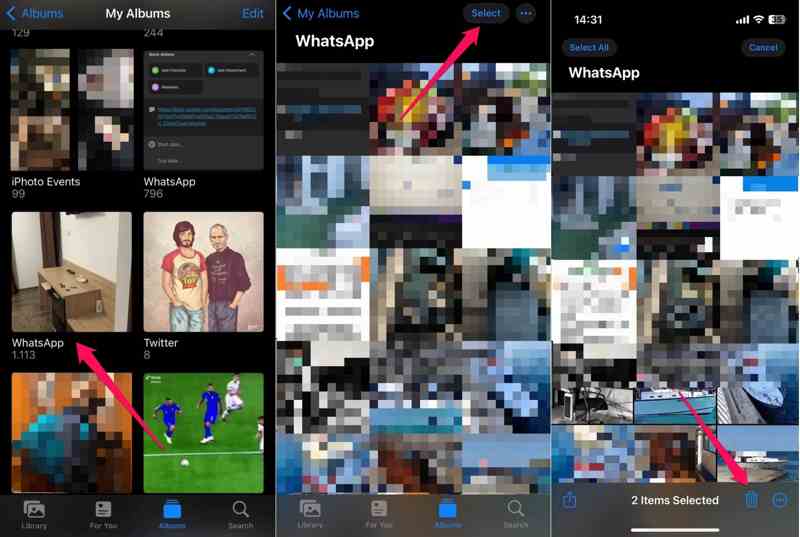
Trin 1 Kør pics app og gå til Albums fane.
Trin 2 Find WhatsApp albummet og åbn det.
Trin 3 Tryk på ikonet Type knappen, og tryk på uønskede fotos eller tryk på Marker alt.
Trin 4 Hit the Slette knappen, og vælg Slet N fotos.
Trin 5 Tøm til sidst For nylig slettet album i din pics ca.
Sådan sletter du WhatsApp-fotos på Android
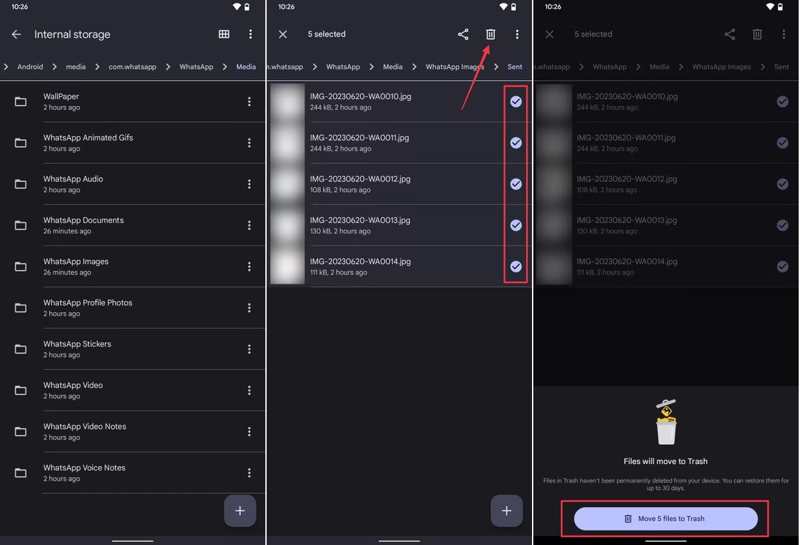
Trin 1 Åbn den indbyggede filbrowser på din Android-enhed.
Trin 2 Gå til Interne lager, Android, com.whatsappog WhatsApp.
Trin 3 Gå til Medier mappe, og vælg WhatsApp-billeder.
Trin 4 Tryk længe på et foto, og vælg uønskede elementer.
Trin 5 Tryk på ikonet Slette knappen, og bekræft det.
Konklusion
Denne guide demonstrerede hvordan man sletter billeder fra WhatsApp på din iPhone eller Android-telefon. Du kan følge vores trin for at fjerne et enkelt billede, flere billeder eller alle billeder, alt efter hvad du ønsker. Apeaksoft iPhone Eraser er en hurtig måde at slette WhatsApp-billeder og frigøre din iPhone-lagerplads uden tekniske færdigheder.
Relaterede artikler




