

Slet harddisk på Mac: Alt du behøver at vide

Det er virkelig irriterende at løbe tør for harddiskplads på din Mac. Det får dit system til at halte, og apps starter langsomt. Ved du, hvad der optager mest plads på din Mac? Hvorfor løber din lagerplads stadig tør, selv efter du har slettet billeder og videoer? Sådan rydder du plads på harddisken på MacDenne guide besvarer alle dine spørgsmål og giver dig effektive måder at administrere din Mac-lagring nemt.
SIDEINDHOLD:
Del 1: Sådan tjekker du plads på Mac-harddisken
Før du renser din Macs harddisk, er det første skridt at finde ud af, hvor meget plads der er tilgængelig, og hvad der optager mest plads. Disse oplysninger kan hjælpe dig med at rense din lagerplads mere effektivt. Det er meget nemt at kontrollere harddiskpladsen på en Mac:
Trin 1 Åbne Apple-menuen i øverste venstre hjørne af skrivebordsskærmen og vælg Systemindstillinger.
Trin 2 Klik Generelt i sidebjælken, og vælg derefter Opbevaring.
Trin 3 Klik Alle bind, så kan du se den tilgængelige lagerplads og den specifikke mængde plads, som hver kategori bruger.
Del 2: Sådan rydder du harddiskplads på Mac
Har du tjekket din Mac og fundet ud af, at din harddiskplads er meget brugt? Det er tid til at rydde unødvendige filer og frigøre tilgængelig lagerplads! Afhængigt af dine behov kan du rense din Mac manuelt eller bruge et professionelt værktøj til en hurtigere og nemmere løsning.
Frigør harddiskplads manuelt på Mac
Manuel oprydning giver dig mulighed for at vælge præcis, hvad du vil slette, hvilket reducerer risikoen for at fjerne vigtige filer ved et uheld. Du behøver ikke at installere software, men det kan tage lang tid, og det er nemt at overse skjulte cache- eller systemjunkfiler. Almindelige oprydningsmetoder inkluderer:
Slet uønskede filer og mapper
Uønskede filer omfatter browsercache og cookies, logfiler, dubletter, midlertidige filer, slettede elementer, gamle downloads og meget mere. De vil optage betydeligt af din lagerplads.
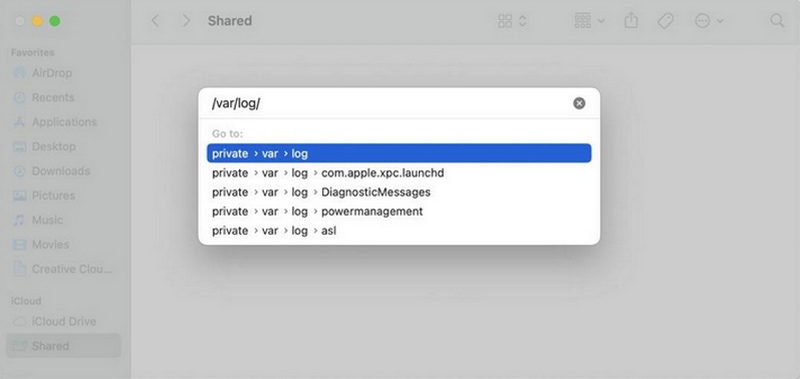
Trin 1 Åbne Finder og vælg Gå til mappe.
Trin 2 Skriv /var/log i vinduet og klik på Go.
Trin 3 Vælg de ubrugelige filer og slet dem.
Afinstaller apps, du sjældent bruger
Hvis der er apps, du ikke har åbnet i flere måneder, optager de sandsynligvis plads uden grund.
Trin 1 Gå til Finder og vælg Applikationer.
Trin 2 Vælg de apps, du ikke længere har brug for, og klik på Flyt til affald.
Trin 3 Tøm papirkurven for at frigøre lagerplads.
Tøm papirkurv
Filer, der flyttes til papirkurven, slettes ikke med det samme. De fortsætter med at optage plads på harddisken, indtil papirkurven tømmes. Glem ikke at aktivere Automatisk tømning indstilling.
Trin 1 Gå til Finder og vælg Indstillinger.
Trin 2 Hit Avanceret og vælg Fjern genstande fra papirkurven efter 30 dage.
Slet browsercache
Webbrowsere gemmer cachefiler for at indlæse sider hurtigere, men med tiden kan disse filer optage meget plads på harddisken. Sletning af din browsercache kan frigøre plads på harddisken og forbedre webstedets ydeevne.
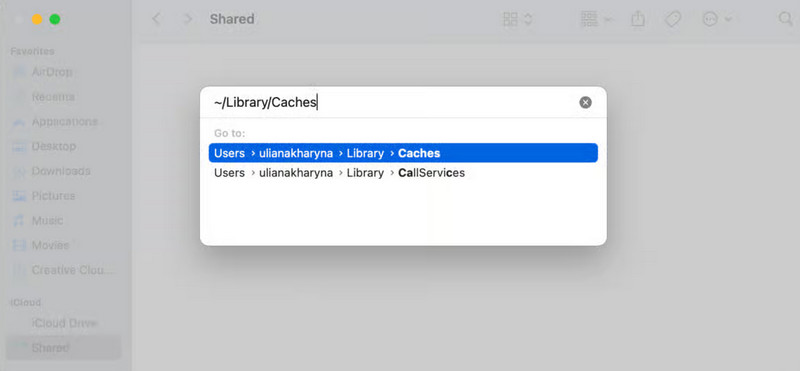
Trin 1 Åbne Finder og vælg Gå til mappe.
Trin 2 Skriv ~/Library/Caches i stinavnsvinduet.
Trin 3 Vælg de mapper, du vil rydde, og flyt dem til papirkurven.
Fjern gamle sikkerhedskopier
Gamle iTunes/Finder/Time Machine-sikkerhedskopier kan optage en betydelig mængde plads på din Mac. Fjern de gamle sikkerhedskopier, hvis du har en nyere.
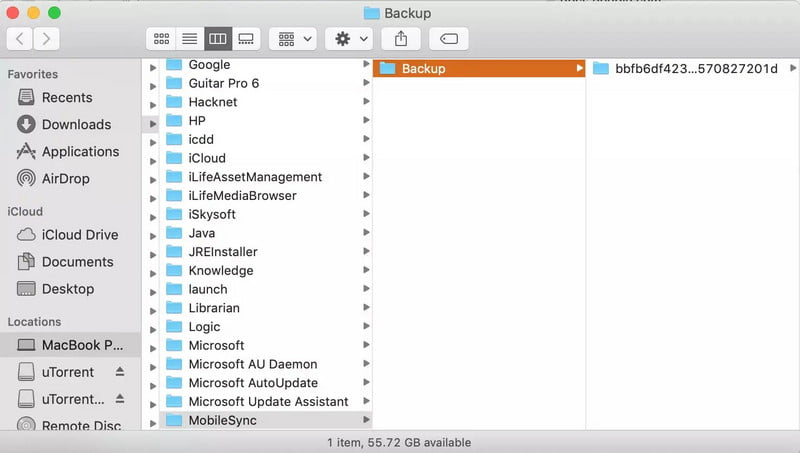
Trin 1 Åbn Finder, klik Go Og vælg Gå til mappe.
Trin 2 Skriv denne sti: ~/Bibliotek/Application Support/MobileSync/Backup.
Trin 3 Træk den ønskede sikkerhedskopi til Trash.
Brug Apeaksoft Mac Cleaner
Hvis du ønsker en hurtigere og nemmere måde at frigøre plads på harddisken, kan dette professionelle rengøringsværktøj løse dit problem - Apeaksoft Mac CleanerDen scanner hurtigt din Mac, viser alle uønskede systemfiler og fjerner unødvendige filer på få minutter! Den understøtter flere macOS-systemer, inklusive den nyeste macOS 26/27 Golden Gate, og fungerer på Mac-computere med 1.4 GHz dual-core Intel Core i5 eller nyere, samt Apple M1/M2/M3-chip.
Gør din Mac fri som ny
- Slet gamle/uønskede/store/duplikerede/forældede filer på din Mac.
- Overvåg din systemydelse i alle aspekter.
- Øg din Macs kørehastighed, så snart den er ny.
- 100% sikker og ren for at frigøre Mac-lagerplads uden datatab.
Sikker download

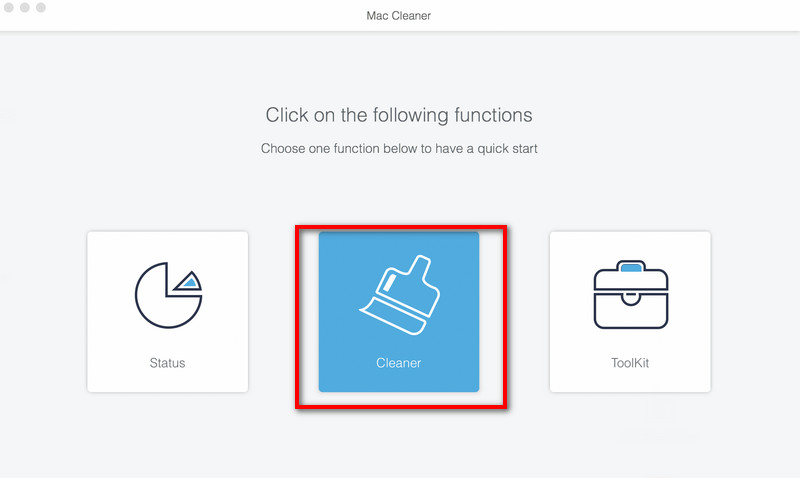
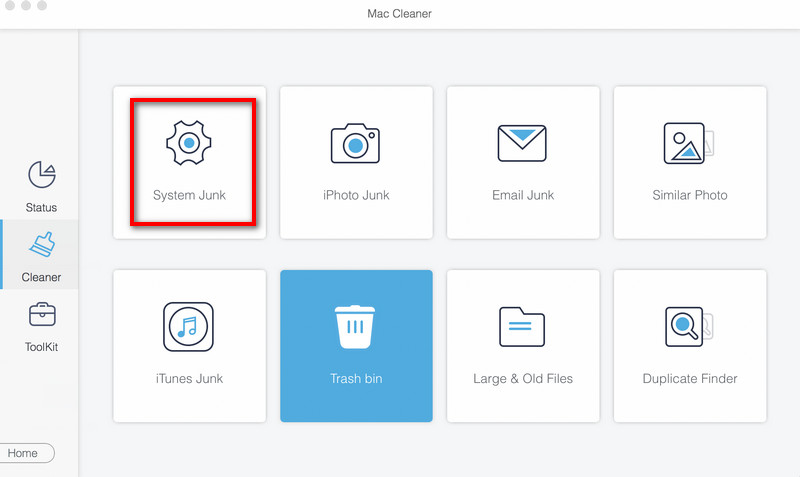
Trin 1 Start Mac Cleaner på din Mac, og klik på Cleaner i grænsefladen.
Trin 2 Klik System uønsket at fortsætte.
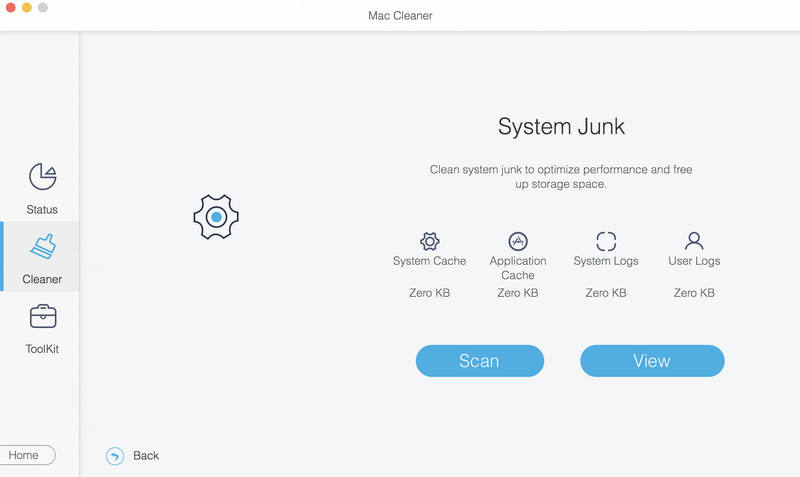
Trin 3 Klik Scan for at scanne systemjunk-filer på din Mac. Vælg efter scanningen Se for at se resultaterne.
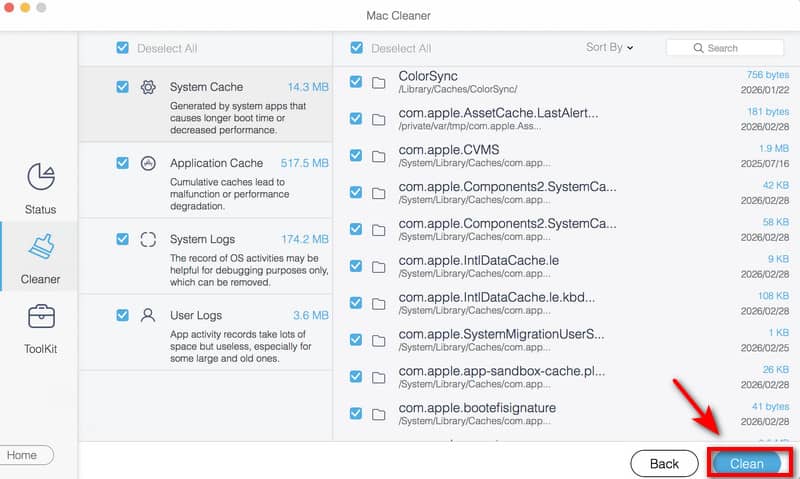
Trin 4 Efter scanning skal du trykke på Se for at se resultaterne. Vælg de filer, du vil slette, og vælg derefter Rens at fjerne dem. Bekræfte det i promptvinduet, så frigør din Mac plads på harddisken på få minutter.
Del 3: Sådan sletter du interne harddiske på Mac
Hvis du vil sælge, give væk, bytte eller genbruge din Mac, er det ikke nok at rydde filer. Du skal slette den interne harddisk på din Mac fuldstændigt for at beskytte dit privatliv. Her er to officielle metoder til at slette din Mac:
Bemærk: Hvis du sletter harddisken på din Mac, slettes alle dine data, så glem ikke at sikkerhedskopier dine Mac-filer før sletning! Du kan bruge iCloud eller Time Machine til at beskytte dine data!
Brug Diskværktøj - Til alle Mac-modeller
Diskværktøj er Apples indbyggede oprydningsværktøj til macOS og understøtter alle Mac-modeller! Uanset om du bruger en nyere Apple Silicon Mac eller en ældre Intel-baseret, kan det slette din interne harddisk fuldstændigt.
Inkluderede Mac-modeller:
- Alle Apple Silicon Mac-computere (M1/M2/M3/M4-serien: MacBook/Air/Pro, Mac mini, iMac, Mac Studio, Mac Pro).
- Alle Intel-baserede Mac-computere med/uden T2-sikkerhedschip.
Trin 1 Start din computer i macOS Recovery, og vælg derefter Diskværktøj i Gendannelsesappen.
Trin 2 Type Macintosh HD i sidepanelet.
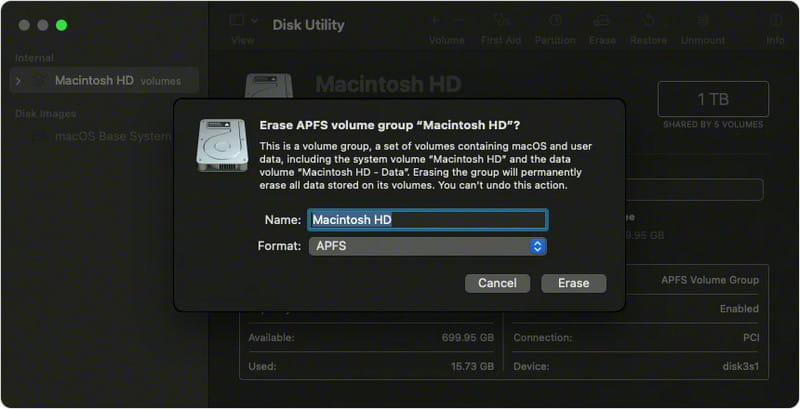
Trin 3 Klik på knappen Slet knappen, vælg et navn - Macintosh HD, og vælg et format - APFS eller Mac OS Extended (Journaled).
Trin 4 Klik Slet volumengruppe or SletIndtast dit Apple-id, hvis du bliver bedt om det.
Trin 5 Afslut Diskværktøj og vælg Geninstaller macOS.
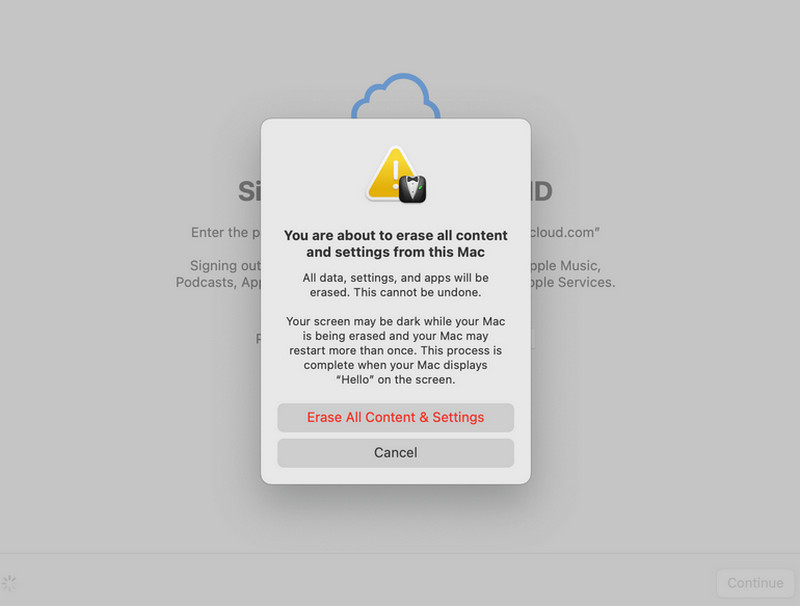
Brug Slet alt indhold og indstillinger - Til Macs med macOS Monterey eller nyere
Hvis din Mac kører macOS Monterey eller nyere, er denne praktiske funktion det bedste valg. Du kan bruge Slet alt indhold og indstillinger til at slette din Mac med blot et par klik.
Inkluderede Mac-modeller:
- Alle Apple Silicon Mac-computere med macOS Monterey eller nyere.
- Alle Intel-baserede Mac-computere med T2 Security Chip understøtter macOS Monterey og nyere.
Trin 1 Gå til Apple-menuen og vælg Systemindstillinger.
Trin 2 Vælg Slet alt indhold og indstillinger fra System Preferences menu (Tryk på Generelt og klik Overfør eller Nulstil hvis du bruger macOS Ventura 13 eller nyere.)
Trin 3 Din Mac vil begynde at nulstille til fabriksindstillingerne.
Del 4: Sådan formaterer du eksterne harddiske på Mac
Når en ekstern harddisk bliver langsom, uigenkendelig eller begynder at vise fejl på din Mac, kan formatering af drevet hjælpe med at løse problemet. Du kan gøre dette hurtigt ved hjælp af Diskværktøj.
Trin 1 Tilslut drevet til din Mac.
Trin 2 Åbn Finder og vælg Applikationer. Vælg Hjælpeprogrammer og vælg Diskværktøj.
Trin 3 Vælg Se og hit Vis alle enheder.
Trin 4 Vælg det eksterne drev, du vil slette, og klik på Slet.
Trin 5 Indtast et navn, et format - APFS eller Mac OS Extended (Journaled) og et skema - GUID-partitionskort.
Trin 6 Klik Slet, og klik derefter på Udført.
Konklusion
Din Mac er sandsynligvis fyldt med arbejdsfiler, sikkerhedskopier af projekter og apps, du næsten ikke bruger. Med tiden vil der helt sikkert dukke problemer med lagring op. Hvis du oplever det samme problem, burde denne vejledning hjælpe dig. frigør harddiskplads på din Mac og forbedre din Macs samlede ydeevne. Planlægger at slet en harddisk på MacSørg for at sikkerhedskopiere dine data først, så du ikke mister noget vigtigt!
Relaterede artikler




