

Ryd op på Mac: Sådan sletter du nemt uønskede dokumenter

Er din Mac rodet, fuld af ubrugte filer eller løber den tør for lagerplads? For mange unødvendige dokumenter kan gøre din computer langsommere og gøre det svært at finde det, du har brug for. Denne guide viser dig enkle måder at gøre det på. slet dokumenter på Mac, fra grundlæggende træk-og-slip og genveje til renere værktøjer og endda avancerede Terminal-kommandoer. Læs videre for at lære, hvordan du hurtigt frigør lagerplads og holder din Mac kørende optimalt!
SIDEINDHOLD:
Del 1: Hurtige tips til at slette dokumenter på Mac
Hvis du vil slette et dokument i Word eller på skrivebordet, er de enkleste metoder at trække og slippe det til papirkurven eller bruge genvejskommandoer.
Træk og slip til papirkurven
Den nemmeste måde at slette dokumenter på en Mac er ved at trække elementet til papirkurven i Dock. Elementerne slettes dog ikke permanent; de forbliver i papirkurven, medmindre du tømmer den.
Sådan tømmer du papirkurven:
Ctrl-klik på det element, du vil slette permanent, og vælg derefter Slet øjeblikkeligtHvis du vil slette hele papirkurven, skal du klikke på Finder i Dock, og vælg derefter Finder > Tøm papirkurvenBekræft din handling for at fortsætte med fjernelsen.
Brug tastaturgenvejskommando
Vælg dokumentet og tryk på Kommando + Slet tasterne til at flytte et dokument til papirkurven. Hvis du vil tømme papirkurven, skal du bruge tastaturgenvejen Kommando + Shift + DeleteDer vises en bekræftelsesprompt for at bekræfte, at du vil slette alt. Efter bekræftelse vil alle dokumenter i papirkurven blive slettet permanent fra din Mac.
Del 2: Sådan sletter du dokumenter på Mac ved hjælp af Mac Cleaner
Hvis du vil finde og slette alle ubrugte dokumenter på din Mac, foreslår vi, at du bruger et professionelt rengøringsværktøj. Apeaksoft Mac Cleaner er et sådant værktøj til dataoprydning på Mac. Det kan scanne din Mac grundigt og give en forhåndsvisning af dem, hvorefter du kan vælge de store, uønskede og gamle filer på din Mac og fjerne dem med et par klik.
Din nyttige Mac-datahåndtering
- Find og fjern store/gamle/uønskede filer for at rydde op på din Mac.
- Slet systemcache, programcache, systemlogfiler og brugerlogfiler grundigt.
- Overvåg din Mac-status og -tilstand i realtid.
- Øg systemets ydeevne for at køre problemfrit.
Sikker download

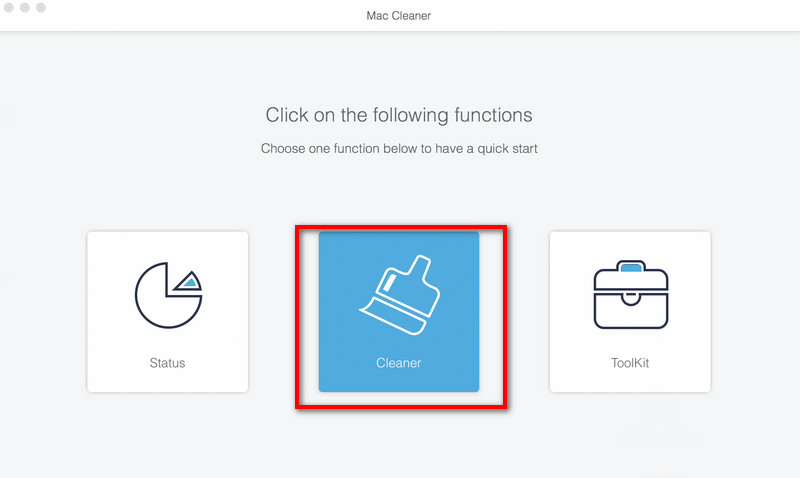
Trin 1 Start Mac Cleaner og klik på Cleaner i grænsefladen.
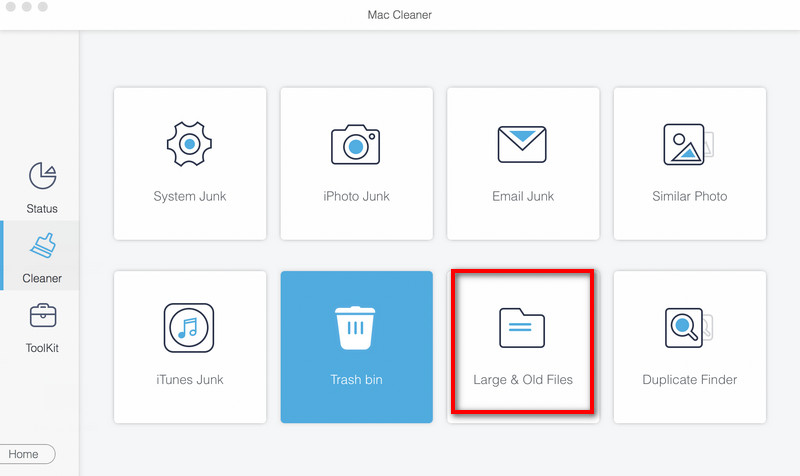
Trin 2 Klik Store og gamle filer > Scan for at scanne alle dokumenter eller mapper på din Mac.
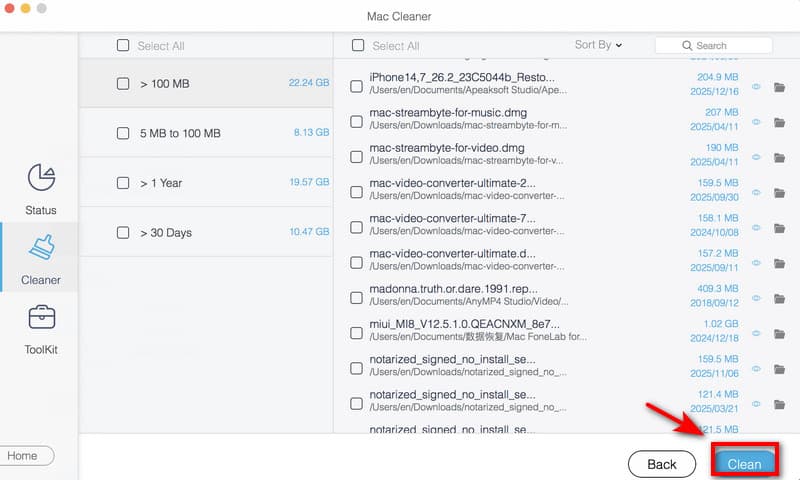
Trin 3 Klik Se for at se et eksempel på scanningsresultaterne. Vælg de dokumenter, du vil slette, og klik på Rens at fjerne dem.
Del 3: Sådan sletter du dokumenter på Mac ved hjælp af systemværktøjer
Hvis du leder efter en metode til at slette dokumenter uden at installere ekstra software, kan de to systemværktøjer hjælpe dig med det.
Slet dokumenter på Mac efter kategori
Du kan organisere og se dokumenter, fotos, beskeder, sikkerhedskopier og andre filer på din Mac ved hjælp af kategorier. Derudover kan du se tilgængelig lagerplads og slette dokumenter for at frigør diskplads på din Mac.
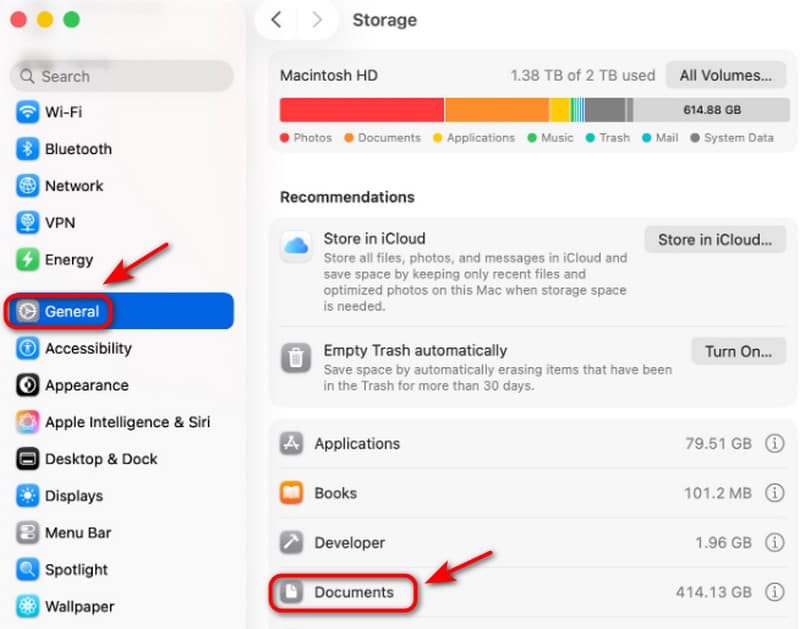
Trin 1 Åbne Apple-menuenklik Systemindstillinger, og rul derefter ned for at vælge Generelt i sidebjælken.
Trin 2 Klik Opbevaring, og du kan se alle kategorier. Klik på Dokumenter, ramt INFO knappen for at åbne mappen, og derefter kan du se alle dokumenterne på din Mac.
Trin 3 Vælg det dokument, du vil slette, og klik derefter på Slette eller brug Kommando + Slet nøgler.
Slet dokumenter på Mac via Finder
En anden officiel måde at slette dokumenter på en Mac er ved at bruge FinderFinder er det indbyggede filhåndteringsværktøj i macOS, der giver dig mulighed for nemt at finde og administrere dine filer.
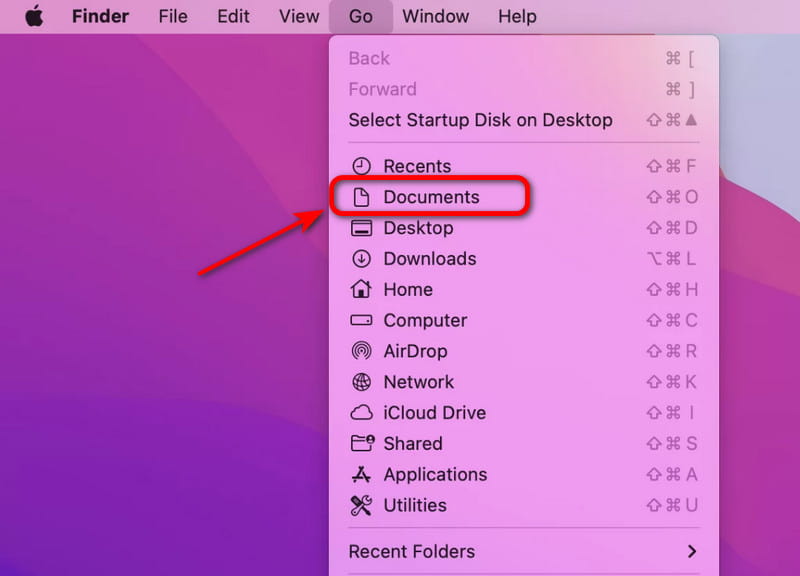
Trin 1 Åbne Finder i Dock. Klik Gå > Dokumenter mappen i venstre sidepanel.
Trin 2 Du kan trække det dokument, du ikke har brug for, til Trash, eller højreklik på den og vælg Flyt til affald.
Trin 3 Naviger til Skraldespand, find det dokument, du vil slette permanent, og vælg Slet øjeblikkeligt.
Del 4: Avanceret: Brug af Terminal til at slette dokumenter på Mac
For avancerede brugere, brug af Terminal-kommandoer til at slette et dokument eller ryd cachen på Mac er den mest effektive måde.
Trin 1 Åbn Finder, klik Applikationer> Hjælpeprogrammer i menulinjen for at åbne Terminal. Alternativt kan du trykke på Command + Space at åbne SpotlightSkriv terminal, og hit Indtast.
Trin 2 I Terminalvinduet skal du skrive rm efterfulgt af et mellemrumTræk derefter den fil, du vil slette, ind i terminal vindue. Du kan også manuelt indtaste den fulde sti til det dokument, du vil slette.
Bemærk: rm Kommandoen sletter filer permanent og kan ikke fortrydes, så sørg for at filstien er korrekt, før du trykker på Enter.
Du kan også bruge rm til andre sletningsopgaver, såsom:
- Slet filer i batch: rm *.pdf (fjerner alle PDF-filer i den aktuelle mappe)
- Slet en mappe: rm -r mappens navn (fjerner en mappe og alt i den)
Trin 3 Presse Indtast for at slette et dokument på Mac. Dette trin vil omgå papirkurven og slette filen med det samme.
Konklusion
Nu hvor du ved hvordan man sletter dokumenter på Mac, kan du vælge den rigtige metode til forskellige situationer. Til hurtige og små sletninger er grundlæggende tricks eller systemværktøjer nok. Hvis du har brug for en komplet og sikker oprydning, kan tredjepartssoftware som Apeaksoft Mac Cleaner hjælpe. Til mere avanceret fjernelse kan du bruge Terminal-kommandoer. Ved at bruge disse metoder kan du frigøre lagerplads, holde din Mac velorganiseret, øge din arbejdseffektivitet og nyde en mere problemfri Mac hver dag!
Relaterede artikler




