

Sådan sletter du billeder fra din iPhone, men ikke iCloud

iCloud Fotos er en cloud-tjeneste fra Apple. Den giver brugerne mulighed for at gemme og synkronisere foto- og videobiblioteker på tværs af Apple-enheder og internettet. Når iCloud Fotos er aktiveret, overføres iPhone-fotos til Apples cloud-servere. Nogle brugere har dog rapporteret, at deres fotos i iCloud er gået tabt, efter de har frigjort plads på deres enheder. Denne vejledning forklarer Sådan sletter du billeder fra din iPhone, men ikke iCloud.
SIDEINDHOLD:
- Del 1: Sådan sletter du billeder fra iPhone, men ikke iCloud
- Del 2: Sådan sletter du iPhone-fotos, men ikke iCloud, med en anden konto
- Del 3: Sådan fjerner du fotos fra iPhone, men ikke iCloud, med Google Fotos
- Del 4: Sådan sletter du billeder fra iPhone efter download til en anden enhed
- Del 5: Sådan sletter du alle fotos fra iPhone, men ikke iCloud, ved hjælp af iPhone Eraser
Del 1: Sådan sletter du billeder fra iPhone, men ikke iCloud
Kan du slette billeder fra iPhone, men ikke iCloud? Svaret er ja. Den nemmeste måde er at deaktivere iCloud Fotos. Det afbryder forbindelsen mellem din iPhone og iCloud. Som et resultat vil alle dine handlinger på din enhed ikke afbryde billeder og videoer i iCloud.
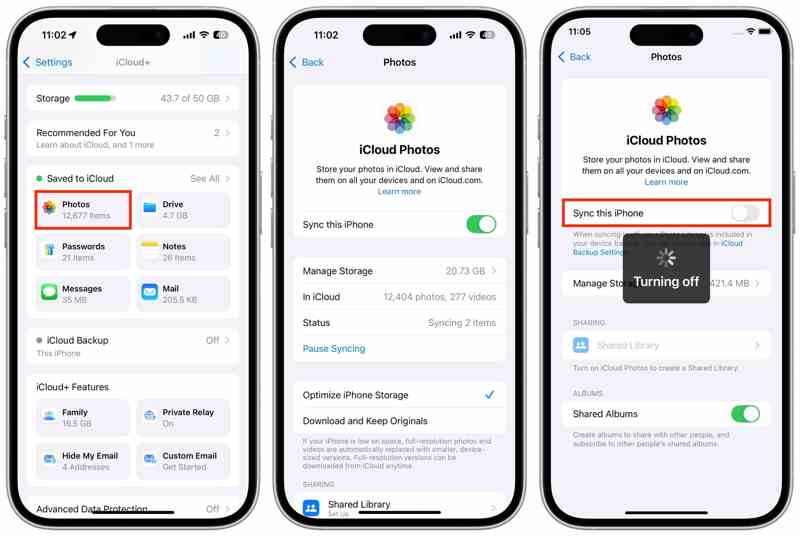
Trin 1 Åbne Indstillinger app på din iPhone.
Trin 2 Tryk på din profil og vælg iCloud.
Trin 3 Vælg pics under Gemt i iCloud sektion.
Trin 4 Sluk for Synkroniser denne iPhone valgmulighed.
Trin 5 Hvis Optimer iPhone-lagring er valgt, bliver du bedt om at overføre en kopi af iCloud-fotos til din iPhone.
Trin 6 Vælg Fjern fra iPhone hvis du har til hensigt at fjerne billeder fra iPhone, men ikke iCloud.
Bemærk: Hvis du vælger Download fotos og videoer, slet dine billeder manuelt i Fotos-appen.
Del 2: Sådan sletter du iPhone-fotos, men ikke iCloud, med en anden konto
Det er velkendt, at iCloud Photos skal fungere med en iCloud-konto. Hvis du ønsker at slette alle billeder fra din iPhone, men ikke iCloud, kan du bruge en anden iCloud-konto og beholde dine billeder på den oprindelige konto.
Trin 1 Kør Indstillinger appen og tryk på din profil.
Trin 2 Opret forbindelse til en stabil internetforbindelse.
Trin 3 Tryk på din profil, vælg iCloudog vælg pics.
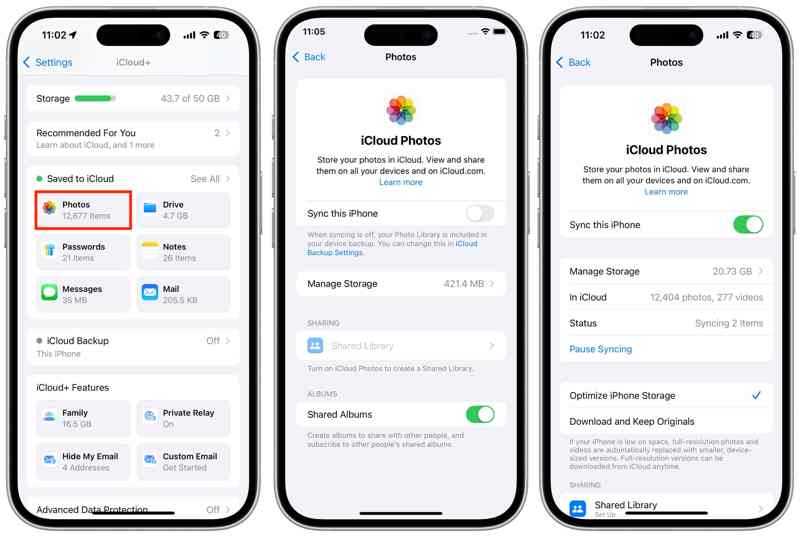
Trin 4 Tænd på Synkroniser denne iPhone for at synkronisere dine fotos.
Trin 5 Når det er færdigt, skal du gå tilbage til profilskærmen.
Trin 6 Rul ned, og tryk på Log ud .
Trin 7 Hvis du bliver bedt om det, skal du indtaste din Apple ID-adgangskode eller iPhone-adgangskode.
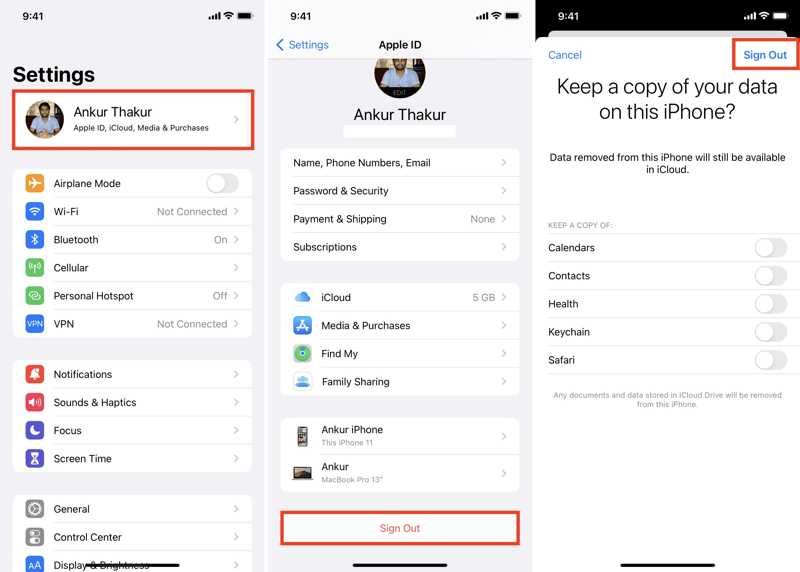
Trin 8 Tryk på slukke, vælg de datatyper, du vil beholde, og tryk på Log ud igen.
Trin 9 Tryk derefter på Apple-konto i Indstillinger ca.
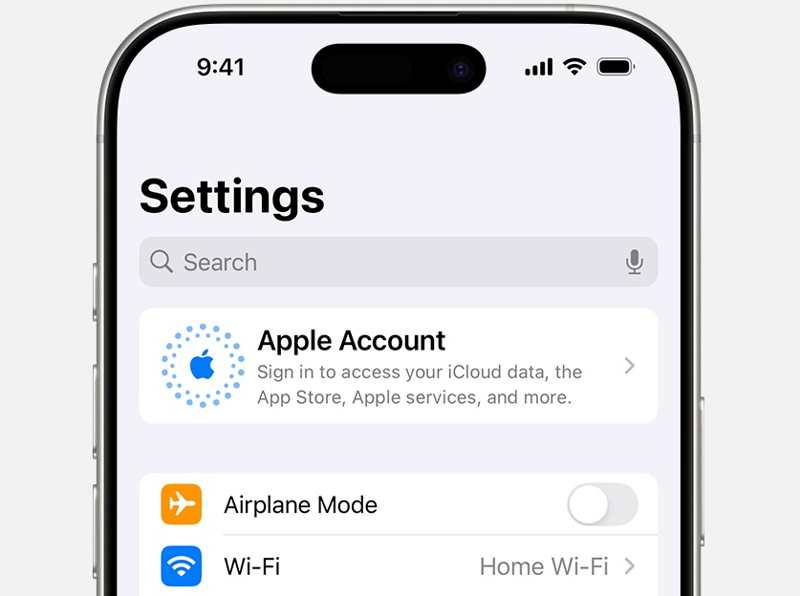
Trin 10 Vælg Log ind manuelt, og indtast et andet Apple-id og en anden adgangskode.
Trin 11 Vend dig nu til pics app'en og slet alle billeder.
Yderligere læsning
Del 3: Sådan fjerner du fotos fra iPhone, men ikke iCloud, med Google Fotos
Selvom iCloud Fotos er en bekvem måde at sikkerhedskopiere dine iPhone-fotos på, er det ikke den bedste løsning. Det giver kun 5 GB gratis lagerplads. Derudover kan din fotosletning muligvis synkroniseres med iCloud. Hvis du håber at slette billeder fra iPhone, men ikke iCloud, kan du bruge en anden cloudtjeneste til at sikkerhedskopiere dine fotos, f.eks. Google Fotos.
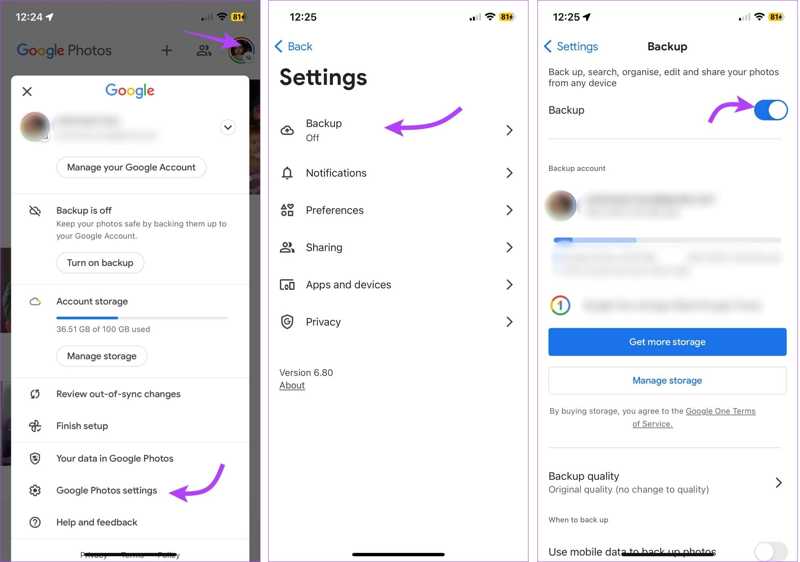
Trin 1 Installer Google Fotos app fra din App Store.
Trin 2 Åbn appen, og log ind med en Google-konto.
Trin 3 Tryk på dit profilbillede og vælg Indstillinger for Google Fotos.
Trin 4 Vælg backup, og slå til backup.
Trin 5 Rul derefter ned og tryk på Kvaliteten af backup.
Trin 6 Vælg Opbevaringsbesparelse or Original kvalitet.
Trin 7 Når dine billeder er sikkerhedskopieret til Google Fotos, kan du slette dem i Fotos-appen.
Del 4: Sådan sletter du billeder fra iPhone efter download til en anden enhed
En anden måde at fjerne billeder fra iPhone, men ikke iCloud, er at downloade dine billeder til en ekstern enhed, før du sletter dem. Alt du behøver er et USB-C/Lightning-kabel og et eksternt drev med tilstrækkelig lagerplads.
Trin 1 Kør din Indstillinger appen og tryk på din profil.
Trin 2 Gå til iCloud, pics, og vælg Hent og hold originaler.
Trin 3 Åbne pics app, gå til Albums, og tryk på Type.
Trin 4 Vælg alle ønskede fotos.
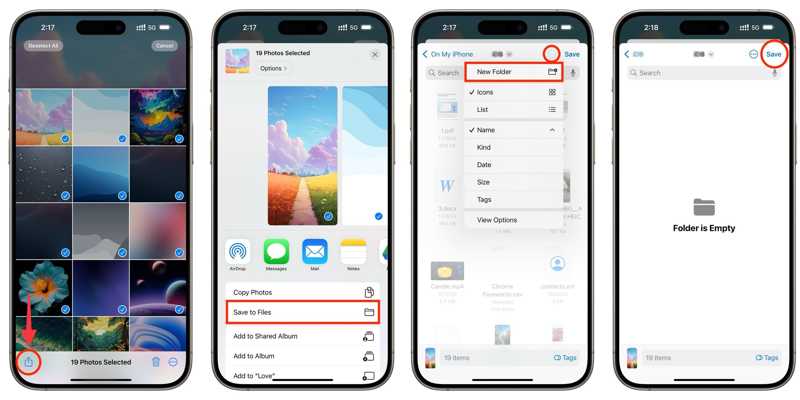
Trin 5 Tryk på ikonet Del knappen, og vælg Gem til filer.
Trin 6 Opret en ny mappe, eller vælg en eksisterende mappe, og tryk på Gem.
Trin 7 Tilslut derefter det eksterne drev til din iPhone med et kompatibelt kabel.
Trin 8 Vend derefter til Filer app, gå til Gennemse, og find mappen.
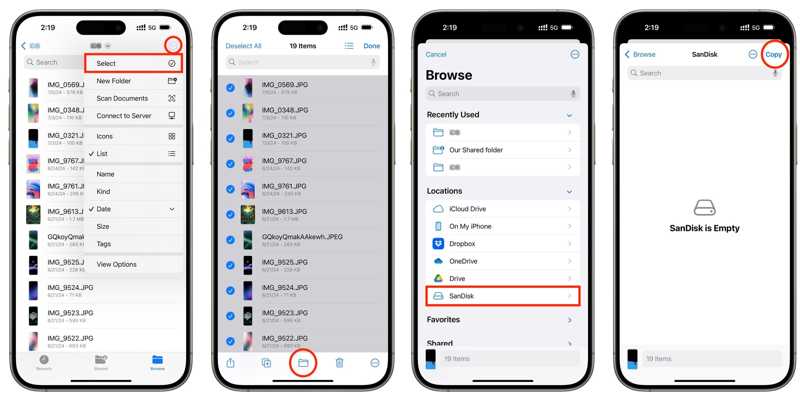
Trin 9 Tryk på ikonet Mere knappen med et ikon med tre prikker, og vælg Type.
Trin 10 Vælg alle fotos, tryk på Folder knappen, vælg det eksterne drev under Lokationer, og tryk på Kopi.
Del 5: Sådan sletter du alle fotos fra iPhone, men ikke iCloud, ved hjælp af iPhone Eraser
Som et fotoviskelæder til iOS-enheder, Apeaksoft iPhone Eraser giver dig mulighed for at slette alle billeder fra din iPhone, men ikke iCloud. Det giver dig mulighed for hurtigt at administrere iPhone-billeder ved hjælp af en computer uden Wi-Fi.
En hurtig måde at slette alle fotos fra iPhone, men ikke iCloud
- Slet alle eller flere billeder fra iPhone med et enkelt klik.
- Forhåndsvis iPhone-fotos på din computer.
- Frigør plads og forbedr ydeevnen.
- Understøtter de nyeste udgaver af iOS og iPadOS.
Sikker download
Sikker download

Sådan sletter du alle fotos fra iPhone, men ikke iCloud
Trin 1 Scan din iPhone
Start fotoviskelæderet til iPhone, når du har installeret det på din computer. Slut din iPhone til computeren med et Lightning-kabel. Klik. Frigør plads, og hit Hurtig scanning at scanne din enhed.
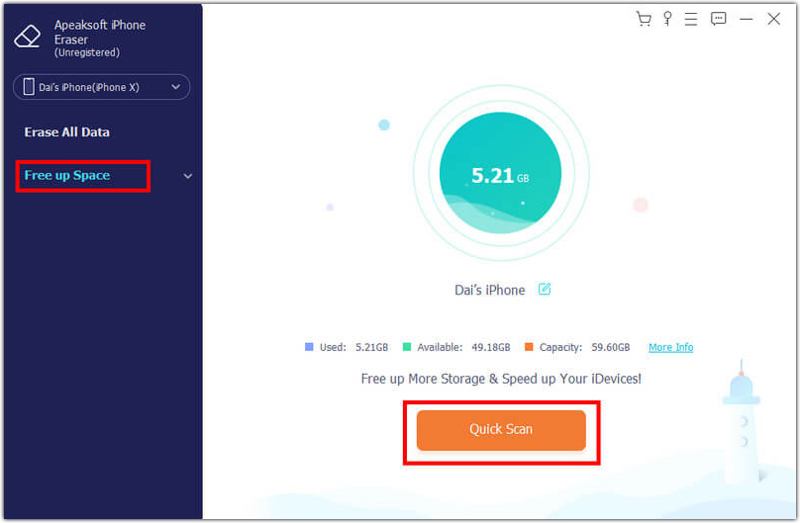
Trin 2 Se billeder
Klik derefter på knappen Slet knappen ved siden af Ryd op på fotos, og vælg Eksporter & SletGennemse dine fotos, og vælg uønskede elementer.
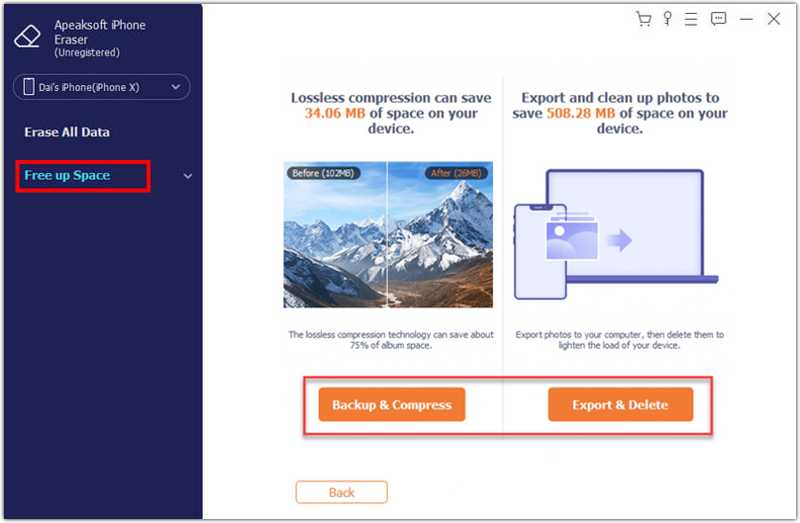
Trin 3 Slet iPhone-fotos
Klik eventuelt på eksport for at sikkerhedskopiere dine fotos til din harddisk. Klik derefter på Slette knappen for at fjerne valgte fotos.
Konklusion
Denne guide fortalte dig Sådan sletter du billeder fra din iPhone, men ikke iCloudDu kan slå iCloud-fotos fra og slette dine fotos på din iPhone. Eller logge ind på en anden iCloud-konto og derefter fjerne dine fotos. Sikkerhedskopier dine fotos til en anden cloud-lagring eller et eksternt drev er tilgængeligt. Apeaksoft iPhone Eraser er en one-stop-løsning til hurtigt at sikkerhedskopiere dine iPhone-fotos og slette dem fra din håndsæt.
Relaterede artikler




