

Optimer Mac-ydeevne: Trin-for-trin-guide til begyndere

"Hvordan fikser man en Mac med langsomme bevægelser? Hjælp!"
Mange brugere støder på dette problem på et tidspunkt - din Mac bliver pludselig langsom, apps tager evigheder om at åbne, den roterende strandbold dukker op for ofte og varer for længe, og Mac-systemet fryser uden nogen åbenlys grund.
En Mac med langsom hastighed kan være frustrerende, især når du er afhængig af den til arbejde eller studier. Heldigvis er der flere måder at gøre det på. optimer Mac-ydeevnenFølg denne guide for at udforske praktiske og effektive måder at løse en haltende Mac og forbedre den samlede ydeevne.
SIDEINDHOLD:
Del 1: Hvorfor kører din Mac langsomt
Der er mange grunde til, at din Mac kører langsomt over tid. I de fleste tilfælde er det ikke et hardwareproblem. Her er nogle almindelige årsager, du kan bruge som reference og til at finde ud af, hvad du skal gøre:
- Alt for mange programmer starter automatisk, når du starter din Mac.
- Systemjunk som midlertidige filer, logfiler og cachelagrede data ophobes over tid og optager lagerplads.
- Der er store filer, der er skjult for visning, men som bruger diskplads.
- Der er dubletter, der spilder lagerplads.
- Dit system er ikke blevet opdateret til den nyeste version.
- ...
Del 2: Sådan forbedrer du Mac-ydeevne manuelt
Optimering af Mac-lagring behøver ikke at være kompliceret. Din Mac-ydeevne vil blive mærkbart forbedret ved at følge et par enkle manuelle trin, såsom at rydde cacher, administrere lagring osv. Dette afsnit vil gennemgå dem i detaljer.
Bemærk: Nogle menunavne eller knappplaceringer kan se en smule anderledes ud på forskellige macOS-versioner. Bare rolig - den overordnede proces forbliver stort set den samme.
Ryd systemcache
Rydning af din Macs cachefiler kan fjerne midlertidige system- og appdata, der kan sænke ydeevnen.
Trin 1 Åbne Finder og klik Go i øverste menu.
Trin 2 Type Gå til mappe ... og indtast ~ / Bibliotek / Caches.
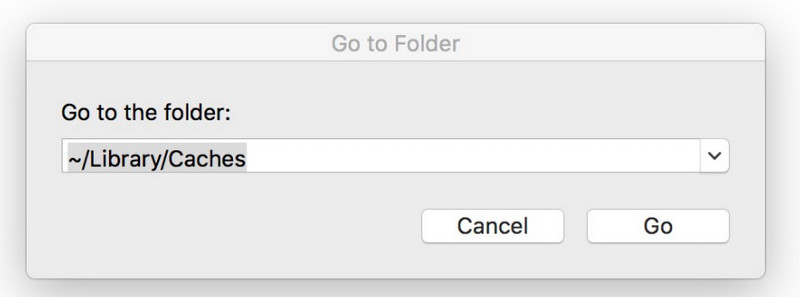
tips: Du kan også bruge genvejskombinationen Skift + Kommando + G for at åbne dialogboksen Gå til mappe direkte og indtaste stien til mappenavnet.
Trin 3 Vælg og slet cachefilerne.
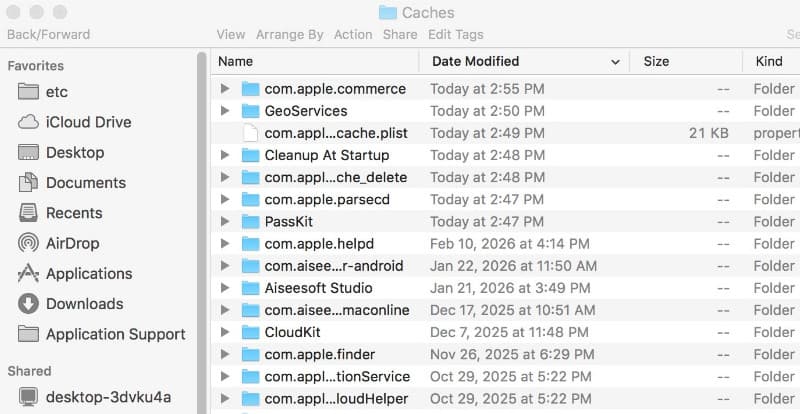
tips: Presse Command + A for at vælge alle cachefiler på én gang. Undgå at slette filer med com.apple præfiks, da de kan være påkrævet af macOS.
Fjern login-elementer
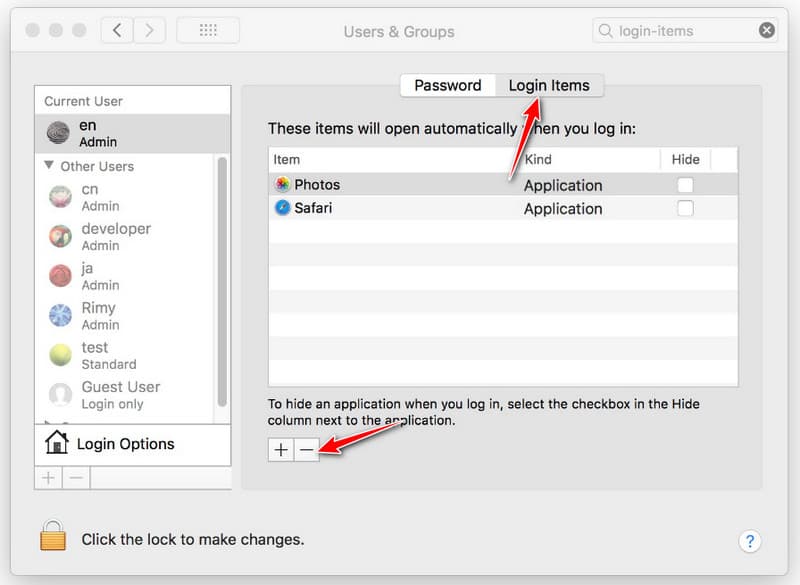
Hvis du reducerer unødvendige loginelementer, kan du forhindre, at for mange apps starter automatisk, når din Mac starter op, hvilket fremskynder opstartstiden.
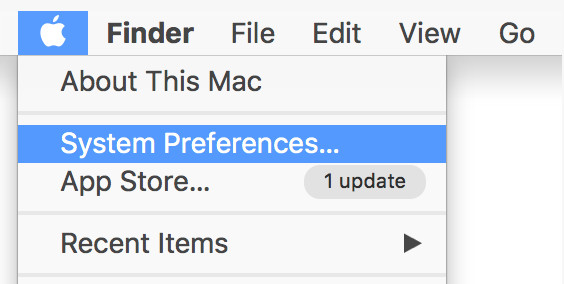
Trin 1 Klik på knappen Apple menuen i øverste venstre hjørne, og vælg Systemets ydeevne.
Trin 2 Type Brugere & grupper i promptvinduet.
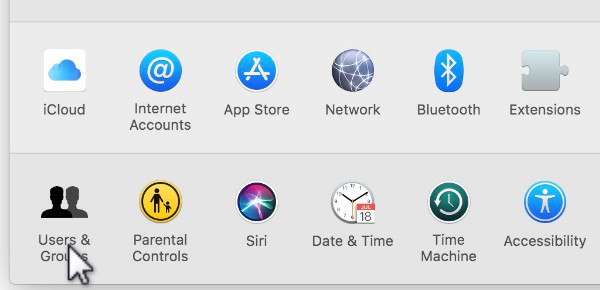
Trin 3 Gå til Log ind-emner indstilling og vælg uønskede apps.
Trin 4 Klik på knappen minus (-) knap.
Afinstaller ubrugte apps
Sletning af Mac-apps du ikke længere bruger, kan frigøre lagerplads og reducere baggrundsprocesser, der bruger hukommelse.
Frigør lagerplads
Trin 1 Åbne Finder ved kajen.
Trin 2 Vælg Applikationer mulighed fra venstre panel.
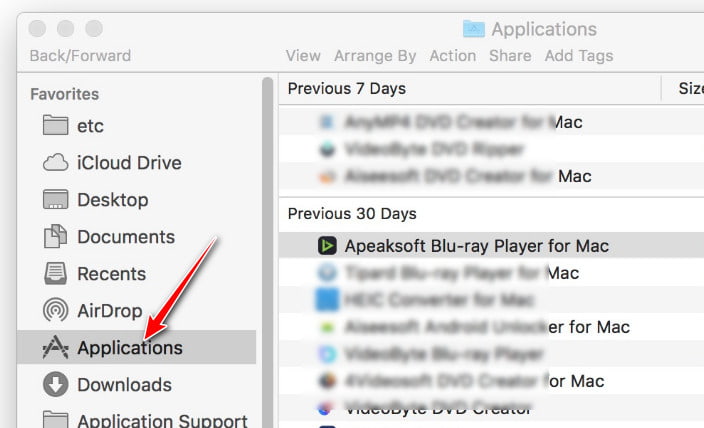
Trin 3 Vælg den app, du ikke længere bruger.
Trin 4 Træk den til Trash og tøm papirkurven. Eller du kan højreklikke på den og vælge Flytte til skrald.
Opdater macOS
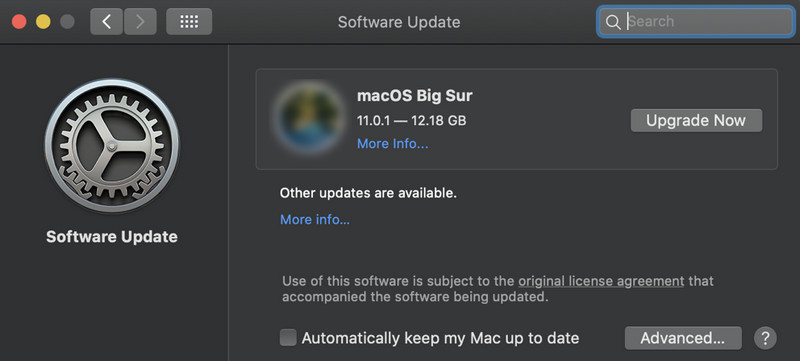
Ved at holde macOS opdateret kan du sikre, at dit system drager fordel af de seneste ydeevneforbedringer, fejlrettelser og sikkerhedsrettelser.
Trin 1 Gå til Apple-menuen i øverste venstre hjørne, og åbn Systemindstillinger.
Trin 2 Klik Generelt - Opbevaring.
Trin 3 Klik Opdater nu hvis en ny version er tilgængelig.
Ren skrivebord
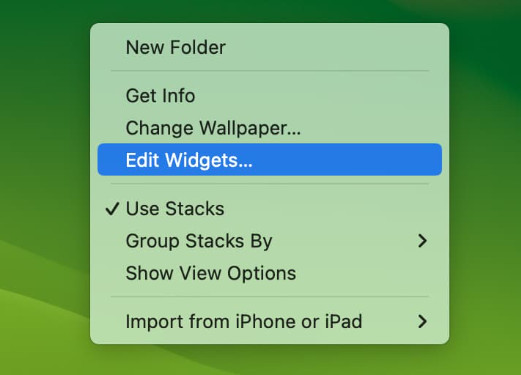
Organisering af dit skrivebord og fjernelse af ubrugte widgets kan hjælpe med at reducere systembelastningen og forbedre responstiden.
Trin 1 Gennemgå filer på dit skrivebord.
Trin 2 Opret mapper til at organisere dokumenter og billeder.
Trin 3 Flyt unødvendige filer til papirkurven.
Trin 4 Højreklik på skrivebordet, vælg Rediger widgets, og klik på minus (–) knappen på enhver ubrugt widget for at fjerne den.
Frigør lagerplads
Administration og optimering af lagring kan forhindre rod på disken, sikre tilstrækkelig ledig plads til, at macOS kan køre effektivt, og fremskynde den samlede ydeevne.
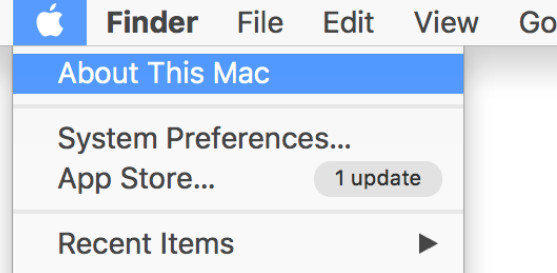
Trin 1 Gå til øverste venstre hjørne, og klik på Apple-logoet.
Trin 2 Type Om denne Mac.
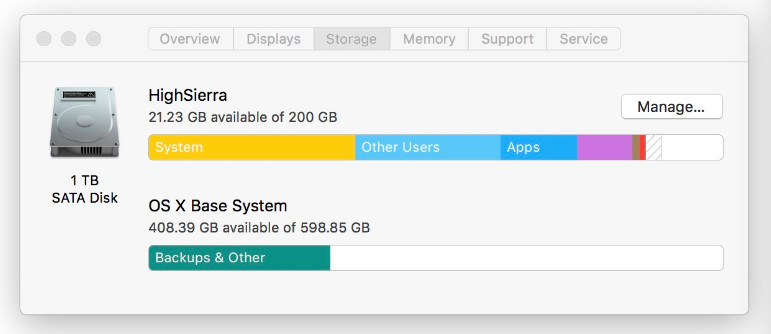
Trin 3 Vælg Opbevaring valg og klik Administrer.
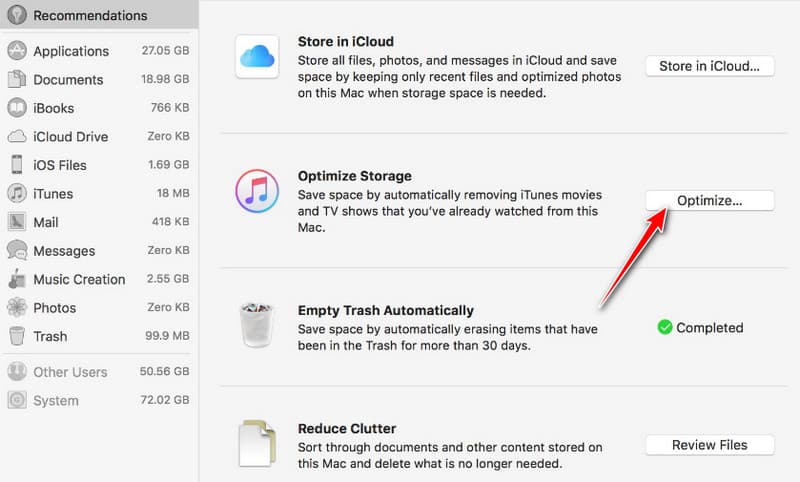
Trin 4 Tryk Optimer knappen efter Optimer Opbevaring.
Del 3: En samlet løsning til at optimere Mac
Hvis du leder efter en hurtigere og nemmere måde at optimere Mac-lagring på, kan en professionel Mac-renser som f.eks. Apeaksoft Mac Cleaner er et ideelt valg.
En alt-i-en Mac-optimerer
- Scan og fjern systemjunk/store/gamle/skjulte/dublikerede filer.
- Slet cachen sikkert på din Mac.
- Et klik for at afinstallere uønskede apps.
- Overvåg CPU-, hukommelses- og diskforbrug.
- Sikker, hurtig og begyndervenlig.
Sikker download

Trin 1 Download denne kraftfulde Mac-optimering til din computer via knappen ovenfor.
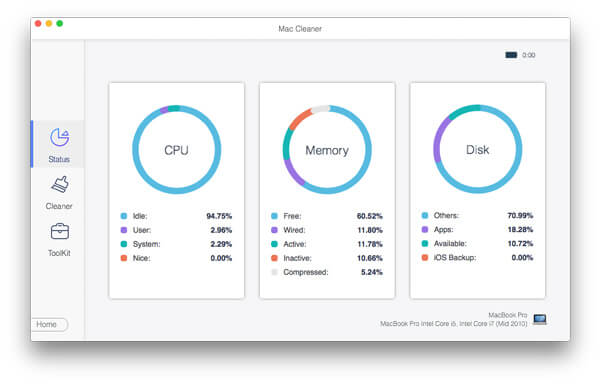
Trin 2 For at overvåge din Mac-status kan du vælge den første Status valgmulighed.
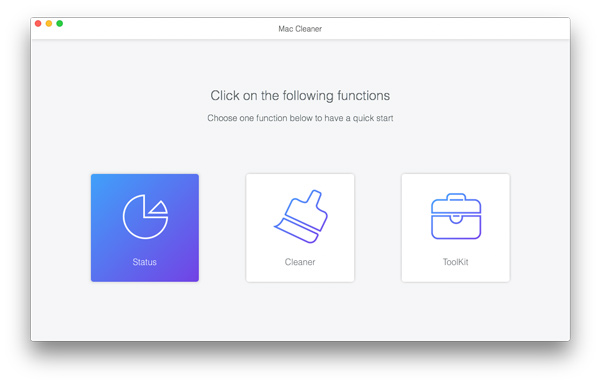
Her kan du overvåge din CPU, hukommelse og disktilstand på din Mac.
Trin 3 For at optimere lagring på Mac kan du vælge den anden Cleaner valgmulighed.

Her kan du hurtigt og nemt rydde uønskede/store/gamle/skjulte/dublikerede filer.

tips: Denne software kan også være nyttig, når du har brug for det Clear cache på Mac.
Del 4: Ofte stillede spørgsmål om optimering af Mac
Er det sikkert at rense Mac-cachen?
Ja. Det er generelt sikkert at rydde cachefiler på en Mac, da cachefiler er midlertidige data, der gemmes af systemet og apps for at øge ydeevnen, og sletning af dem vil ikke skade din Mac.
Hvor ofte skal jeg optimere min Mac?
For de fleste brugere er én gang om måneden nok til at holde din Mac kørende problemfrit.
Hvad er den bedste Mac-renser?
Blandt forskellige Mac-rengøringsværktøjer, Apeaksoft Mac Cleaner anbefales kraftigt på grund af dens enkelhed og kraftfulde scanningsmotor.
Konklusion
Dette indlæg introducerer årsagerne til, at din Mac bliver langsom, og hvordan du gør det optimer Mac-lagring på flere nyttige måder, både manuelt og automatisk. Jeg håber, at du kan finde denne artikel nyttig og forbedre din Mac-hastighed, som du ønsker!
Relaterede artikler




