

Sådan afinstallerer du Safari på Mac helt, sikkert og nemt

Safari er standardbrowseren, der er indbygget i macOS og iOS. Safari er dybt integreret med Apples økosystem og tilbyder iCloud-synkronisering, stærk beskyttelse af personlige oplysninger og en problemfri browseroplevelse. Men ikke alle elsker den - måske foretrækker du en anden browser som Chrome eller Firefox, ønsker at reducere systemrod eller bruger simpelthen slet ikke Safari. Hvis du leder efter hvordan man afinstallerer Safari på Mac, denne guide vil vise dig flere praktiske måder at gøre det på!
SIDEINDHOLD:
Del 1: Fjern Safari fra Macs Dock
Hvis du simpelthen synes, at din Dock er for overfyldt, at brugerfladen ser lidt rodet ud, eller at du vil reducere online distraktioner for at holde fokus, kan du vælge at fjerne Safari fra din Macs Dock i stedet for at afinstallere den. Her er to enkle metoder til at rydde op i din brugerflade:
Metode 1: Klik og hold Safari nede i Dock, og træk den derefter ud, indtil Fjern vises på skærmen.
Metode 2: Højreklik på Safari i Dock, vælg Indstillinger, og klik derefter på Fjern fra Dock.
Del 2: Deaktiver Safari på Mac via Finder
Hvis du vil bruge en anden browser og leder efter, hvordan du afinstallerer Safari på MacBook, anbefales det at beholde Safari installeret og begrænse dens tilladelser. På iOS-enheder er det nemt at deaktivere Safari på iPad eller iPhone via Skærmtid, men denne mulighed er ikke tilgængelig på Mac. Derfor er den mest effektive måde at deaktivere Safari på at bruge Finder til at justere dens tilladelsesindstillinger, hvilket begrænser adgangen uden at fjerne applikationen helt.
Trin 1 Gå til Finder, Vælg Applikationer, og find Safari.
Trin 2 Højreklik på Safari og vælg Get Info.
Trin 3 Udvid Deling og tilladelser afsnittet, skal du ændre tilladelserne til Ingen adgang, og klik Anvend på alle.
Del 3: Den nemmeste måde at afinstallere Safari på Mac
Det er svært at slette standardapps på macOS, fordi de er beskyttet af Apples SIP-sikkerhedsfunktion. Denne funktion hjælper med at forhindre malware i at manipulere med operativsystemet og forbedrer den samlede systemstabilitet og sikkerhed. På ældre Mac-computere kan du deaktivere SIP for at afinstallere Safari. Fra og med macOS Catalina 10.15 kan systemapps dog ikke længere slettes, selvom SIP er slået fra. Denne ændring er en del af Apples forbedrede systembeskyttelsesmekanisme.
I så fald kan du overveje at bruge et tredjepartsværktøj til at administrere applikationer mere bekvemt. Apeaksoft Mac Cleaner er det ultimative valg til at frigøre plads på din Mac. Den kan scanne dit system for at registrere store/uønskede/gamle filer, fjerne unødvendige indstillinger og afinstallere tunge forbrugere for at forbedre din Mac. Du kan også nemt overvåge din Macs status og administrere lagerplads mere effektivt med den.
Allround-software til at overvåge din Mac-tilstand
- Fjern uønskede filer, ubrugte apps og indstillinger fra din Mac.
- Gør din Mac-computer hurtigere, så den kører problemfrit.
- Overvåg diskudnyttelse, hukommelsesforbrug og CPU-forbrug i realtid.
- Understøtter alle macOS-versioner, inklusive den nyeste udgivelse.
Sikker download

Sådan afinstallerer du Safari med Mac Cleaner:
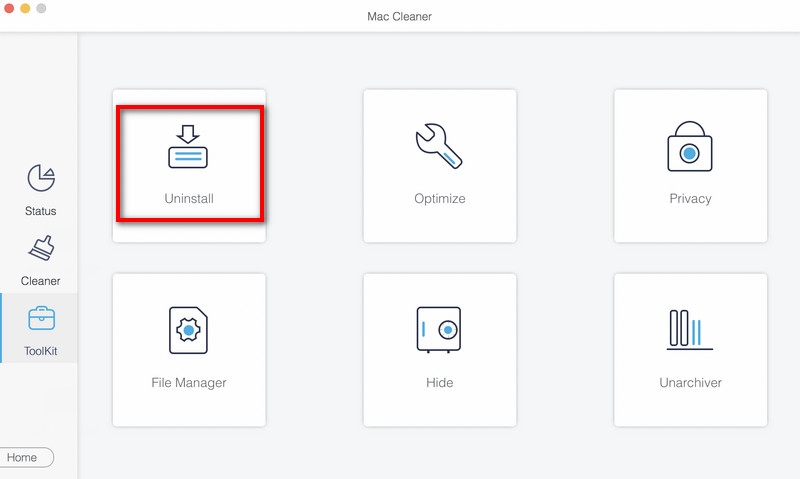
Trin 1 Åbn Mac Cleaner, vælg Toolkit fra brugergrænsefladen, og vælg Afinstaller.
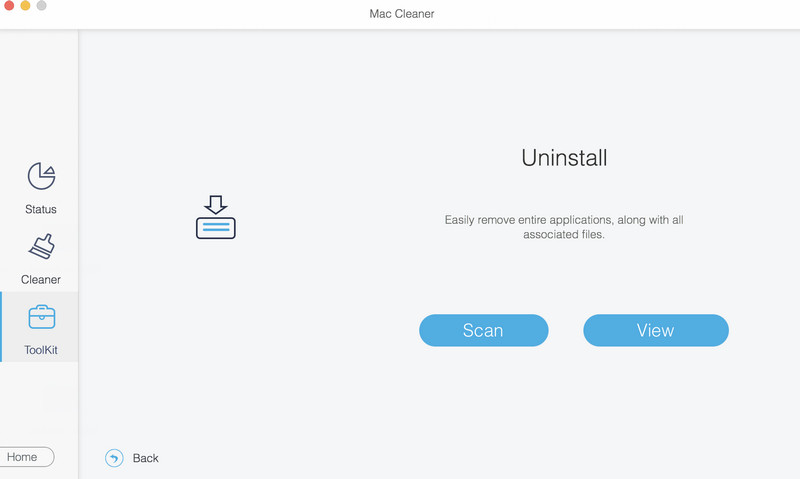
Trin 2 Klik Scan til hurtigt at registrere alle programmer, der er installeret på din Mac.
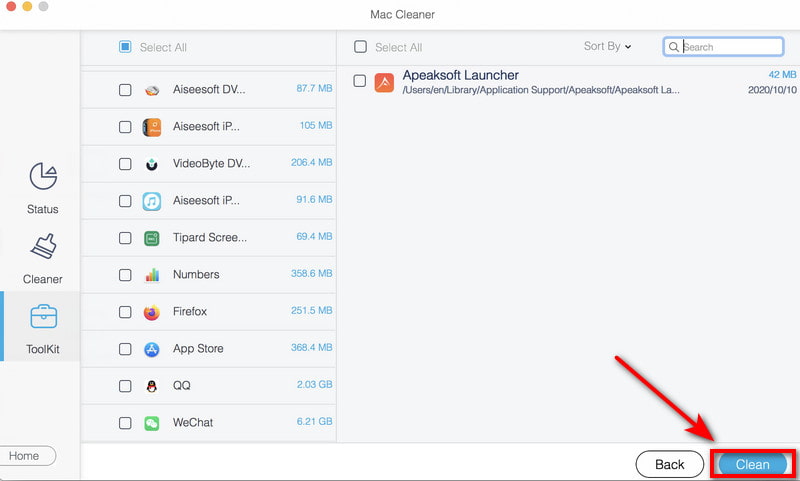
Trin 3 Klik Se for at gennemse appsene og vælge dem, du vil fjerne. Find Safari og klik Rens for at fjerne den fra din Mac.
Del 4: Afinstaller Safari ved hjælp af Terminal på ældre macOS
Hvis du vil slippe af med Safari fra din Mac, kan du bruge Terminal-kommandoer til at afinstallere det helt på macOS Mojave 10.14 eller ældre. Før du afinstallerer, skal du først deaktivere System Integrity Protection. Dette trin vil sænke din Macs sikkerhedsforsvar, så for at undgå potentielle risici skal du huske at sikkerhedskopiere din Mac. Derefter kan du gendan din Mac fra Time Machine eller iCloud om nødvendigt.
Trin 1 Slå SIP fra.
Genstart din Mac og indtast Recovery-tilstand.
Til Apple Silicon:
- Tryk og hold på Strøm knappen, indtil du ser opstartsmulighederne.
- Klik Valgmuligheder > FortsætIndtast din administratoradgangskode, hvis du bliver bedt om det.
Til Intel Macs:
- tryk og hold Kommando + R at komme ind i Recovery-tilstand.
- Åbn Finder, klik Applikationer> Hjælpeprogrammer i menulinjen for at åbne Terminal.
- Type csrutil deaktivere for at deaktivere Apple System Integrity Protection, skal du genstarte din Mac.
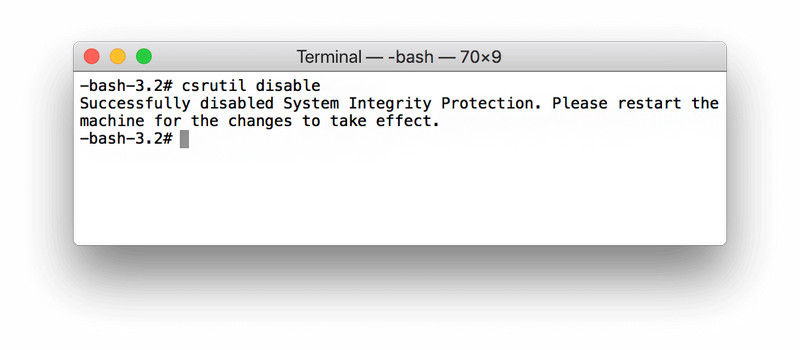
Bemærk: Deaktivering af SIP vil reducere systemsikkerheden. Sørg for at genaktivere SIP efter afinstallationen. Det anbefales ikke at holde denne beskyttelsesfunktion slået fra i længere tid.
Trin 2 Afinstaller Safari-browseren ved hjælp af Terminal-kommandoer.
Åbne terminal og indtast cd /Applikationer/ og tryk Returnering at åbne Ansøgningsmappe fra Terminalen.
Indtast sudo rm -rf safari.app/ i vinduet og tryk på ReturneringIndtast din Mac-administratoradgangskode for at tillade fjernelsesprocessen. Safari vil derefter snart blive afinstalleret fra din Mac.
Trin 3 Aktiver SIP igen.
Genstart din Mac, og følg ovenstående trin for at åbne terminal. Type aktivere csrutil i kommandovinduet, og tryk derefter på Returnering.
Konklusion
Selvom Safari er indbygget i macOS og beskyttet af systemsikkerhed, kan du stadig administrere eller afinstallere Safari på Mac på flere måder. Du kan fjerne den fra Dock, deaktivere den i Finder, bruge et tredjeparts afinstallationsprogram som Apeaksoft Mac Cleaner til at afinstallere apps på Maceller kør Terminal-kommandoer på ældre macOS-versioner. For en simpel oprydning kan det være nok blot at fjerne Safari fra Dock. For en mere dybdegående fjernelse skal du gå forsigtigt frem og gemme sikkerhedskopier for at undgå risici!
Relaterede artikler




