

Afinstaller iTunes sikkert: En trin-for-trin guide til Mac og PC

Optager iTunes for meget plads eller forårsager det problemer på din computer? Gamle mediefiler, cacher og sikkerhedskopier kan sænke systemets ydeevne og forårsage synkroniseringsproblemer. Måske skal du afinstallere og geninstallere iTunes for at løse disse problemer. I denne vejledning viser vi dig, hvordan du hvordan man afinstallerer iTunes sikkert og fjern relaterede filer på både Mac og Windows, så du kan få dit system til at køre problemfrit igen.
SIDEINDHOLD:
Del 1: Sådan afinstallerer du iTunes på Windows
Hvis du vil afinstallere iTunes fra din Windows-pc, vil det ikke være nok blot at slette genvejen eller mappen. Tilbageværende filer og komponenter kan optage plads eller forårsage fejl på din computer. Nedenfor er to pålidelige metoder til at fjerne iTunes fuldstændigt:
Afinstaller iTunes ved hjælp af Indstillinger - Til Windows 10/11
Windows 10- og 11-brugere kan afinstallere apps direkte via Indstillinger. Det er den hurtigste og mest moderne måde at fjerne iTunes på.
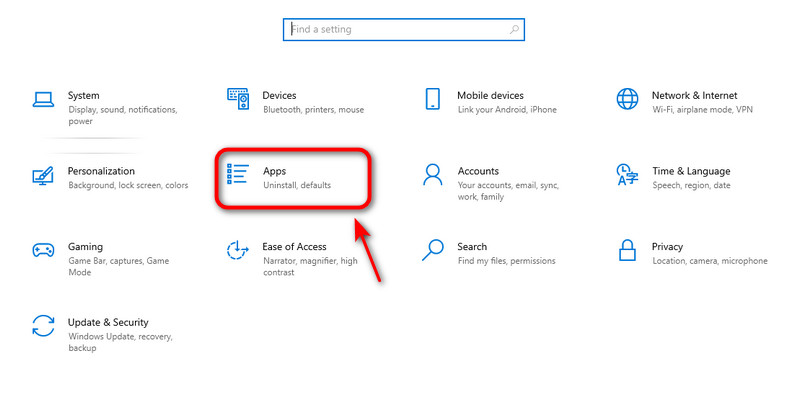
Trin 1 Åbne Menu Start og vælg Indstillinger.
Trin 2 Klik Apps på den Indstillinger vindue.
Trin 3 Type iTunes i søgefeltet. Når iTunes vises, skal du trykke på det og klikke på Afinstaller.
Trin 4 Klik Afinstaller for at bekræfte igen. Så vil softwaren snart blive fjernet. Gentag trinnene for at slette iTunes-relateret software. Genstart til sidst din computer for at afslutte.
Brug Kontrolpanel - Til alle Windows-versioner
Kontrolpanelet fungerer på alle Windows-versioner. Uanset hvilken Windows-version du bruger, kan du afinstallere iTunes helt med denne pålidelige metode.
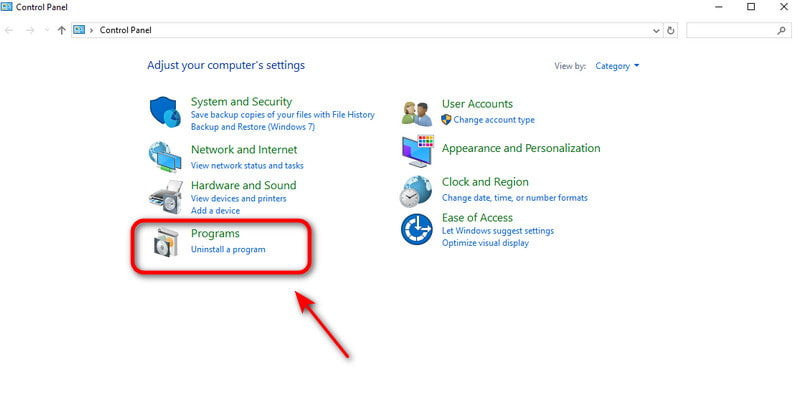
Trin 1 Åbne Menu Start og skriv "Kontrolpanel", og klik derefter på det.
Trin 2 Vælg Afinstallere softwaren under afsnittet Programmer.
Trin 3 Skriv "iTunes" i søgefeltet. Når iTunes vises, skal du trykke på det og klikke på Afinstaller.
Trin 4 Tryk på Afinstaller for at bekræfte igen. Så vil softwaren snart blive fjernet. Gentag trinnene for at slette iTunes-relateret software. Genstart til sidst din computer for at afslutte.
Del 2: Sådan afinstallerer du iTunes på Mac
Hvordan du fjerner iTunes fra en Mac afhænger af din macOS-version. Siden Catalina er iTunes blevet erstattet af dedikerede apps: Apple Music, Apple TV, Apple Books og Apple Podcasts, hvilket betyder, at brugere på nyere systemer ikke behøver at afinstallere iTunes. Men på macOS Mojave eller ældre versioner er iTunes stadig en central systemapp, så du kan fjerne iTunes ved at følge et par tekniske trin.
Den bedste måde at afinstallere iTunes på alle Mac-modeller
Det er kompliceret at afinstallere iTunes, men Apeaksoft Mac Cleaner gør det nemt. Det fungerer på alle Mac-modeller og kan nemt og fuldstændigt slette ubrugte apps og deres resterende filer på Mac. Derudover kan Mac Cleaner overvåge systemets ydeevne, frigøre lagerplads på Mac og øge din Macs hastighed.
Din smarte assistent til overvågning af Mac-sundhed
- Afinstaller apps og relaterede filer fuldstændigt på Mac.
- Deaktiver unødvendige indstillinger for at forbedre systemets ydeevne.
- Fjern uønskede filer/cache/dublikater/iTunes-sikkerhedskopier fra din Mac.
- Overvåg din Mac-status og -tilstand i realtid.
Sikker download

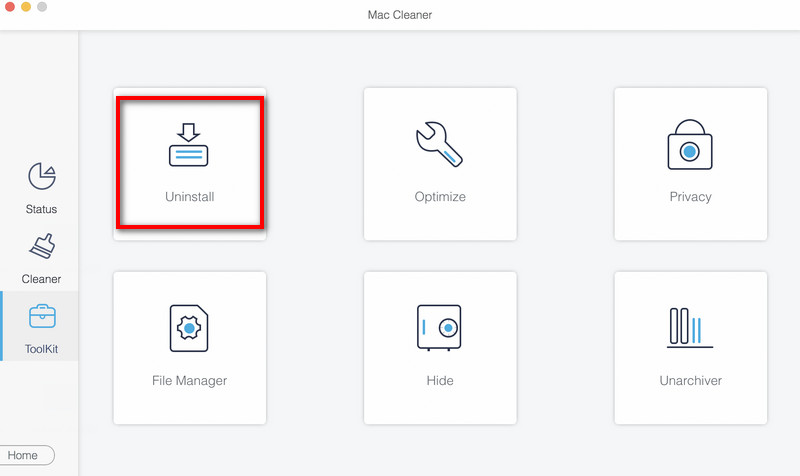
Trin 1 Start Mac Cleaner, vælg Toolkit på grænsefladen, og vælg Afinstaller.
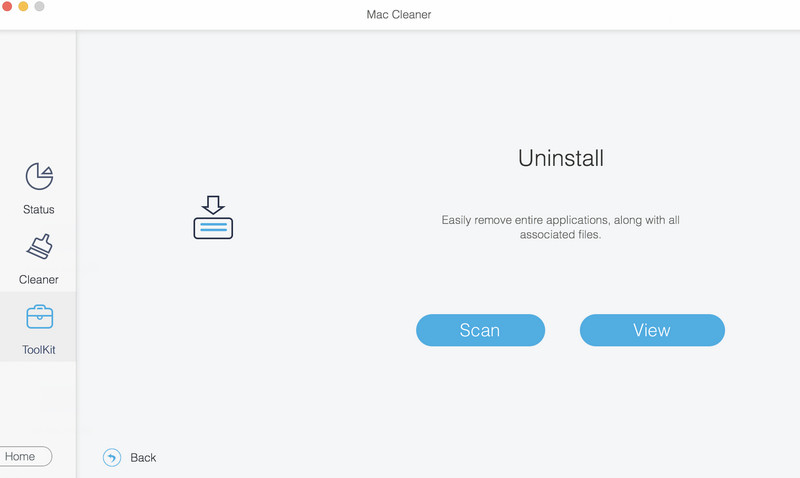
Trin 2 Klik Scan for hurtigt at scanne alle apps på din Mac. Klik på Se for at tjekke de ubrugelige apps på din Mac.
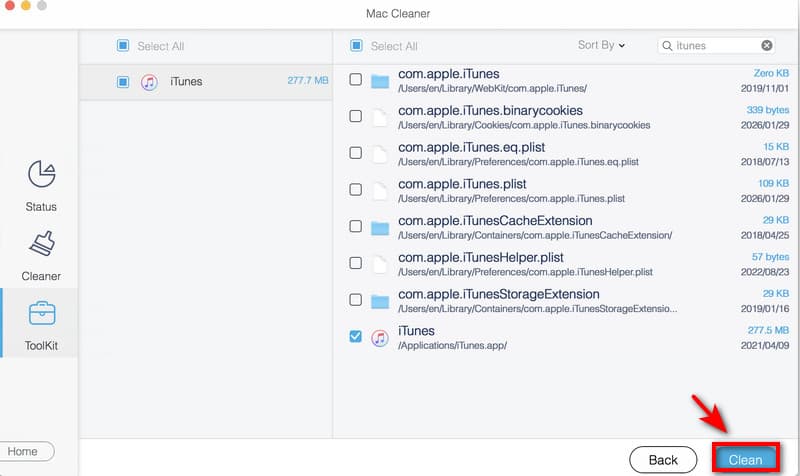
Trin 3 Type iTunes og klik Rens for at fjerne den fra din Mac.
Brug Terminal - Til macOS Mojave eller ældre
På macOS Mojave 10.14 eller ældre kan du bruge Terminal-kommandoer til at afinstallere iTunes helt. Før du afinstallerer, skal du først deaktivere SIP. Følg nedenstående trin, og følg forsigtigt instruktionerne.
Trin 1 Tryk Command + Space knapperne sammen. Skriv Activity Monitor i søgefeltet. Hvis iTunes er åbent, skal du dobbeltklikke på iTunes og klik AfslutSørg for, at din iTunes ikke kører.
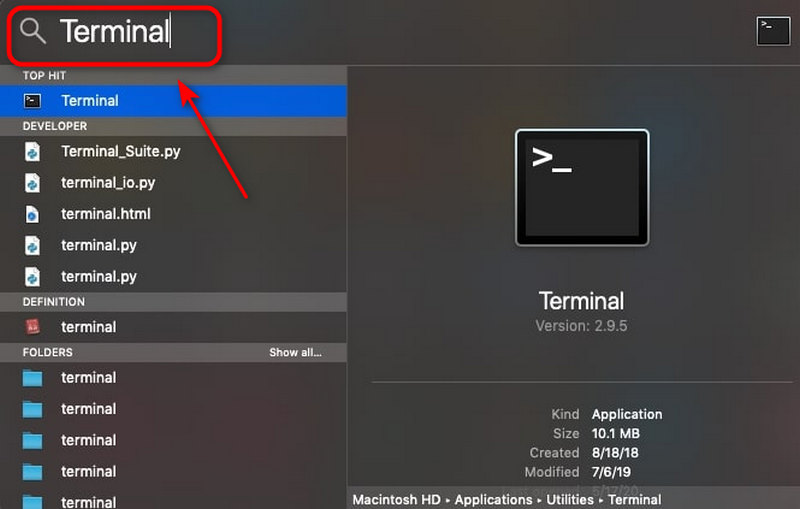
Trin 2 Tryk Command + Space knapper igen, skriv terminal i søgevinduet, og tryk på Indtast.
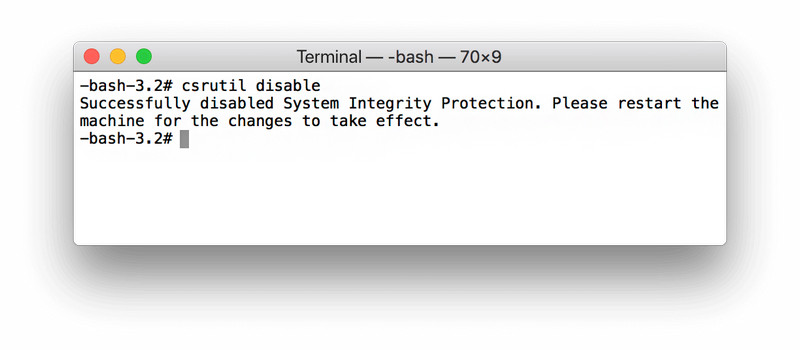
Trin 3 Type csrutil deaktivere for at deaktivere Apple System Integrity Protection.
Trin 4 Indtast cd /Applikationer/ og tryk Returnering at åbne Ansøgningsmappe fra Terminalen.
Trin 5 Indtast sudo rm -rf iTunes.app/ i vinduet og tryk på ReturneringIndtast din Mac-administratoradgangskode for at tillade fjernelsesprocessen. Derefter vil iTunes snart blive afinstalleret fra din computer.
Trin 6 Glem ikke at fjerne de iTunes-relaterede filer til ryd systemdata på MacSkriv følgende kommandoer i Terminal:
- rm -rf ~/Bibliotek/Indstillinger/com.apple.iTunes.plist
- rm -rf ~/Bibliotek/Indstillinger/com.apple.iTunesHelper.plist
- rm -rf ~/Bibliotek/Cacher/com.apple.iTunes
- rm -rf ~/Bibliotek/Programsupport/iTunes
Bemærk: Når du har fjernet iTunes fra din Mac, skal du ikke glemme at aktivere System Integrity Protection igen. Dette trin beskytter dine systemfiler og programmer mod at blive ændret eller slettet ved en fejl. Følg trinnene: Genstart din Mac > Åbn terminal og type aktivere csrutil i kommandovinduet > Tryk på Returnering.
Brug Finder - Til macOS Catalina eller nyere
På macOS Catalina 10.15 og nyere fjernede Apple iTunes og erstattede det med apps til musik, tv, bøger og podcasts. Disse apps er indbygget i systemet og kan ikke afinstalleres, men du kan slette unødvendige data via Finder.
Trin 1 Åbne Finder og vælg Gå til mappe.
Trin 2 Indtast én sti nedenfor ad gangen, og klik på Go.
- Musikdownloads: ~/Musik/
- Tv-serier og film: ~/Film/TV/
- Podcast-downloads: ~/Musik/Podcasts/
Trin 3 Træk uønskede filer eller mapper til Trash.
Trin 4 Klik Gå til mappe og skriv følgende sti, og klik på Go.
- ~/Bibliotek/Containere/com.apple.Musik/
- ~/Bibliotek/Containere/com.apple.TV/
- ~/Bibliotek/Containere/com.apple.Podcasts/
Trin 5 Slet alle filer i hver mappe.
Del 3: Ofte stillede spørgsmål om afinstallation af iTunes
Hvorfor kan jeg ikke finde iTunes på min Mac?
Hvis din Mac kører macOS Catalina eller en nyere version, findes iTunes ikke længere som en systemapp. Apple har opdelt den i dedikerede apps: Musik, TV og Podcasts.
Hvordan sletter jeg apps på Mac, som jeg ikke kan afinstallere?
Den nemmeste måde at afinstallere apps på Mac er at bruge et tredjeparts afinstallationsprogram, som f.eks. Apeaksoft Mac Cleaner. Du kan også bruge Terminal til at slette apps ved at skrive følgende kommandoer: cd /Applications og sudo rm -rf AppName.app.
Hvorfor optager iTunes stadig plads efter afinstallation?
Mediedownloads, cachefiler, backupmapper eller andre relaterede filer kan stadig være tilbage efter afinstallation. Du kan fjerne disse filer manuelt ved hjælp af Finder og tømme papirkurven.
Konklusion
Kort sagt har vi undersøgt forskellige måder at afinstaller iTunes på Mac eller Windows. Husk at sikkerhedskopiere dine vigtige filer først, og fortsæt forsigtigt for at undgå at slette vigtige filer ved en fejl. Hvis du ønsker en nemmere og mere sikker oprydning, kan du prøve at bruge Apeaksoft Mac Cleaner til at afinstallere ubrugte apps eller frigøre din lagerplads!
Relaterede artikler




