


Sådan sletter og afinstallerer du OpenClaw AI Agent hurtigt

Som en lokal AI-agent kører OpenClaw autonome AI-medarbejdere direkte på computere. Den opretter forbindelse til dine daglige tjenester og fungerer på dine vegne. Den kan læse og sende e-mails, administrere en kalender, få adgang til beskedapps, browse websteder og skrive filer på din computer. I modsætning til normal desktop-software installerer OpenClaw sig selv som en baggrundstjeneste, så normal afinstallation ikke fungerer. Denne vejledning viser, hvordan du... afinstaller OpenClaw fra macOS, Windows og Linux.
SIDEINDHOLD:
Del 1: Sådan afinstallerer du OpenClaw på macOS
Agenten leveres med en indbygget OpenClaw-sletningskommando: openclaw uninstall –all –yes –non-interactive. Den kan dog ikke fjerne de forbundne konti, ældre konfigurationsmapper eller rydde op i brugerdefinerede konfigurationsstier.
Trin 1 Åbn en Terminal-app.

Trin 2 indgang openclaw gateway stop og hit Returnering for at stoppe gateway-processen.
tips: Hvis kommandoen ikke findes, skal du indtaste pkill -f "openclaw gateway".
Trin 3 Udfør derefter kommandoen nedenfor for at fjerne LaunchAgent:
launchctl bootout gui/$UID/ai.openclaw.gateway
rm -f ~/Bibliotek/LaunchAgents/ai.openclaw.gateway.plist
Trin 4 Udfør nu afinstallationskommandoen: openclaw afinstallation --alle --ja.

Trin 5 Slet derefter de resterende konfigurationsmapper med kommandoen: rm -rf ~/.openclaw ~/.clawdbot ~/.moltbot ~/.molthub.
Trin 6 Input npm afinstallation -g openclaw og hit Returnering for at fjerne CLI-pakken.
Trin 7 Endelig skal du bekræfte afinstallationen af OpenClaw på Mac med kommandoerne:
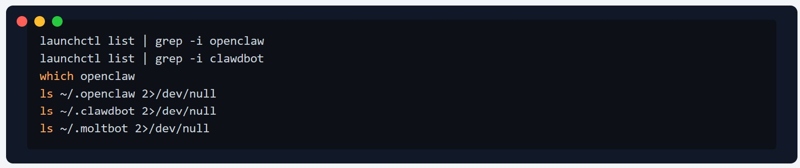
launchctl liste | grep -i openclaw
launchctl liste | grep -i clawdbot
hvilken åben klo
ls ~/.openclaw 2>/dev/null
ls ~/.clawdbot 2>/dev/null
ls ~/.moltbot 2>/dev/null
Yderligere læsning
Del 2: Sådan afinstallerer du OpenClaw på Windows
Selvom arbejdsgangen for afinstallation af OpenClaw på Windows ligner den på Mac, er kommandoerne lidt anderledes. Vi deler, hvordan du afinstallerer OpenClaw fuldstændigt fra din Windows-maskine.
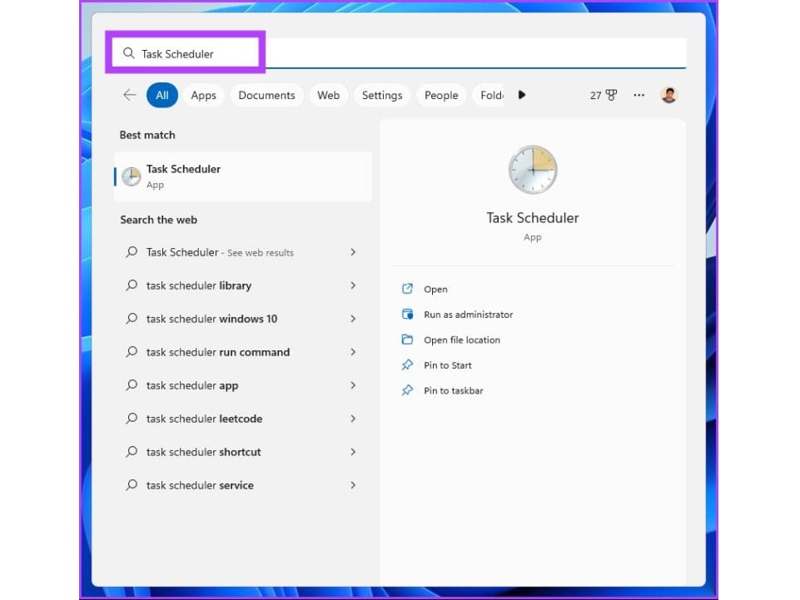
Trin 1 Først skal du åbne kommandoprompten.
Trin 2 Kør openclaw gateway stop for at stoppe Gateway-processen.
Trin 3 Åbne Opgavestyring fra Starten menu.
Trin 4 Find enhver opgave relateret til OpenClaw, ClawdBot eller MoltBot.
Trin 5 Højreklik på hver relateret test, og vælg Slette.
Trin 6 Kør derefter den indbyggede afinstallationskommando: openclaw afinstallation --alle --ja.
Trin 7 Åbn en Stifinder, søg efter filer og mapper med navnet åben klo, og slet dem.
Trin 8 Slet derefter de filer og mapper, der er navngivet klorobot, moltbotog molthub.
Trin 9 Tilbage til kommandoprompten og kør npm afinstallation -g openclaw for at fjerne CLI-pakken.
Trin 10 For at bekræfte afinstallation af OpenClaw på Windows skal du udføre kommandoerne nedenfor:
hvor åben klo
schtasks /Forespørgsel /TN "OpenClaw Gateway" 2>$null
Teststi "$env:USERPROFILE.openclaw"
Del 3: Sådan afinstallerer du OpenClaw på Linux
Hvis du vil slippe af med AI-agenten på Linux, skal du køre OpenClaw-afinstallationskommandoer for at stoppe Gateway-processen, fjerne systemtjenester og slette konfigurationsmapper:
Trin 1 Kør openclaw gateway stop i en kommandolinjeapp.
Trin 2 Fjern systemtjenesten med kommandoerne:
systemctl --bruger deaktiver --nu openclaw-gateway.service
rm -f ~/.config/systemd/bruger/openclaw-gateway.service
systemctl --bruger daemon-genindlæsning
Trin 3 Kør det indbyggede afinstallationsprogram: openclaw afinstallation --alle --ja.
Trin 4 Slet konfigurationsmapper med kommandoer:
rm -rf ~/.config/openclaw
rm -rf ~/.local/share/openclaw
Trin 5 Endelig løbe npm afinstallation -g openclaw at fjerne CLI-pakken
Del 4: En hurtig måde at afinstallere OpenClaw på Mac
Hvis arbejdsgangen er for kompliceret for begyndere, Apeaksoft Mac Cleaner er en god mulighed. Det giver dig mulighed for at afinstallere uønskede apps og relaterede filer med et enkelt klik. Derudover har det en brugervenlig grænseflade.

Downloadet af over 1,000,000 brugere
- Afinstaller ubrugelige apps og filer hurtigt.
- Fungerer for næsten alle apps, der er installeret på din Mac.
- Tilbyd bonusfunktioner, såsom at frigøre plads.
- Understøtter macOS 10.11 og nyere.
Sikker download

Sådan afinstallerer du OpenClaw på din MacBook
Trin 1 Installer Mac Cleaner
Start det bedste program til afinstallation af apps, når du har installeret det på din MacBook. Klik på Værktøjskasse knappen, og vælg Afinstaller værktøj.
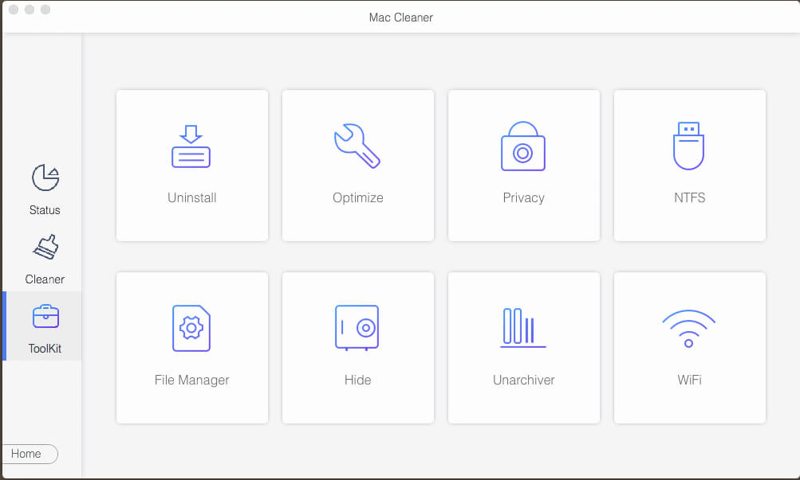
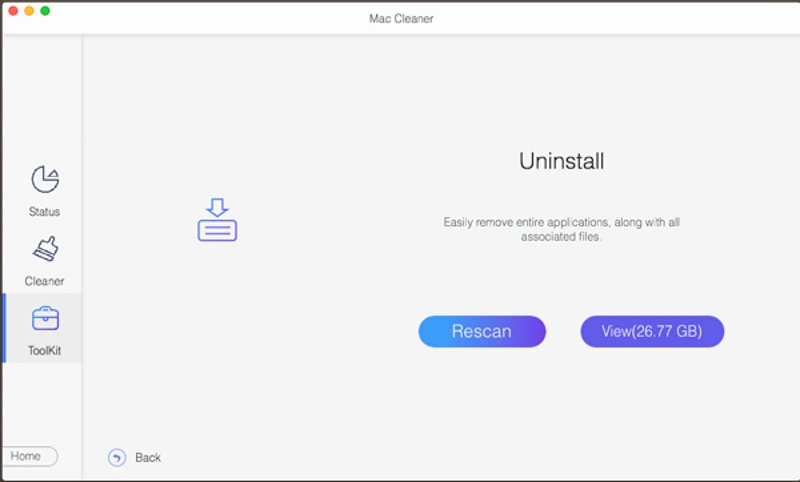
Trin 2 Scan -apps
Klik på knappen Scan knappen for at begynde at finde alle programmer på din Mac, inklusive programmer i baggrunden. Når scanningen er færdig, skal du klikke på Se knappen for at fortsætte.
Trin 3 Afinstaller OpenClaw
Vælg derefter den uønskede app, og tjek alle relaterede filer. Klik til sidst på Rens knappen og bekræft handlingen.
Anbefal: Bedste Mac-datagendannelsesprogram

Hvis du manuelt afinstallerer apps på en Mac, er der stor sandsynlighed for, at systemfiler eller vigtige filer slettes. Det kan føre til alvorlige problemer. Heldigvis, Apeaksoft Data Recovery kan hjælpe dig med at gendanne mistede filer.
Downloadet af over 1,000,000 brugere
- Hent hurtigt mistede filer fra Mac.
- Kompatibel med en bred vifte af filtyper.
- Arbejder med interne og eksterne harddiske.
- Forhåndsvisning af mistede filer efter type og sti.
Sikker download
Sikker download

Konklusion
Denne vejledning forklarede, hvordan man afinstaller OpenClaw AI-agenten fra din macOS, Windows og Linux. Afinstallationskommandoerne er komplicerede, så du bør følge vores trin omhyggeligt for at undgå datatab. Apeaksoft Mac Cleaner er en one-stop-løsning til nemt at afinstallere uønskede apps. Hvis du mister data under afinstallation af apps, kan Apeaksoft Data Recovery hjælpe dig med at gendanne dem.
 Apeaksoft Mac Cleaner
 Ryd data på Mac for at frigøre plads og overvåge ydeevnen.
Sikker download
Relaterede artikler




