

Alt du behøver at vide om anden lagring på Mac

Hvad er anden lagring på din MacNår du tjekker Mac-lagerplads, kan du blive overrasket over at se en stor del optaget af en slags data mærket Andet. Denne vage kategori kan gøre lagerstyring forvirrende og føre til unødvendig bekymring om systemydelse eller diskplads. I denne guide lærer du alt, hvad du behøver at vide om Anden lagerplads på Mac, dækker hvad det egentlig betyder, hvordan du finder det, og de mest effektive metoder til at administrere eller reducere det sikkert.
SIDEINDHOLD:
Del 1: Hvad betyder "Anden" lagring på Mac
Kort sagt er Anden lagring på din Mac en systemkategori, der bruges til at gruppere filer, der ikke passer ind i de eksisterende standardklassifikationer. Den omfatter typisk systemfiler, cacher, midlertidige data, programsupportfiler, plugins, udvidelser, diskbilleder, arkiver og forskellige skjulte filer oprettet af macOS og tredjepartsapps. Nogle browserdata, vedhæftede filer og virtuelle maskinfiler kan også tælles som Andet. Men siden udgivelsen af macOS Sierra har du måske bemærket, at kategorien Anden lagring i nogle nye Mac-modeller er blevet ændret til Systemdata.
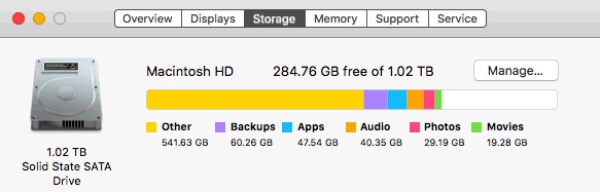
Uanset hvad det er mærket, kan man se, at det optager en betydelig mængde lagerplads på en Mac. Grunden til, at Anden lagerplads på din Mac ofte virker stor, er, at mange af disse filer akkumuleres stille og roligt over tid. For eksempel er cachelagrede filer designet til at øge ydeevnen, men de slettes ikke automatisk efter processen. Og da de ikke er tydeligt navngivet, kan du føle, at Anden lagerplads er mystisk eller ukontrollerbar. I virkeligheden afspejler det normal systemadfærd, men uden korrekt administration kan det gradvist forbruge en betydelig mængde diskplads.
Del 2: Sådan tjekker du anden lagerplads på Mac
Før du frigør plads, der optages af anden lagerplads, er det vigtigt at forstå detaljerede oplysninger om dataene og filerne indeni. For nemheds skyld tilbyder macOS en indbygget måde at gennemgå lagerforbruget på. kontrol af Anden lagring på din Mac korrekt, kan du undgå blind oprydning og træffe mere informerede beslutninger om, hvad der skal eller ikke skal fjernes.
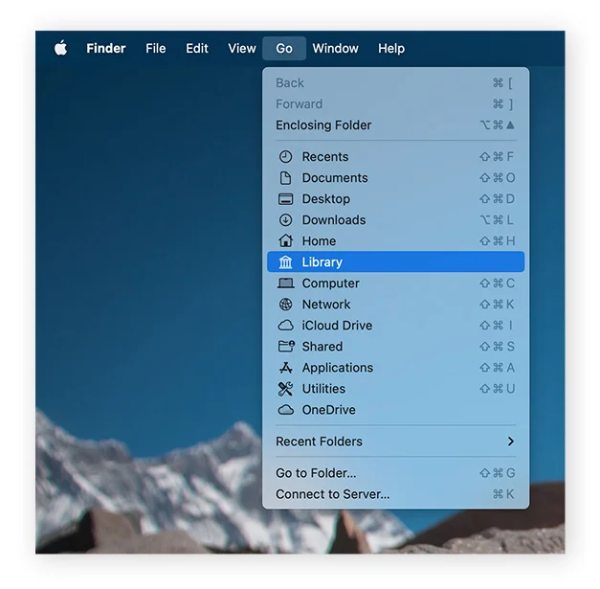
Trin 1 Klik på din Mac på din Mac Go fra Finder. Trykke Option på tastaturet. Derefter vises et pop op-vindue. Når du ser de viste muligheder, skal du klikke på Bibliotek.
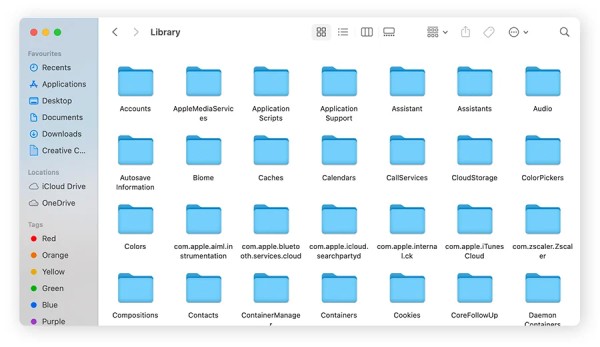
Trin 2 Når du har åbnet biblioteket, kan du se masser af filmapper. Og de fleste af dem tilhører kategorien Anden lagring.
Trin 3 Her kan du vælge og slette de uønskede filmapper for at organisere din lagerplads. Medmindre du har en klar forståelse og relevant viden til at afgøre, om en bestemt mappe er essentiel, anbefales det dog kraftigt, at du IKKE sletter den her.
Del 3: Den sikreste måde at administrere anden lagring på Mac
Når anden lagerplads på din Mac fortsætter med at vokse på trods af manuel oprydning, bliver det den sikreste og mest effektive løsning at bruge en dedikeret Mac-oprydningsløsning. Som professionelt værktøj, Apeaksoft Mac Cleaner er designet til at identificere skjulte cacher, logfiler og unødvendige systemfiler. Dens dybdegående scanning tilbyder præcis filkategorisering, hvilket hjælper dig med at kategorisere data og filer, der er placeret i Anden lagring på din Mac, uden at risikere kritiske filer.
Trin 1 Download og installer den pakke, du downloadede. Når du er færdig, skal du starte Apeaksoft Mac Cleaner på din Mac.
Sikker download
Trin 2 Klik på Status for at kontrollere din CPU-, hukommelses- og diskforbrug. Og Andet angiver den lagerplads, der optages af Andet lager.
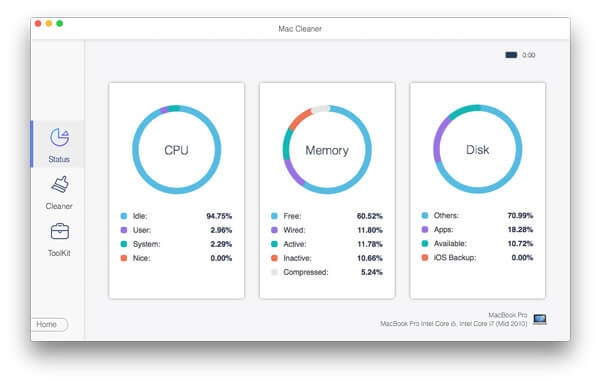
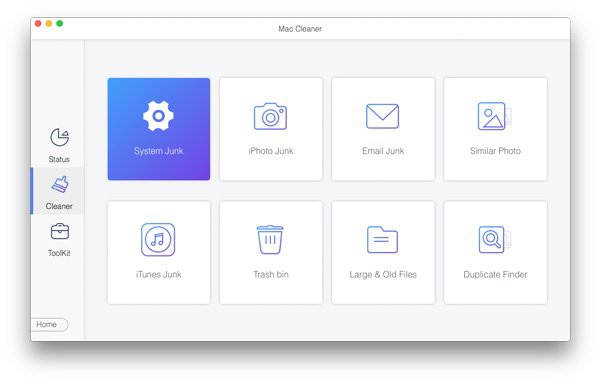
Trin 3 For at rydde Anden lagerplads på din Mac skal du klikke på CleanerUnder denne fane skal du klikke på System uønsket at fjerne unødvendige filer, som f.eks. Systemcache fra DNS, Systemlogfiler osv. fra Anden lagring.
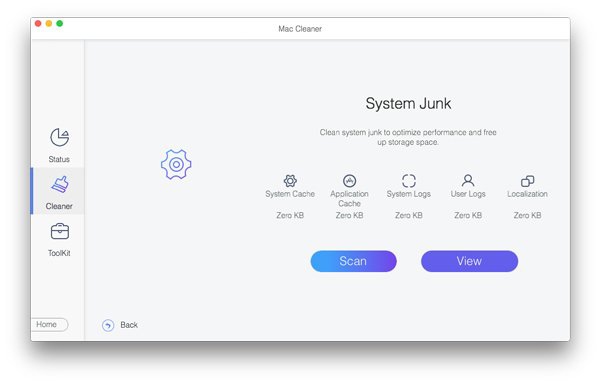
Trin 4 Klik på i pop op-vinduet Scan, og alle unødvendige filer fra Anden lagring vil blive registreret og vist på en liste. Du kan klikke på Se at tjekke dem.
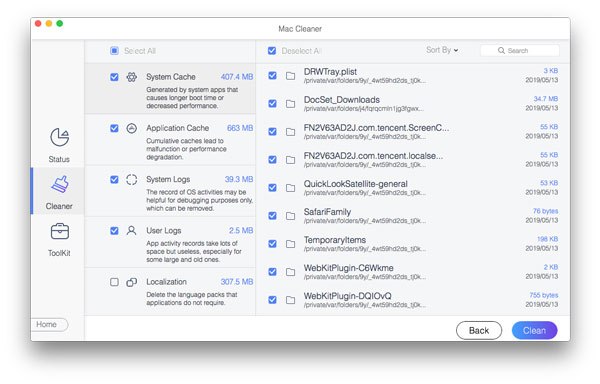
Trin 5 Alle typer og betydninger af filerne vil blive præsenteret. Du kan vælge og slette unødvendige filer, der optager en betydelig mængde lagerplads. Klik til sidst på Ryd og derefter på Bekræft for at rydde Anden lagerplads, mens du holder din Mac kørende korrekt.
Konklusion
Rydning af anden lagerplads på Mac kan administrere og rense en samling af systemdata, cacher og diverse filer, der gradvist akkumuleres under daglig brug. Selvom macOS tilbyder grundlæggende metoder til at håndtere anden lagring, kan processen være tidskrævende og risikabel, hvis vigtige filer fjernes ved en fejl. For effektivt at genvinde diskplads, Apeaksoft Mac Cleaner kan hjælpe dig med effektiv oprydning og solid databeskyttelse.
Sikker download
Relaterede artikler




