

Sådan konverteres MP4 til GIF på stationære eller mobile enheder

Denne artikel deler flere måder at konvertere på MP4 til GIF på Windows, macOS, iOS, Android og online. MP4 er et containerformat, der gemmer videoindhold i høj kvalitet og med jævn hastighed. GIF er derimod et billedformat, der understøtter både statisk og animeret indhold. GIF har et par fordele. En fremtrædende funktion ved GIF'er er muligheden for at loope i det uendelige. De fleste GIF'er er typisk mellem 2 og 6 sekunder lange. Brug af GIF'er på websteder kan forkorte indlæsningstiden.
SIDEINDHOLD:
Del 1: Den bedste måde at konvertere MP4 til GIF
Hvis du ønsker at konvertere MP4 til GIF i høj kvalitet, Apeaksoft Video Converter Ultimate er den bedste mulighed. Den kan forbedre indholdskvaliteten med AI-teknologi. Desuden er den i stand til at behandle flere MP4-filer på samme tid.
Den bedste måde at konvertere MP4 til GIF-format uden kvalitetstab
- Skift MP4 til GIF med et enkelt klik.
- Håndter flere MP4-filer på én gang.
- Tilbyd et videoredigeringsprogram til at opdele og klippe MP4'er før konvertering.
- Beskyt videokvaliteten, mens du konverterer MP4 til GIF.
- Understøtter en bred vifte af multimedieformater.
Sikker download
Sikker download

Sådan konverteres MP4 til GIF med høj kvalitet
Trin 1 Importer MP4
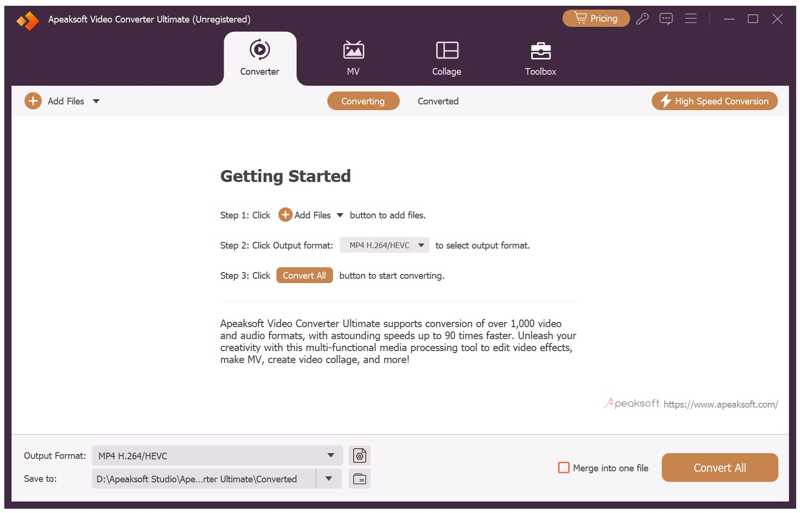
Start den bedste MP4 til GIF-konverter, når du har installeret den på din pc. Der findes en anden version til Mac. Klik på Tilføj filer menuen og importer alle de MP4-filer, du vil konvertere.
Trin 2 Klip MP4
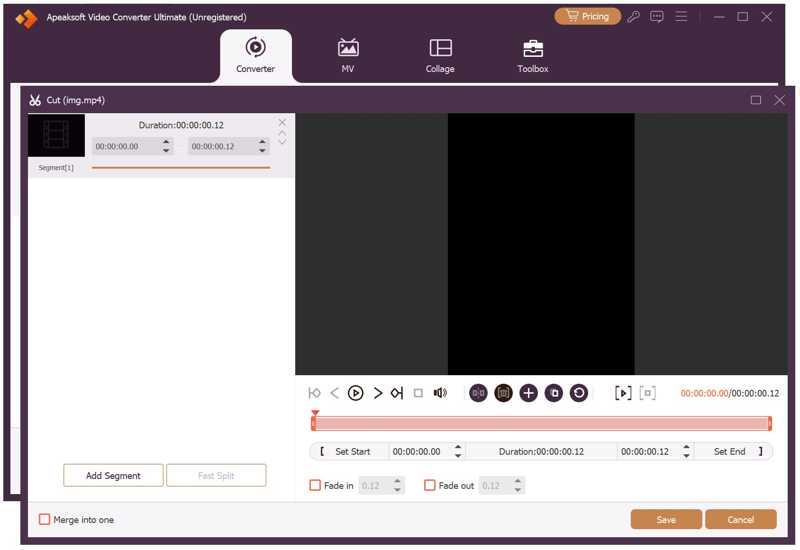
Hvis du kun skal konvertere et klip til GIF, skal du klikke på Klip knappen for at åbne MP4-klipningsvinduet. Fjern uønskede billeder ved at nulstille start- og slutpunktet. Klik på Tilføj segment knappen for at bekræfte den.
Trin 3 Konverter MP4 til GIF
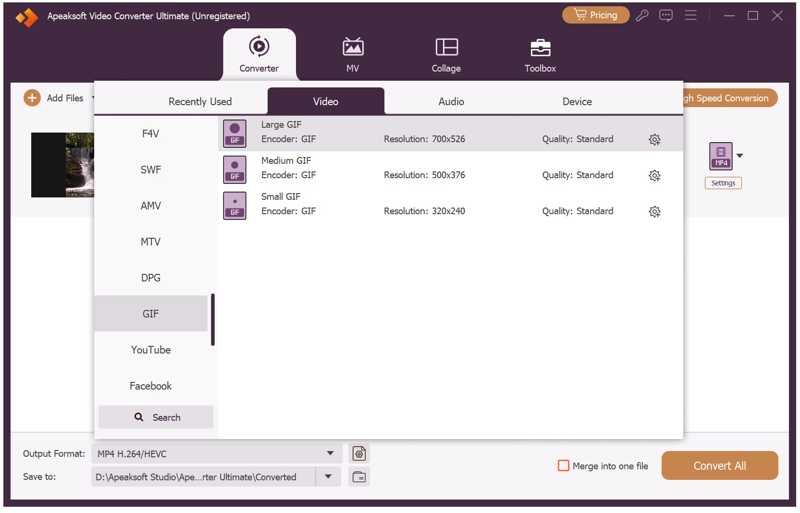
Når du er klar, skal du klikke på dannet mulighed for at åbne profildialogen og vælge GIF. Klik derefter på knappen Folder knappen for at indstille en outputmappe. Klik til sidst på knappen Konverter alle for at ændre MP4 til GIF.
Del 2: Sådan konverteres MP4 til GIF på Windows/Mac
Sådan konverteres MP4 til GIF i Photoshop
Selvom det er meget dyrt, kan Photoshop konvertere MP4 til GIF. Det er i stand til at importere en videofil som billeder. Derefter kan du vælge de ønskede billeder og eksportere dem som et GIF-billede. Derudover kan du redigere hver enkelt billede. Hvis du f.eks. vil gøre hver enkelt billede skarpere, kan du ... skærp billedet med Photoshop.
- Analysér MP4 efter billeder.
- Rediger hver frame i en MP4.
- Gem billeder som GIF.
- Den kan ikke behandle lange videoer.
- Den kan konvertere én video ad gangen.
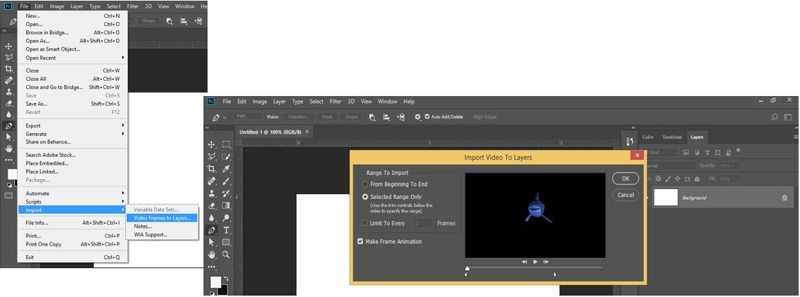
Trin 1 Åbn Photoshop, gå til File (Felt) menu, vælg Importereog vælg Videorammer til lag.
Trin 2 Vælg MP4-filen, og åbn den.
Trin 3 Markér udvalget af ønskede rammer i Videorammer til lag dialogen.
Trin 4 Klik OK for at importere rammerne.
Trin 5 Gå til File (Felt) menu, vælg eksportog vælg Gem til web.
Trin 6 Type GIF fra dannet valgmulighed.
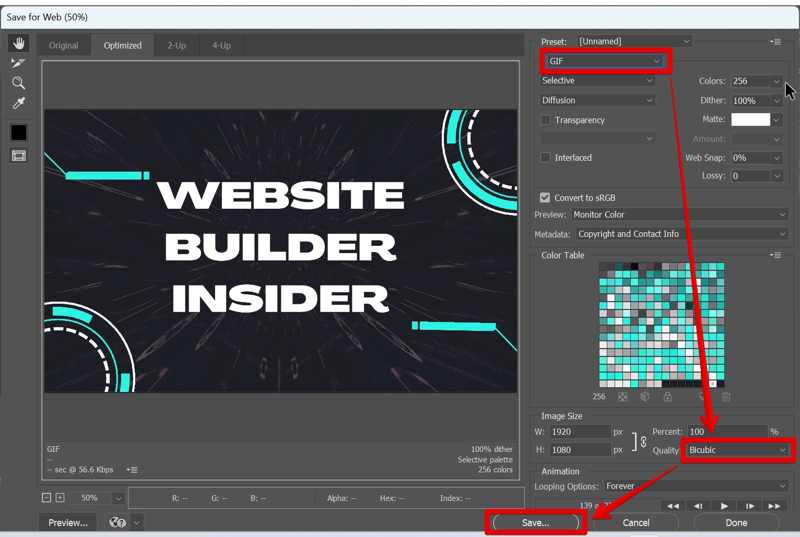
Trin 7 Klik på knappen Gem knappen til at konvertere MP4 til GIF i Adobe Photoshop.
Sådan konverteres MP4 til GIF med VLC og GIMP
VLC Media Player kan ikke konvertere MP4 til GIF direkte, men den kan optage en video i billeder. Derefter kan du importere disse billeder som lag i GIMP og producere et GIF-billede. Med andre ord, du har brug for to programmer.
- Gratis at bruge.
- Fås på Windows, macOS og Linux.
- Konverter MP4 til GIF online.
- Du skal installere to programmer.
- Læringskurven er stejl.
Trin 1 Vælg Avancerede kontroller i menuen Vis i VLC.
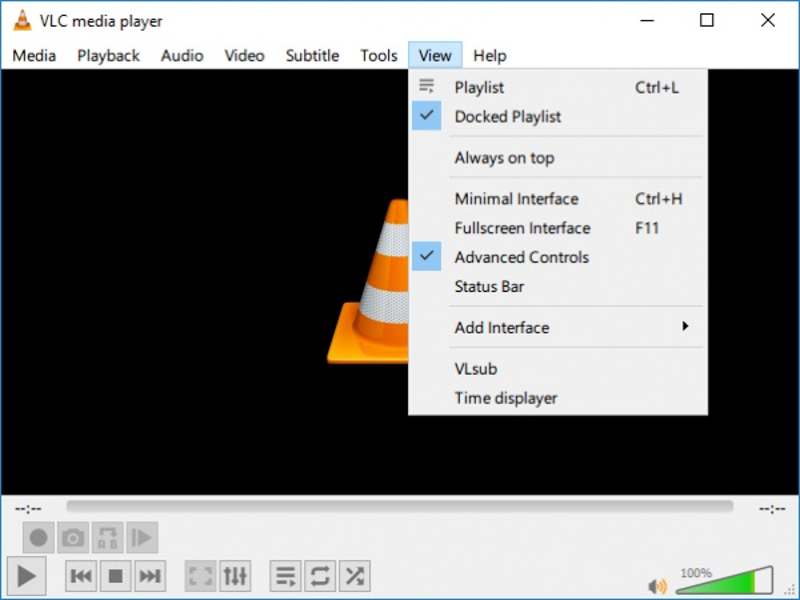
Trin 2 Åbn en MP4 i afspilleren, og klik på knappen Optag for at optage de billeder, du vil konvertere.
Trin 3 Vælg Indstillinger i menuen Værktøjer.
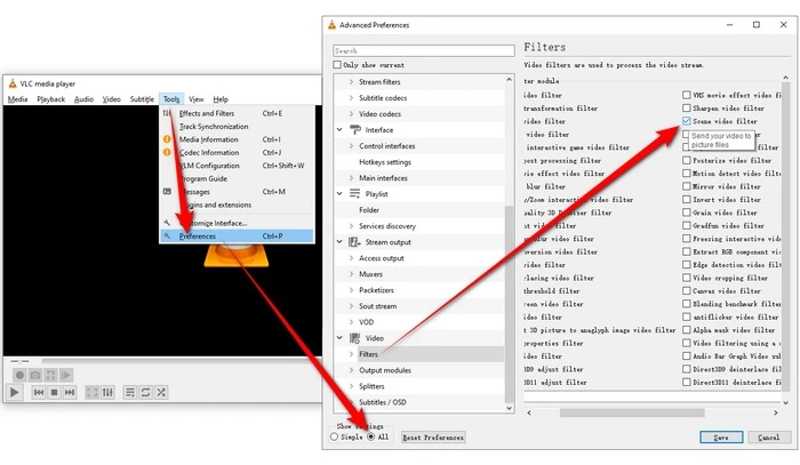
Trin 4 Vælg Alle under Vis indstillinger nederst.
Trin 5 Vælg derefter Scenevideofilter under Filtre i venstre sidepanel.
Trin 6 Indstil derefter billedformatet, og klik på knappen Gem.
Trin 7 Kør GIMP, gå til Filer, og vælg Åbn som lag for at åbne den mappe, der gemmer de billeder, der er oprettet af VLC.
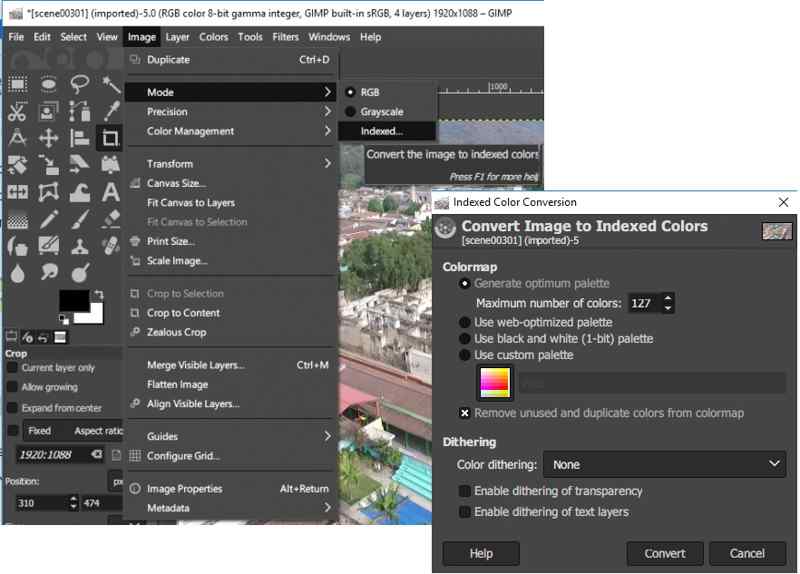
Trin 8 Gå til Billede, vælg Tilstand, og klik på Konverter i dialogboksen Indekseret farvekonvertering.
Trin 9 Naviger til Filtre, vælg Animation, og vælg Optimer (til GIF).
Trin 10 Gå til Filer, vælg Eksporter som, navngiv GIF'en, og tryk på Eksporter.
Sådan konverterer du MP4 til GIF via FFmpeg
FFmpeg er en kraftfuld filkonverter. Den er i stand til at konvertere en MP4-fil til et GIF-format. I modsætning til almindelige filkonvertere skal brugerne udføre opgaver med kommandolinjer. Derfor er den mere velegnet til teknologikyndige. For eksempel kan du også lære nogle kommandolinjer for at rette... beskadigede videoer i FFmpeg.
- Open source og gratis.
- Konverter MP4 til GIF hurtigt.
- Tilbyd fleksible muligheder.
- Den mangler en GUI.
- Det kræver en del tekniske færdigheder.

Trin 1 Presse Vinde + R i Windows, skriv cmd, og tryk på Indtast tasten på tastaturet. Mac-brugere skal åbne Terminal fra Applikationer mappe.
Trin 2 Skriv kommandoen nedenfor, og tryk på Enter eller Retur for at installere FFmpeg.
$ sudo snap install ffmpeg
Trin 3 For at kontrollere om installationen er vellykket, skal du indtaste kommandoen: $ ffmpeg-version.
Trin 4 Udfør derefter ffmpeg -i input.mp4 output.gif at konvertere MP4 til GIF med FFmpeg.
Bemærk: udskifte indgang med dit MP4-filnavn og output med GIF-billedets navn.
Del 3: Sådan ændrer du MP4 til GIF online
Sådan konverteres MP4 til GIF med gratis videokonverter
En online videokonverter er en bærbar metode til at konvertere MP4 til GIF, f.eks. Apeaksoft gratis videokonverterDen beder dig ikke om at installere uafhængig software på din harddisk. Desuden er den gratis.
- Konverter MP4 til GIF gratis.
- Behandl flere MP4-filer på én gang.
- Tilbyd tilpassede muligheder.
- Den mangler en videoeditor.
Trin 1 Adgang https://www.apeaksoft.com/free-online-video-converter/ i din browser.

Trin 2 Klik på knappen Føj filer til konverter og download launcher.
Trin 3 Når det er færdigt, skal du tilføje de MP4-filer, du vil konvertere.
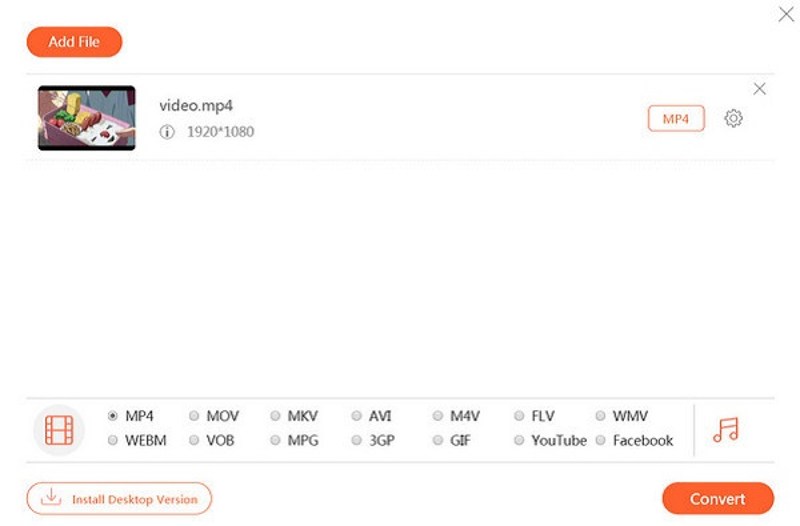
Trin 4 Type GIF nederst og klik på Konverter .
Trin 5 Når konverteringen er færdig, kan du finde GIF-filerne i outputmappen.
Sådan konverteres MP4 til GIF med Ezgif
Ezgif er en dedikeret GIF-løsning online. Den giver dig mulighed for at lave en GIF fra en MP4-video online. Udover lokale videofiler kan den også håndtere online MP4 via URL'er. Derudover kan du få et par videoredigeringsværktøjer.
- Konverter MP4 til GIF online.
- Forhåndsvisning af GIF-filer.
- Importer lokale og onlinevideoer.
- Den maksimale filstørrelse er 200 MB.
- GIF-outputkvaliteten er ikke særlig god.
Trin 1 Gå til den officielle hjemmeside, hvis du har Ezgif i din browser.
Trin 2 Vælg den Video til GIF fane.
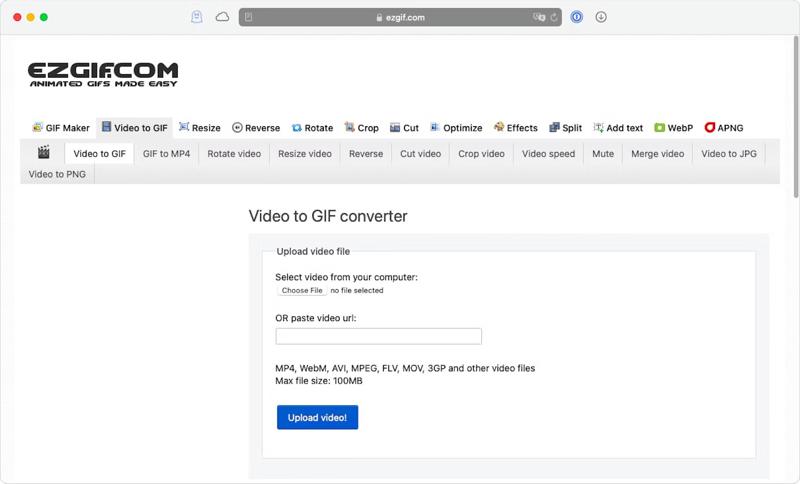
Trin 3 Klik på knappen Vælg fil knappen for at uploade en MP4 fra din harddisk eller indsæt URL'en i feltet for at håndtere en onlinevideo.
Trin 4 Klik på knappen Upload video .
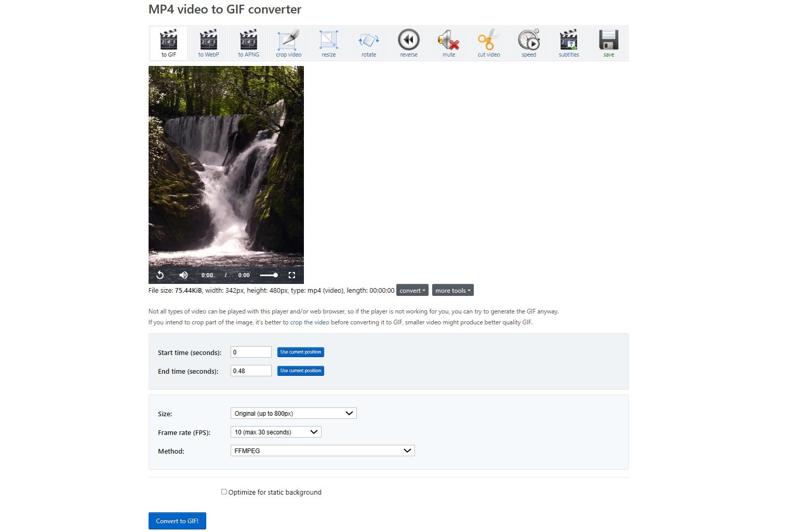
Trin 5 Indstil derefter Start tid og Sluttidspunkt efter dine behov.
Trin 6 sæt Størrelse, Frame rateog Metode, eller behold dem som standard.
Trin 7 Endelig skal du klikke på Konverter til GIF .
Trin 8 Når det er gjort, skal du klikke på Gem knappen for at downloade GIF'en lavet fra MP4-filen af Ezgif.
Del 4: Sådan konverteres MP4 til GIF på iPhone/Android
Sådan konverteres MP4 til GIF på iPhone via genveje
Den indbyggede Genveje-app er en nem måde at konvertere MP4 til GIF på en iPhone eller iPad. Den kan ændre enhver video i din Kamerarulle til GIF-format. For andre videoer skal du først skærmoptage dem eller gemme dem i din Fotos-app.
- Konverter en kort video til GIF.
- Installer ikke nogen apps på din iPhone.
- Brugerdefineret MP4 før konvertering.
- Det mangler brugerdefinerede muligheder.
- Det er kun tilgængeligt for videoer i Kamerarulle.
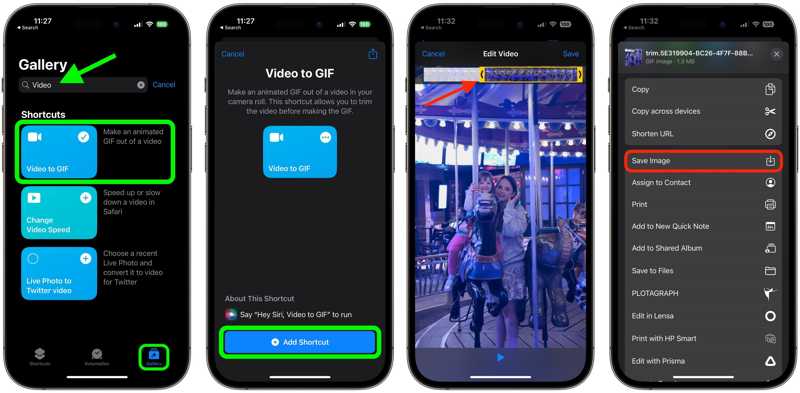
Trin 1 Kør Genveje-appen på din iPhone.
Trin 2 Søg efter video til gif i Galleri fane.
Trin 3 Tryk på Video til GIF fra resultatet, og ramte Tilføj genvej.
Trin 4 Naviger til Mine genveje fanen og vælg Video til GIF genvej.
Trin 5 Vælg den MP4, du vil konvertere, når du bliver bedt om det.
tips: Hvis videoen er for lang, kan du trimme den på tidslinjen ved at trække i en af enderne af klippet. Gem efter redigering.
Trin 6 Tryk Del knappen under forhåndsvisningen.
Trin 7 Vælg Gem billede eller en hvilken som helst destinationskanal på listen.
Trin 8 Nu kan du gå til destinationen for at kontrollere outputtet.
Sådan konverteres MP4 til GIF på Samsung
For Samsung-brugere er den indbyggede MP4 til GIF-opretter en nem mulighed for at ændre en kort video til et animeret billede på deres smartphones eller tablets. Denne funktion findes i videoafspilleren i Galleri-appen.
- Lav en GIF fra en video.
- Klip en lang video til GIF-fremstilling.
- Juster afspilningshastigheden nemt.
- De brugerdefinerede valgmuligheder er begrænsede.
- Den er gemt i galleriet og svær at finde.
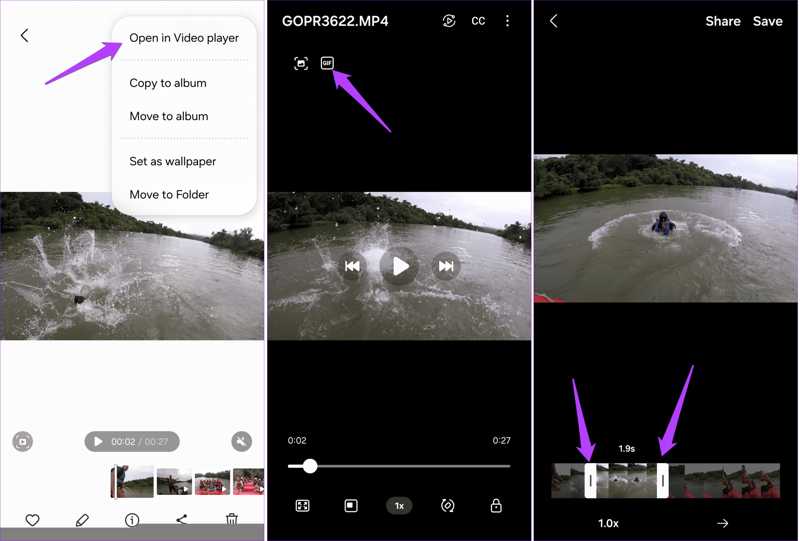
Trin 1 Kør Galleri-appen på din Samsung-enhed.
Trin 2 Find den MP4, du vil konvertere, tryk på Mere knap med et ikon med tre prikker, og vælg Åbn i videoafspiller.
Trin 3 Tryk derefter på GIF knap i øverste venstre hjørne.
Trin 4 Træk start- eller slutbjælken på tidslinjen for at klippe videoen, hvis den er lang.
Trin 5 Juster afspilningshastigheden ved at trykke på 1.0x.
Trin 6 Se et eksempel på GIF'en, og tryk på Gem or Del .
Trin 7 Følg vejledningen for at gemme eller dele GIF'en.
Sådan konverterer du MP4 til GIF med en GIF-skaberapp
Hvis du ikke kan lide den indbyggede MP4 til GIF-skaber på din mobilenhed, er en tredjeparts GIF-skaberapp en god mulighed, f.eks. ImgPlay GIF Maker. Den tilbyder flere brugerdefinerede muligheder og fleksible værktøjer.
- Konverter MP4 til GIF på iOS og Android.
- Juster kvalitet, looptider og mere.
- Inkluder klistermærker og videoredigeringsværktøjer.
- Avancerede funktioner er kun tilgængelige i Pro-versionen.
- Det kræver de nyeste versioner af iOS og Android.
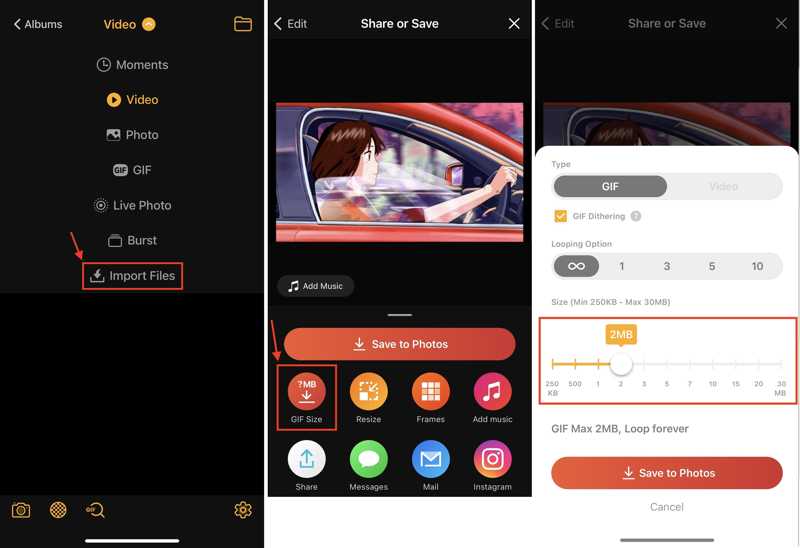
Trin 1 Kør GIF-skaber-appen, når du har installeret den på din telefon.
Trin 2 Importer den ønskede video fra din kamerarulle eller dit galleri.
Trin 3 Rediger videoen.
Trin 4 Tryk derefter på Gem på billeder .
Trin 5 Vælg GIF størrelse, Vælg GIF under Typeog angiv andre indstillinger.
Trin 6 Tryk til sidst Gem på billeder.
Konklusion
Nu skal du lære mindst ni måder at konverter MP4 til GIF på din Windows, macOS, iPhone, Android og online. Du kan vælge en passende metode og følge vores konkrete vejledning til at lave animerede billeder fra dine videofiler. Apeaksoft Video Converter Ultimate er den bedste mulighed for både begyndere og avancerede brugere.
Relaterede artikler
Leder du efter den bedste GIF-optager til at fange din GIF-skærm og lave et animeret billede? Her anbefaler vi dig 8 GIF-optagere, som Apeaksoft Screen Recorder.
Kan en GIF-fil strækkes? Hvordan forstørrer du en animeret GIF uden at miste kvalitet? Få 3 GIF-forstørrelser for at ændre størrelsen og forstørre GIF'er uden kvalitetstab.
Leder du efter en GIF-kompressor til Discord, Facebook, WhatsApp eller andre sociale medier? Oplev de 14 bedste GIF-kompressorer, der anbefales i denne artikel.
Hvis dine GIF'er er for store til at uploade, hjælper denne guide dig med at formindske dem. Du kan reducere GIF-størrelsen, samtidig med at animationen forbliver jævn og klar.



