

4 brugbare måder at konvertere MP4 til MPG uden besvær

Hvis du leder efter brugbare måder at konvertere på MP4 til MPG til afspilning på ældre medieafspillere, så er du kommet til det rette sted. Denne guide vil gennemgå alt, hvad du behøver at vide, før du konverterer, og derefter vise flere effektive måder at konvertere dine MP4-videoer til MPG-format. Uanset om du foretrækker professionel desktopsoftware, en gratis medieafspiller som VLC eller et browserbaseret onlineværktøj, finder du den metode, der fungerer bedst til dine behov.
SIDEINDHOLD:
Del 1: Før konvertering: Hovedforskelle mellem MP4 og MPG
Før du konverterer MP4 til MPG, er det nødvendigt at forstå de vigtigste forskelle mellem MP4 og MPG for at bestemme deres primære brugsscenarier. Kort sagt er MP4 et meget komprimeret format, der tilbyder fremragende videokvalitet, samtidig med at det opretholder en relativt lille filstørrelse. MPG eller MPEG er derimod ældre formater, der understøttes bredt af traditionelle enheder og DVD-afspillere. Alligevel resulterer de normalt i større filstørrelser og lidt lavere komprimeringseffektivitet. Dette betyder, at MP4 til MPG konverteres; selvom det vil miste noget videokvalitet i et vist omfang, kan det sikre bedre kompatibilitet med ældre enheder.
Del 2: Den mest effektive måde at konvertere MP4 til MPG på ingen tid
Hvis du ønsker en hurtig og pålidelig måde at konvertere MP4 til MPG, er et professionelt værktøj uundværligt. Apeaksoft Video Converter Ultimate, en erfaren software designet specifikt til videoformatkonvertering, er den perfekte løsning. Den tilbyder avanceret konverteringsteknologi for at sikre, at dine videoer forbliver i så høj kvalitet som muligt under konverteringsprocessen. Understøttelse af batchkonvertering sparer dig meget tid og forbedrer din arbejdseffektivitet i høj grad.
Trin 1 Download og installer Apeaksoft Video Converter Ultimate fra den officielle hjemmeside. Når du er færdig, skal du starte programmet for at fortsætte.
Sikker download
Sikker download
Trin 2 Klik på hovedgrænsefladen Tilføj filer for at uploade den MP4-fil, du vil konvertere til MPG-format.

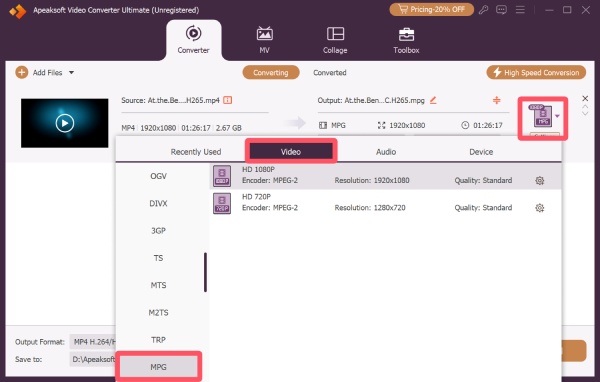
Trin 3 Klik dannet for at få adgang til et nyt vindue. Under Video fanen, find og klik MPG for at vælge det som outputformat.
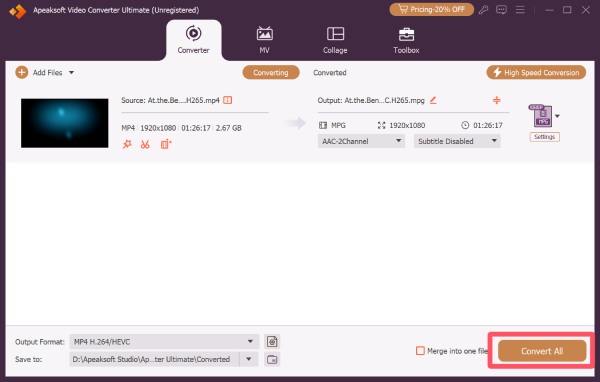
Trin 4 Endelig skal du klikke Konverter alle for at konvertere alle tilføjede MP4-filer til MPG-format.
Del 3: Sådan bruger du VLC Media Player til konvertering fra MP4 til MPG
Hvis du normalt ikke ser videoer lokalt, så er VLC-medieafspilleren sikkert ikke ukendt for dig. Men den er måske langt mere kraftfuld, end du tror. Den kan ikke kun afspille videoer, men har også en indbygget funktion til konvertering af videoformat, der hjælper dig med at konvertere MP4 til MPG. Selvom den ikke tilbyder så mange avancerede indstillinger som professionelle konvertere, kan den være praktisk, hvis du bare vil udføre simple konverteringer. Dette afsnit vil introducere dig til, hvordan du effektivt konverterer MP4-videoer til MPG-formatet ved hjælp af VLC. Hvis du ikke ved, hvordan du gør det, så læs bare videre:
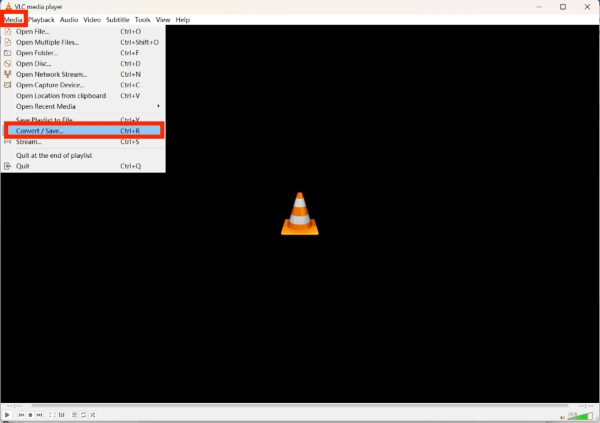
Trin 1 Start VLC-medieafspilleren, og klik på Konverter / Gem... under Medier fane.
Trin 2 Klik på i pop op-vinduet Tilføj for at importere MP4-filen til konvertering til MPG-format.
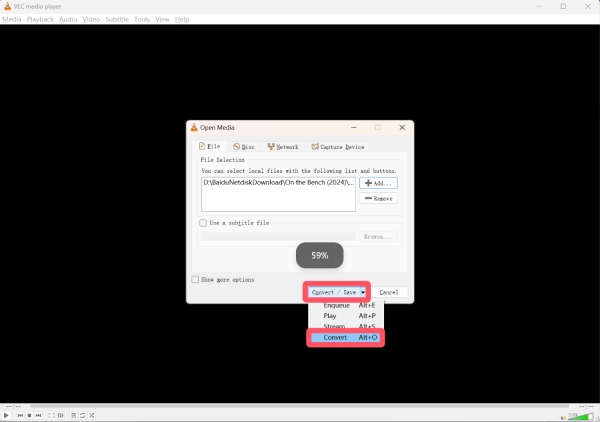
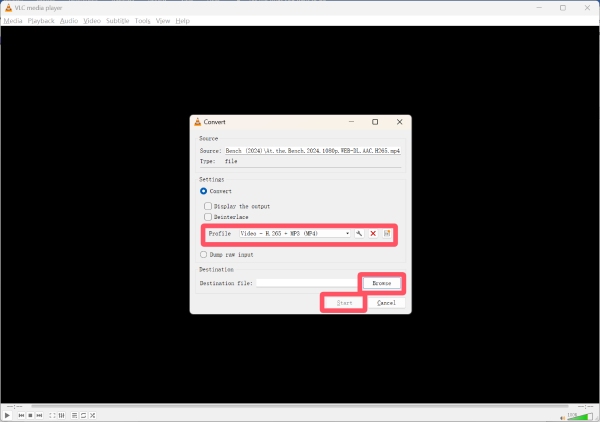
Trin 3 Under Profil Klik på fanen for at vælge MPG-format til konvertering. Når du har valgt det, skal du klikke på Gennemse for at vælge en destination til at gemme din konverterede videofil. Klik til sidst på Starten.
Del 4: En gratis online løsning til at konvertere MP4 til MPG via browser
Hvis du foretrækker ikke at installere software, tilbyder gratis onlineværktøjer en bekvem måde at konvertere MP4 til MPG direkte fra din browser. Zamzar betragtes som et godt valg til at konvertere MP4-videoer til MPG-format. Det understøtter træk-og-slip-uploads, grundlæggende tilpasning af videoindstillinger og hurtig konvertering direkte i din browser. Ideel til hurtige opgaver. MP4 konverter giver dig mulighed for at konvertere filer uden at installere software, hvilket gør det praktisk til lejlighedsvis brug eller små videoprojekter.
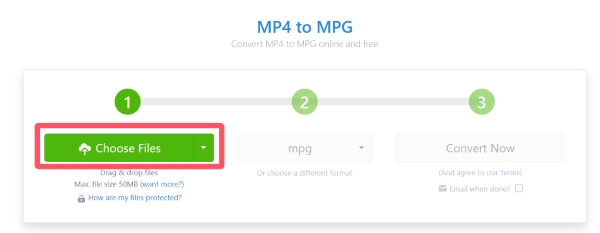
Trin 1 Gå til Zamzars officielle hjemmeside og klik på Vælg filer for at importere MP4-filer fra din enhed.
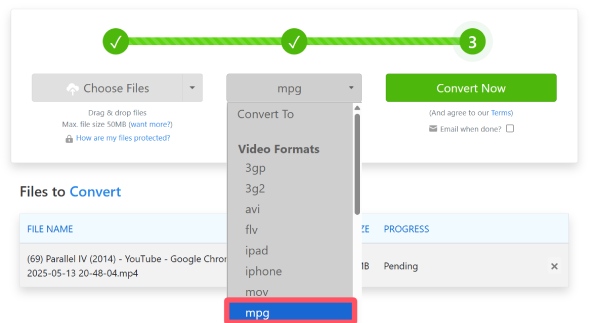
Trin 2 Under Videoformater fanebladet, klik på mpg for at vælge det som outputformat.
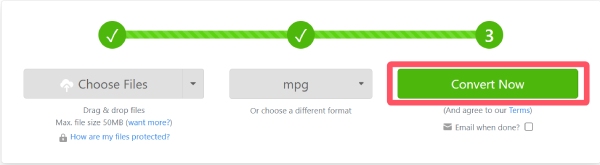
Trin 3 Endelig skal du klikke Konverter nu for at konvertere MP4 til MPG-format ved hjælp af Zamzar. Når du er færdig, skal du gemme den konverterede fil på din enhed.
Konklusion
Konvertering MP4 til MPG er afgørende, når du vil have dine videoer kompatible med gamle enheder eller traditionelle medieafspillere. Der er flere måder at opnå dette på, alt efter dine behov. Denne artikel tilbyder adskillige måder at hjælpe dig med at fuldføre denne opgave hurtigt. Men hvis du har høje krav til kvaliteten og effektiviteten af videokonvertering, er Apeaksoft Video Converter Ultimate den mest pålidelige løsning.
Relaterede artikler
Ønsker du en applikation, der understøtter afspilning af alle MPG-filer, inklusive MP4, M4V, M2TS og mere? Vi testede 87 afspillere og valgte de 8 bedste.
Når du vil integrere MP4-videoer på HTML5-websider, hvordan kan du nemt konvertere MP4 til WebM? Bare lær mere om de 4 effektive metoder fra artiklen.
Lider af MP4 filer tab? MP4-filen kan nemt komme tilbage på den rigtige måde. Her er den trinvise vejledning, der introducerer den bedste MP4 recovery software.
For at afspille videofiler på Apple-enheder, skal du konvertere MP4 til MOV ved at følge vores gennemprøvede metoder og trinvise vejledning.



