

Sådan konverteres HEIC-filer til PDF online og offline

Som standardfilformat for fotos taget på Apple-enheder tilbyder HEIC fremragende komprimering og kvalitet. Det er dog en udfordring for brugere uden for Apples økosystem. HEIC-filer kan ikke åbnes direkte på Windows, Android eller online platforme. Hvis du vil se eller dele flere HEIC-billeder, er det vigtigt at konvertere HEIC-filer til mere bredt accepterede formater. Denne vejledning deler syv metoder til at konvertere HEIC til PDF uden kvalitetstab.
SIDEINDHOLD:
Del 1: Sådan konverteres HEIC til PDF på en computer
En af de bedste metoder til at konvertere HEIC til PDF på dit skrivebord er Apeaksoft gratis HEIC-konverterDen kan omkode dine HEIC-billeder til populære billedformater. Derefter kan du overføre dem til MS Word og eksportere dem som en enkelt PDF.
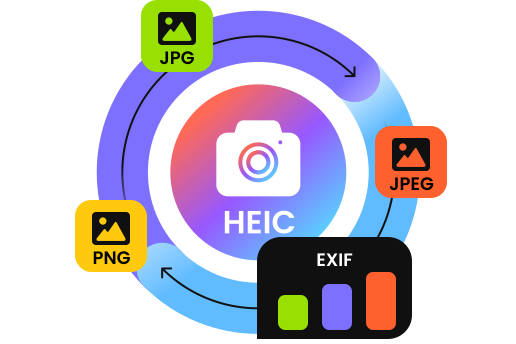
Den bedste måde at konvertere HEIC-filer til PDF uden kvalitetstab
- Skift HEIC til PDF i tre trin.
- Beskyt billedkvalitet og EXIF-data.
- Batch konverter HEIC til JPG, PNG eller andre billedfiler på én gang.
- Tilgængelig på Windows 11/10/8/7/Vista/XP og Mac OS X 10.6 eller nyere.
Sikker download
Sikker download
Sådan konverteres HEIC til PDF på dit skrivebord
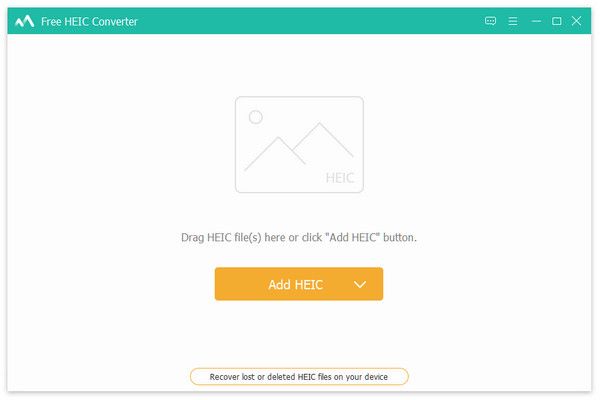
Trin 1 Importer HEIC
Kør den gratis HEIC Converter, når du har installeret den på din pc. Der findes en anden version til Mac. Klik på Tilføj HEIC knappen og importer alle HEIC-filer fra din computer.
Trin 2 Indstil output format
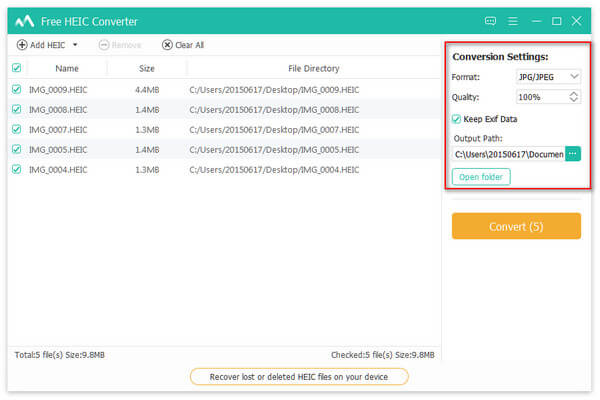
Vælg et billedformat fra dannet mulighed. Sæt Kvalitet og Output Path i højre sidebjælke. For at gemme EXIF-dataene for dine billeder skal du markere feltet ud for Opbevar Exif Data.
Trin 3 Konverter HEIC til PDF
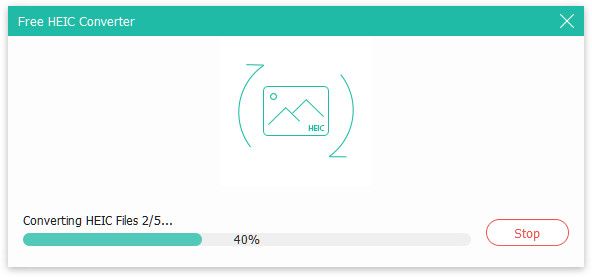
Klik på knappen Konverter knappen for at begynde at konvertere HEIC til JPG eller PNG. Når det er færdigt, skal du åbne MS Word. Gå til indsatte menuen, klik Billeder, og vælg Denne enhed for at tilføje billederne. Juster rækkefølgen og gå til File (Felt) menu. Vælge eksportklik Opret PDF / XPS-dokument, og hit Opret PDF / XPSAngiv derefter filnavnet og destinationsmappen for at gemme PDF-filen.
Del 2: Sådan konverteres HEIC til PDF online
Sådan konverterer du HEIC til PDF med FreeConvert
FreeConvert er en gratis online HEIC til PDF-konverter. Den giver dig mulighed for at uploade flere HEIC-filer på op til 1 GB og konvertere dem til PDF gratis. Derudover kan du oprette en konto eller købe en plan for at konvertere større billeder online. Derudover tilbyder den et par kundemuligheder.
Trin 1 Gå til www.freeconvert.com/heic-to-pdf i din browser.
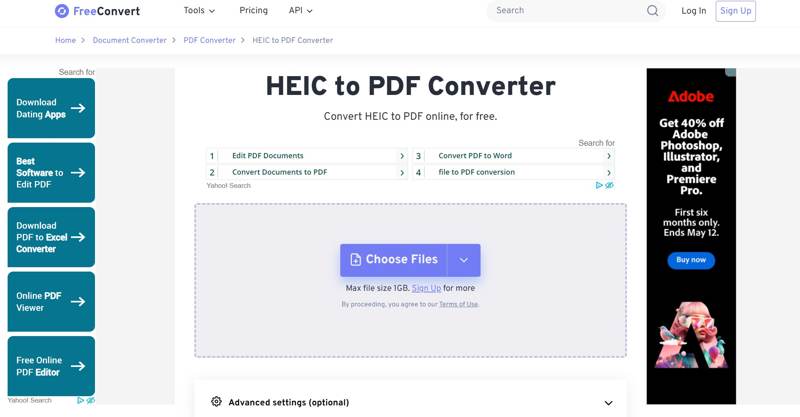
Trin 2 Klik på knappen Vælg filer knappen og importer HEIC-filerne fra din harddisk.
tips: Det giver dig mulighed for at importere HEIC-filer fra Google Drive, Dropbox, OneDrive eller URL.
Trin 3 Når HEIC er indlæst, skal du vælge PDF fra Produktion valgmulighed.
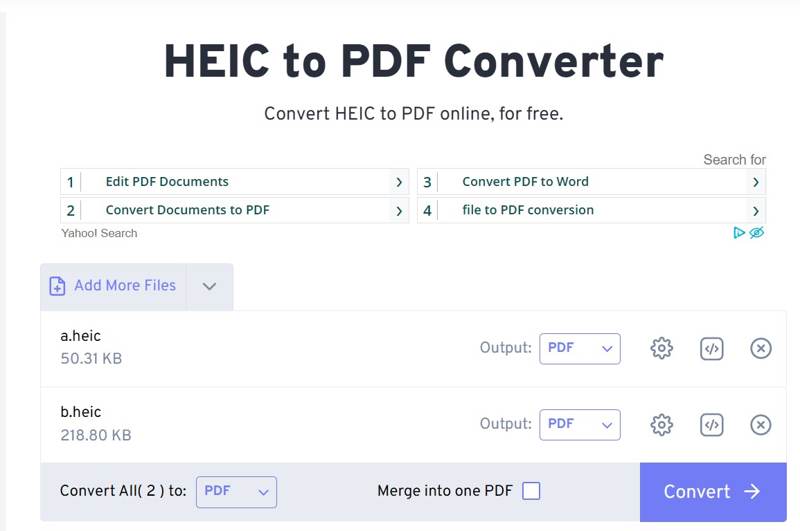
Trin 4 For at justere sideindstillingerne skal du klikke på Indstillinger knap med et gearikon.
tips: For at kombinere HEIC-billeder i én PDF skal du markere feltet ud for Saml til én PDF.
Trin 5 Klik på knappen Konverter knappen for at begynde at konvertere HEIC til PDF online.
Trin 6 Download endelig de konverterede billeder.
Sådan konverterer du HEIC til PDF på OnlineConvertFree
Hvis du har brug for en simpel HEIC til PDF-konverter, er OnlineConvertFree en god mulighed. Den tilbyder ikke brugerdefinerede muligheder, men du kan få flere PDF-værktøjer, som f.eks. PDF Merger, PDF Compressor og mere.
Trin 1 Besøg onlineconvertfree.com/convert-format/heic-to-pdf/ i en browser.
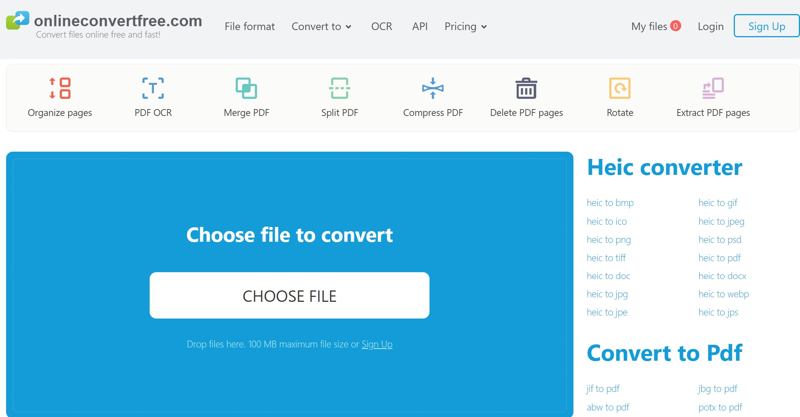
Trin 2 Klik på knappen Vælg fil knappen og importer HEIC-filerne. Gratisversionen tillader en maksimal filstørrelse på 100 MB.
Trin 3 Klik på knappen Konverter for at starte processen.
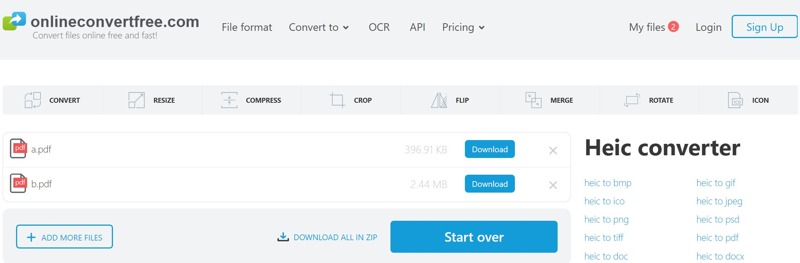
Trin 4 Når det er færdigt, skal du klikke på Hent knappen for hver fil for at downloade resultaterne.
Del 3: Sådan konverteres HEIC til PDF på mobil
Sådan konverteres HEIC til PDF på iPhone med fotos
Den indbyggede Fotos-app på iOS-enheder kan hurtigt konvertere HEIC til PDF. Denne metode er helt gratis, og du behøver ikke at downloade nogen ekstra apps. Ulempen er, at du ikke kan få nogen bonusfunktioner, som f.eks. en PDF-editor.
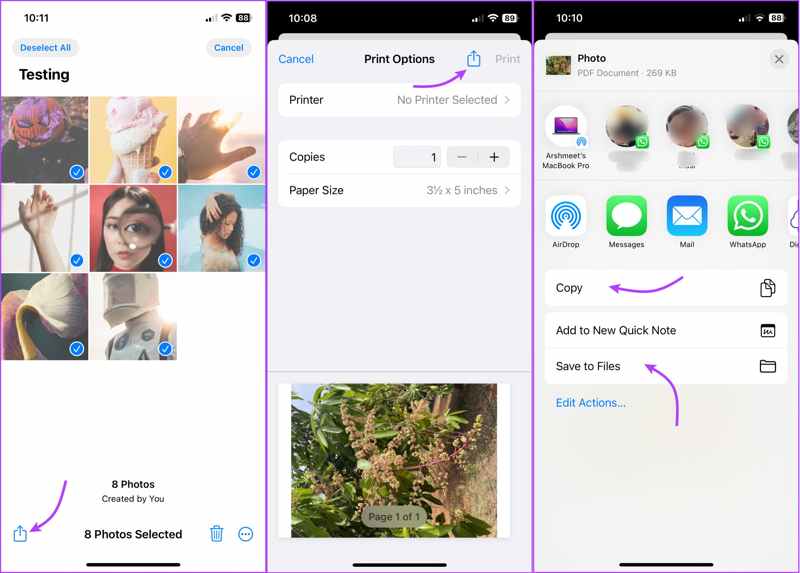
Trin 1 Åbn Fotos-appen på din iPhone.
Trin 2 Tryk på den ønskede HEIC. For at ændre HEIC-billeder til PDF skal du trykke på Type og berør hvert billede.
Trin 3 Tryk på ikonet Del knappen, og vælg Print på aktiearket.
Trin 4 Tryk derefter på knappen Del .
Trin 5 Vælg Gem til filer for at ændre HEIC til PDF. Desværre kan du ikke omarrangere billederne, når du har trykket på Del.
Bemærk: Hvis du vil dele den resulterende PDF-fil, skal du direkte vælge destinationsappen på delingsarket.
Sådan konverteres HEIC til PDF på iPhone i Filer
En anden metode til at konvertere HEIC til PDF er den forudinstallerede Files-app på iPhone og iPad. Denne metode kan også håndtere HEIC-fotos gemt i iCloud Drive, Google Drive, Dropbox osv.
Trin 1 Kør appen Filer fra din startskærm.
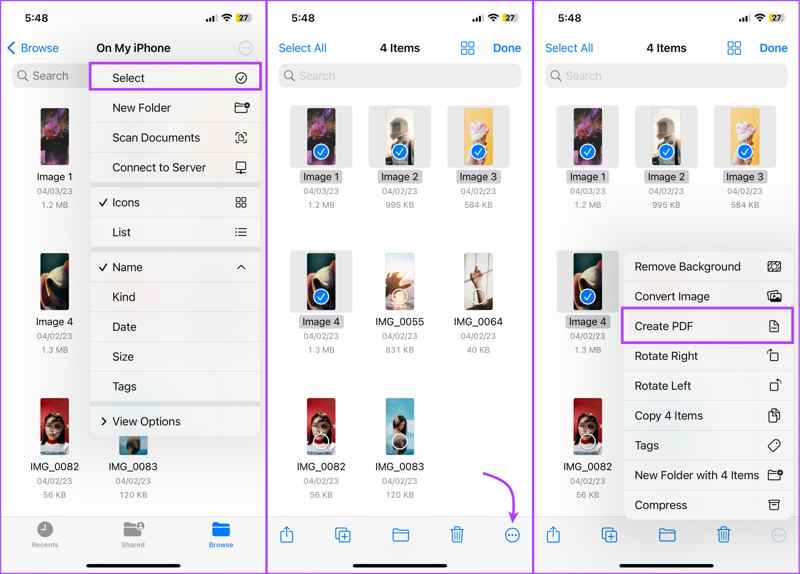
Trin 2 Gennemse mappen med billederne. Du kan gemme den ønskede HEIC i en enkelt mappe.
Trin 3 Tryk på ikonet Mere knap med et ikon med tre prikker.
Trin 4 Tryk på Type for at vælge og åbn HEIC'en billede.
Trin 5 Tryk derefter på Mere knappen nederst og vælg Opret PDF.
Trin 6 Nu kan du finde den konverterede PDF-fil på samme sted.
Bemærk: Appen Filer arrangerer automatisk dine HEIC-filer i alfabetisk eller numerisk rækkefølge i PDF-filen.
Sådan ændrer du HEIC til PDF på Android via UPDF
UPDF er en kraftfuld PDF-editor til Android og iOS. Den kan konvertere HEIC til PDF på din Android-telefon eller -tablet, samtidig med at billedkvaliteten bevares. Den kan dog ikke flette HEIC-filer sammen til én PDF.
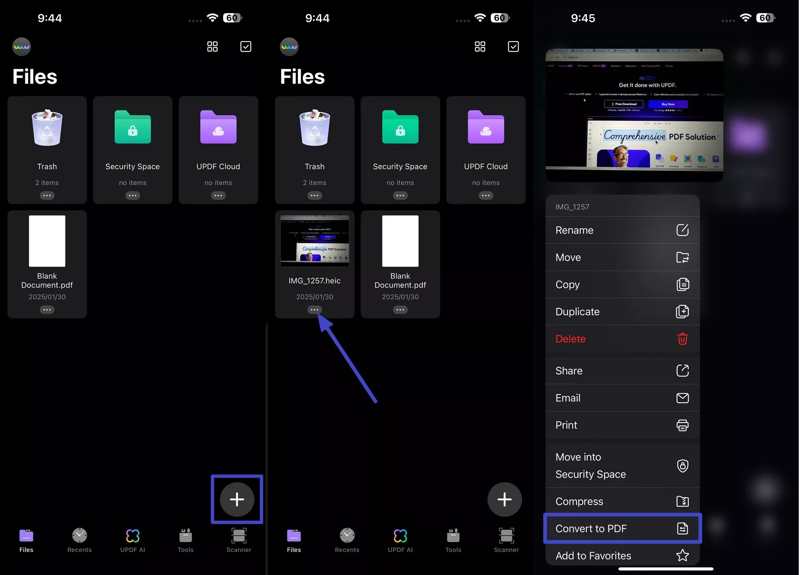
Trin 1 Start HEIC til PDF-konverteringsappen.
Trin 2 Tryk på ikonet + knappen og vælg dit fotogalleri.
Trin 3 Find det HEIC-billede, du vil konvertere, og tryk på Mere .
Trin 4 Vælg derefter Konverter til PDF på kontekstmenuen.
Trin 5 Derefter finder du resultatet i PDF-format i appen.
Sådan konverteres HEIC til PDF på Android med Microsoft Office
Microsoft Office-appen, der er udgivet af Microsoft, er en anden metode til at konvertere HEIC til PDF på Android-enheder. Den giver dig mulighed for at åbne et HEIC-billede. Ulempen er, at appen kun kan håndtere ét HEIC-billede ad gangen. Desuden kan den ikke kombinere HEIC-filer til én PDF.
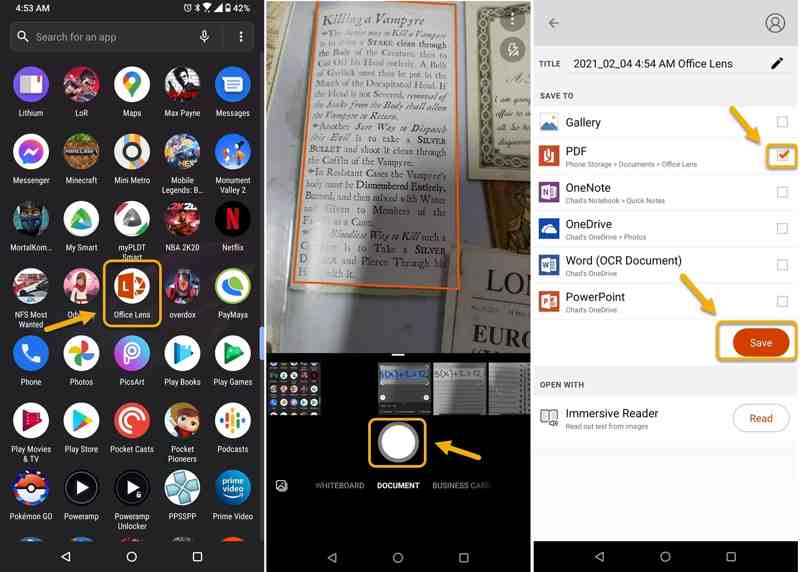
Trin 1 Gå til Google Play, og installer Microsoft Office-appen.
Trin 2 Kør appen, og find en HEIC-fil, du vil ændre fra Dokument fane.
Trin 3 Du kan redigere billedet og trykke på Udført at bekræfte det.
Trin 4 Skriv et filnavn og vælg PDF på listen.
Trin 5 Til sidst skal du trykke på Gem knappen for at ændre HEIC til PDF med det samme.
Konklusion
Denne guide delte syv metoder til konverter HEIC til PDF på Windows, Mac, iOS, Android og online. Nogle metoder er helt gratis at bruge, som f.eks. iPhone Photos. Andre har begrænsninger for den gratis version, som f.eks. FreeConvert. Du kan vælge en passende metode og følge vores trin for at konvertere dine HEIC-billeder til PDF online eller offline. Apeaksoft Free HEIC Converter er en nem mulighed for at udføre arbejdet på dit skrivebord. Hvis du har andre spørgsmål om dette emne, bedes du skrive dem ned under dette indlæg.
Relaterede artikler
Kan du ikke åbne HEIC-billeder i Photoshop på Windows/Mac? Læs denne artikel for at lære to nemme måder at redigere denne nyudviklede iOS-billedfil i Adobe Photoshop.
Hvorfor tager min iPhone HEIC-billeder? Hvordan forhindrer man iPhone i at gemme billeder som HEIC? Lær, hvordan du slår HEIC fra på iPhone og gratis konverter HEIC til JPG eller PNG.
Er CopyTrans HEIC til Windows den bedste software til at se og sende HEIC-billeder på pc'en? Klik her for at lære om dets funktioner, fordele, ulemper og alternativer.
HEIC-billederne i Google Fotos er ikke kompatible med nogle apps. Du kan lære af denne artikel for at downloade Google Fotos som JPG.



