

15 bedste betalte og gratis animerede GIF-resizer-applikationer

GIF er en forkortelse for Graphics Interchange Format. Selvom det er et billedformat, indeholder en GIF-fil animeret indhold. Det gør det vanskeligt at ændre størrelsen på et GIF-billede. Ikke desto mindre er det en anden historie, hvis du har det rigtige GIF-resizer-program. Ændring af størrelse på GIF'en involverer ændring af GIF'ers dimensioner eller komprimering af GIF-filstørrelsen, typisk målt i pixels for bredde og højde eller formindskelse af filstørrelsen. Du kan finde det rigtige værktøj i vores anmeldelser.
SIDEINDHOLD:
Del 1: Når du har brug for en GIF-resizer
Ændring af størrelsen på GIF'er handler ikke kun om at gøre dem større eller mindre. Det kræver omhyggelig overvejelse for at bevare kvaliteten og den visuelle appel. Her er nøglescenarier, hvor du bedst kan ændre størrelsen på animerede GIF'er:
1. Frigør plads. Hvis du gemmer mange GIF-billeder, skal du ændre størrelsen på dem. I modsætning til statiske billeder er GIF-filer normalt store og optager plads.
2. Optimer til indlæsning af GIF'er. Generelt tager det længere tid at indlæse en GIF end et statisk billede. Ændring af størrelsen på dine GIF'er kan forkorte indlæsningstiden på sociale medier eller websider.
3. Tilpas størrelsen på GIF'er i henhold til platformens krav. De fleste sociale medieplatforme understøtter GIF'er, såsom Instagram, Twitter, YouTube og flere. De har dog specifikke størrelsesregler for GIF'er. For at undgå GIF-forvrængning er det bedst at tilpasse størrelsen på dem i henhold til målplatformen.
4. Kompatibel med mobil. I dag er flere og flere mennesker mobilorienterede. Hvis du har til hensigt at lægge GIF'er på din mobilenhed, skal du tilpasse størrelsen på dem i henhold til bredden og højden på din skærm.
5. Del GIF'er hurtigt. Hvis du vil sende GIF'er via en beskedapp eller e-mails, skal du ændre størrelsen på dem og komprimere dem for at dele dem hurtigt.
Del 2: Sammenligning af de bedste GIF-størrelsesredigerere
| Pris | Platform tilgængelighed | Andre understøttede billedformater | |
| Apeaksoft Video Converter Ultimate | 14.95 USD om måneden, 49.96 USD for hele livet | Windows 11/10/8/7 og macOS 10.12 eller nyere | Alle videoformater |
| Adobe Photoshop | $ 59.99 pr | Windows og macOS | JPG, PNG, HEIC og mere. |
| GIFski på Mac | Gratis | MacOS | PNG |
| GIF-størrelsesændring til Windows | Gratis | Windows | |
| Leapic GIF Optimizer | Gratis | Windows | |
| Begavet bevægelse | Gratis | Windows, macOS, Linux | PNG, JPG og BMP |
| Krymp O'Matic | Gratis | Windows | JPG og PNG |
| GIMP | Gratis | Windows, macOS, Linux | JPG, PNG og mere. |
| Apeaksoft gratis billedkompressor | Gratis | Website | JPG, PNG, SVG osv. |
| EzGIF | Gratis | Website | JGP, APNG, WebP og AVIF |
| Rød ketchup | Gratis, $5 om året, $10 livstids | Website | JPG, PNG og mere. |
| BILLEDE | Gratis | Website | JPG, PNG, MP4, MOV osv. |
| GIFGIFS | Gratis | Website | JPG og PNG |
| Pi7 GIF-værktøj | Gratis | Website | |
| Imagi | Gratis | Website | JPG, PNG, TIFF, RAW osv. |
Del 3: Top 8 GIF-størrelsesredigeringsværktøjer offline
Top 1: Apeaksoft Video Converter Ultimate
Apeaksoft Video Converter Ultimate er en af de bedste måder at ændre størrelsen på animerede GIF'er og lave GIF'er på dit skrivebord. Det giver dig mulighed for at ændre størrelsen på en video og generere en GIF på Windows eller macOS.
Sikker download
Sikker download
- Ændr hurtigt størrelsen på en GIF.
- Forhåndsvisning af den ændrede GIF i realtid.
- Understøtter en bred vifte af multimedieformater.
- Inkluder en komplet videoredigerer.
- Konverter en video til GIF.
- Den mangler GIF-redigeringsværktøjer.
Her er trinnene til at ændre størrelsen på en animeret GIF på en pc:
Trin 1 Installer GIF-størrelsesændring
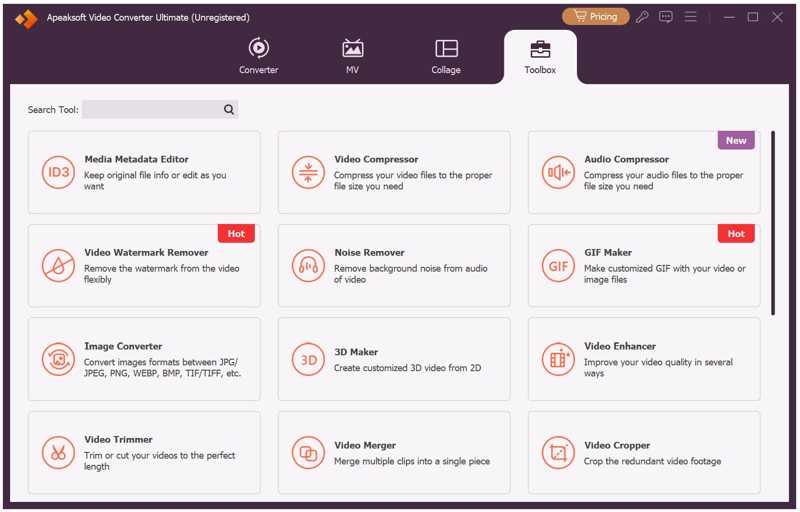
Start den bedste GIF-resizer-software efter installation på din pc. Der findes en anden version til Mac. Gå til Værktøjskasse fanebladet og vælg GIF Maker.
Trin 2 Åbn en video
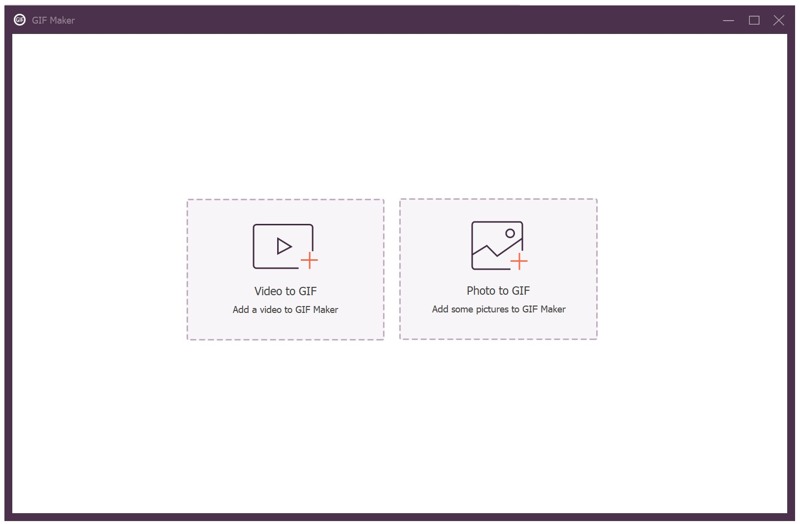
Klik på knappen Tilføj knappen for at køre dialogboksen for at åbne filen. Find og vælg den ønskede video, og åbn den.
Trin 3 Ændr størrelsen på GIF'en
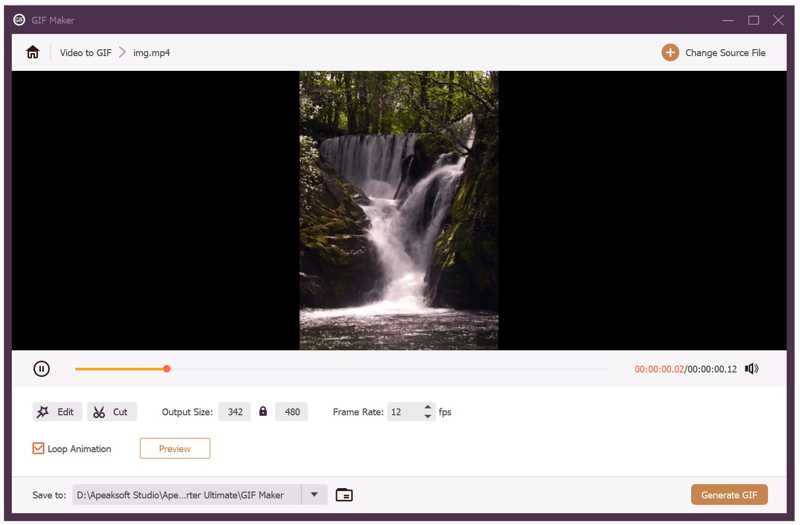
Hvis videoen er lang, skal du klikke på Klip knappen og beskære uønskede rammer. Derefter skal du ændre størrelsen på bredden og højden i Udgangsstørrelse felter. Indstil outputmappen nederst og klik på Generer GIF for at bekræfte ændring af GIF-størrelse.
Top 2: Adobe Photoshop
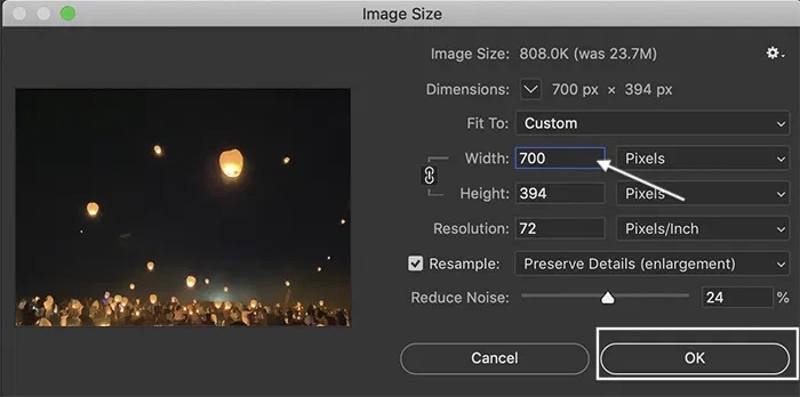
Som et professionelt billedredigeringsprogram kan Adobe Photoshop åbne, redigere og oprette GIF'er på Windows og macOS. Selvfølgelig kan programmet ændre størrelsen på en GIF i lag, hvis du allerede har den på din harddisk.
- Opret en GIF fra en kort video.
- Integrer generative AI-funktioner.
- Ændr størrelsen på GIF'en.
- Tilbyd bonusværktøjer.
- Det er dyrt.
- Den bruger mange ressourcer.
Top 3: GIFski på Mac
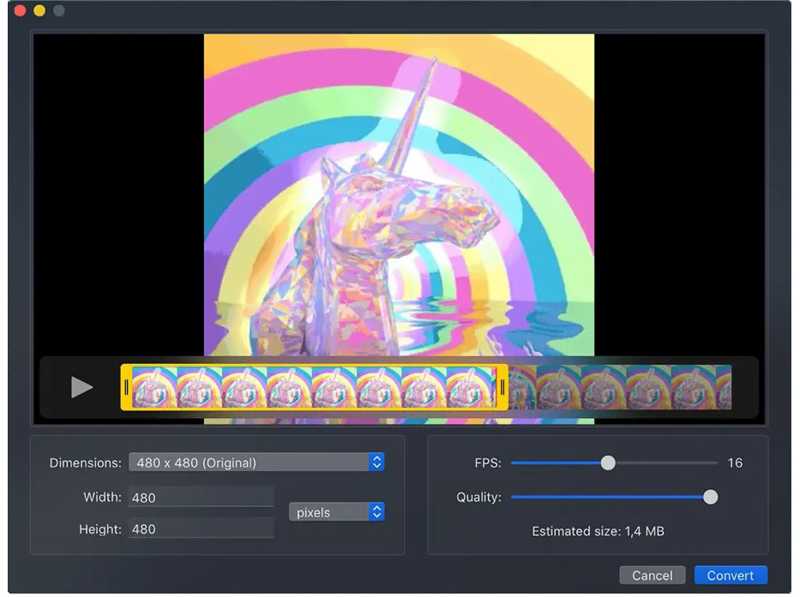
GIFski på Mac er en animeret GIF-størrelsesredigerer til Mac-computere og bærbare computere. Brugere kan importere en kort video, ændre størrelsen på dimensionerne og oprette en GIF. Den intuitive brugerflade gør det nemt at navigere.
- Trim videofiler til GIF-generering.
- Kontroller dimensioner, hastighed og GIF-looping.
- Del en GIF med ændret størrelse direkte.
- Lav GIF'er med op til 50 FPS.
- Det inkluderer ikke GIF-redigering.
- Den er kun tilgængelig på macOS.
Top 4: GIF-størrelsesredigering til Windows
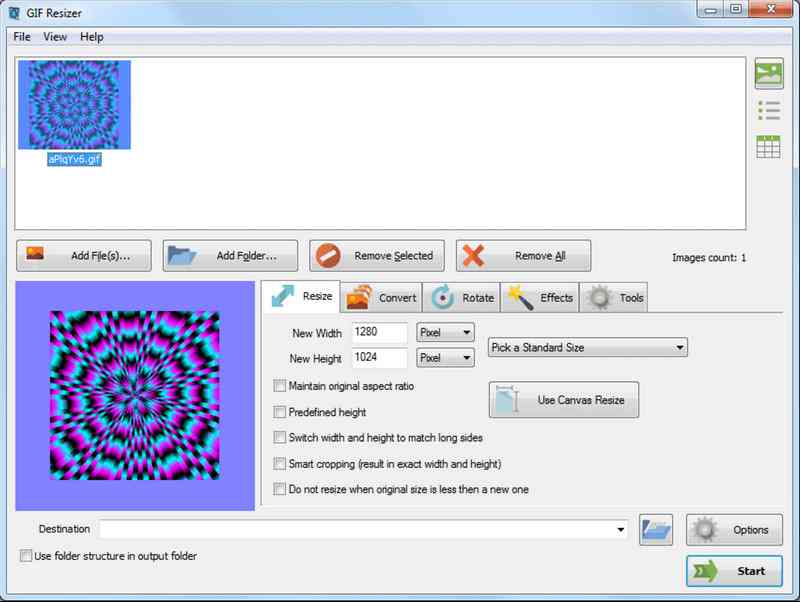
Hvis du har brug for at ændre størrelsen på et GIF-billede på en pc, er GIF Resizer et simpelt værktøj. Det giver dig mulighed for at importere flere GIF-billeder, nulstille bredden og højden og ændre størrelsen på dem på én gang. Endnu vigtigere er det, at det er gratis at bruge.
- Batch-ændring af GIF-størrelse på Windows.
- Konverter mellem GIF og video.
- Tilbyd bonusfunktioner, som f.eks. GIF-rotation.
- Inkluder forudindstillede størrelser.
- Den er ikke tilgængelig til macOS.
- Grænsefladen ser forældet ud.
Top 5: Leapic GIF-optimering
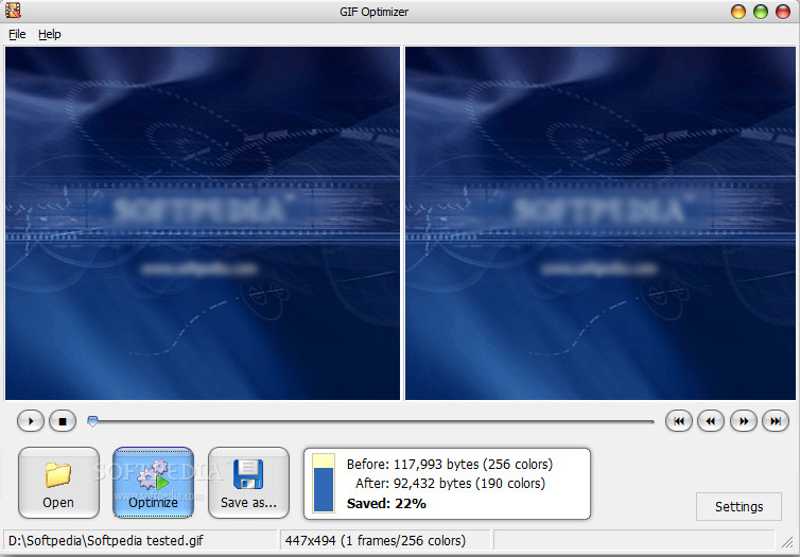
Leapic GIF Optimizer er en gratis GIF-resizer designet til at optimere GIF-filer til websteder og sociale medier. Ifølge vores test kan den spare op til 90% i GIF-filstørrelse for at reducere websideindlæsningstider og spare plads.
- Reducer GIF-filstørrelsen gratis.
- Forhåndsvis outputtet før du ændrer størrelsen.
- Tilbyd brugerdefinerede indstillinger.
- Bærbar og kræver ikke installation.
- Den mangler en version til Mac.
- Udgangskvaliteten er dårlig.
Top 6: Gifted Motion
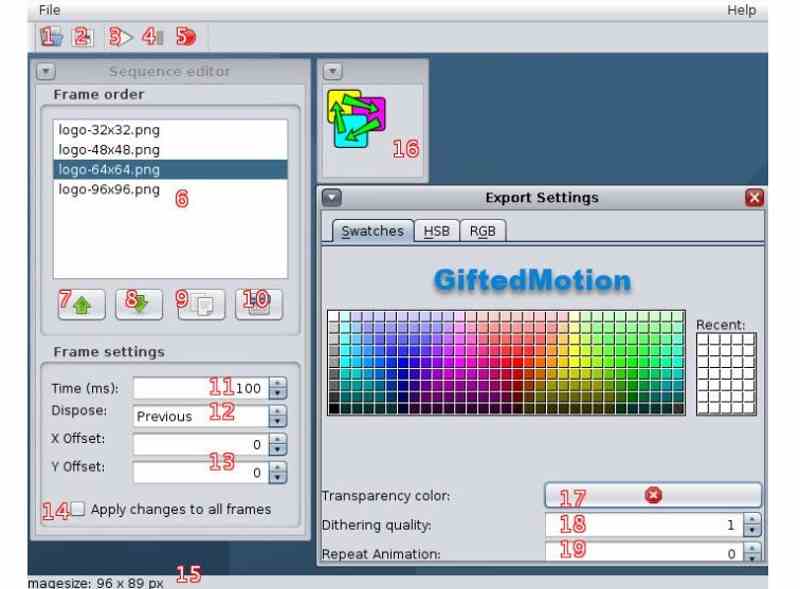
Gifted Motion er endnu en gratis GIF-billedstørrelsesredigerer til computere. Det bærbare design giver dig mulighed for at ændre størrelsen på og oprette GIF'er uden at installere det. Desuden er den enkle brugerflade nem at bruge for begyndere.
- Bærbar og kører på alle operativsystemer.
- Støtte flere sprog.
- Gratis og ingen licensomkostninger.
- Lille og arbejder hurtigt.
- Det kræver, at Java er installeret på din computer.
- Det er ikke blevet opdateret i årevis.
Top 7: Shrink O'Matic
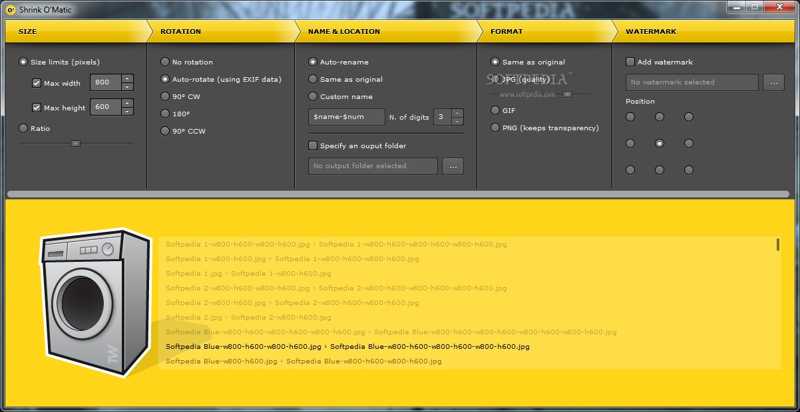
Shrink O'Matic er et værktøj til billedstørrelsesændring, der understøtter animerede GIF'er. Det giver en intuitiv løsning til at ændre størrelsen på GIF'er uden at gå på kompromis med kvaliteten. Det forenkler processen og gør det nemmere at optimere GIF'er. Dette billedeoptimering understøtter også et stort antal billedtyper som JPG, PNG, WEBP og mere.
- Tilpas størrelsen på GIF'er i batch på én gang.
- Understøtter tabsfri kompression.
- Behold billedformatet for at undgå forvrængning.
- Omdøb GIF'er.
- Den mangler bonusfunktioner.
- Den kan ikke konvertere videoer til GIF'er.
Top 8: GIMP
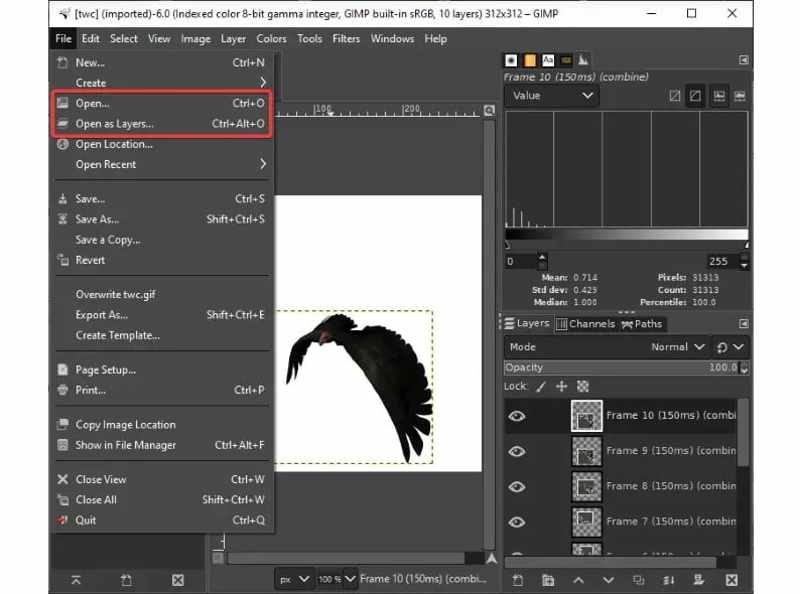
Hvis du har brug for en gratis GIF-resizer på tværs af operativsystemer, kan GIMP opfylde dine behov. Som et open source-projekt kan du bruge det uden at betale en krone. Derudover inkluderer det en bred vifte af billedredigeringsværktøjer.
- Åbn og rediger GIF på lag.
- Ændre størrelsen på en GIF.
- Komprimer GIF'er hurtigt.
- Udvid med plugins.
- Brugerfladen ser rodet ud.
- Det kan ikke åbne RAW-filer.
Del 4: Top 8 GIF Resizers Online
Top 1: Apeaksoft Free Image Compressor
Hvis du har brug for en gratis GIF-resizer, men det er ubelejligt at installere software, Apeaksoft gratis billedkompressor giver dig mulighed for at udføre arbejdet online. Den indbyggede AI-teknologi forenkler arbejdsgangen. Det gør det til en god mulighed for begyndere.
- Helt gratis at bruge.
- Ændr størrelsen på GIF'er online.
- Batch-ændring af størrelsen på flere GIF'er på én gang.
- Komprimer GIF'er til KB.
- Behold den bedste kvalitet.
- Den maksimale filstørrelse er 5 MB.
Her er trinnene til at ændre størrelsen på GIF'er online gratis:
Trin 1 Besøg https://www.apeaksoft.com/free-online-image-compressor/ i en browser.
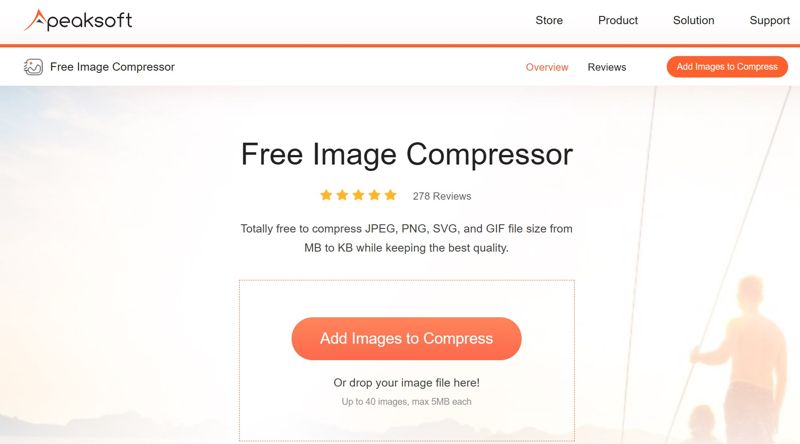
Trin 2 Klik på knappen Føj billeder til komprimering knappen og upload de GIF'er, du vil ændre størrelsen på.
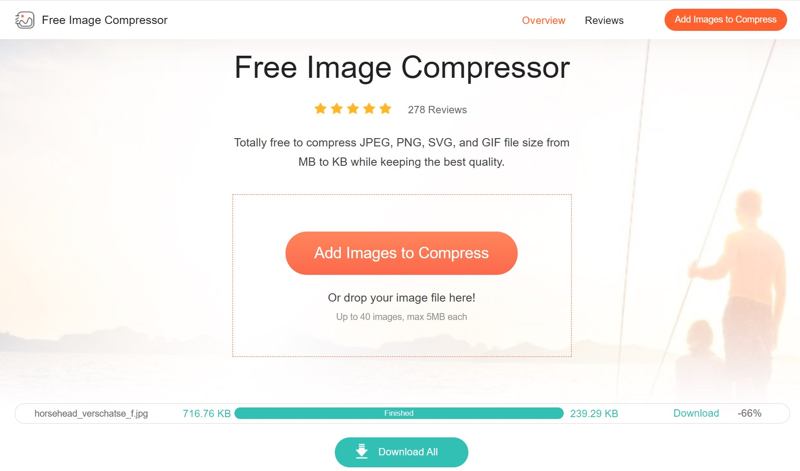
Trin 3 Efter upload af GIF'en vil GIF-størrelsesredigereren automatisk udføre sit arbejde.
Trin 4 Download endelig resultaterne.
Top 2: EzGIF
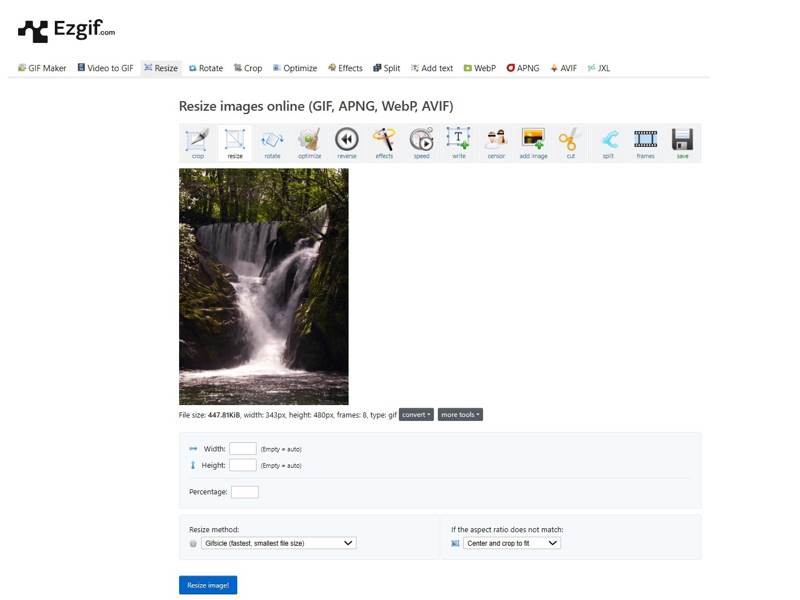
EzGIF er et gratis online GIF-redigeringsværktøj. Faktisk er det et GIF-værktøjssæt med et par GIF-redigeringsværktøjer, såsom størrelsesændring, beskæring, rotation og mere. Det er helt gratis, og du finder ingen ekstra gebyrer. Derudover kan det konvertere videoer til GIF'er.
- Gratis at bruge.
- Ændr størrelsen på GIF'en online.
- Forhåndsvis den ændrede GIF.
- Del GIF'er med ændret størrelse direkte.
- Den maksimale filstørrelse er 200 MB.
- Det kan ikke batchbehandle GIF'er.
Top 3: RedKetchup
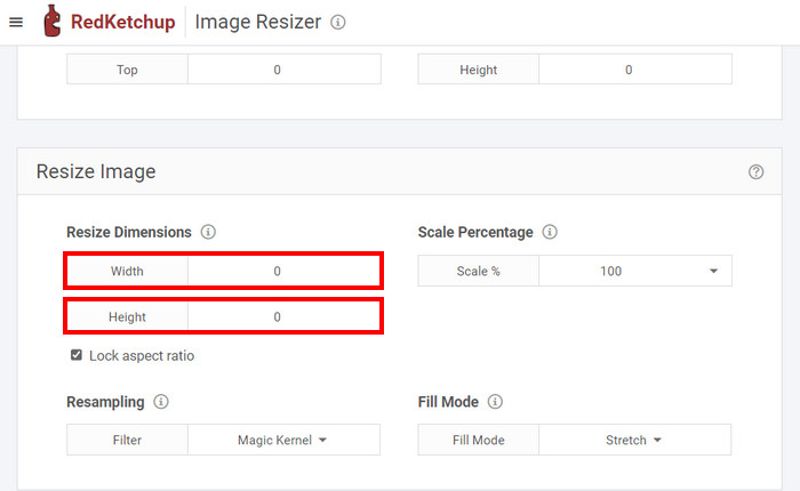
RedKetchup er en online GIF-resizer med brugerdefinerede muligheder. Brugere kan uploade en GIF-fil, ændre størrelsen online og udføre anden redigering. Derudover kan den lave en GIF fra et videoklip online. Den tydelige brugerflade gør den nem at bruge.
- Ændr størrelsen på og komprimer GIF'er.
- Fuldstændig arbejde online.
- Beskær, roter og vend GIF'er.
- Anvend fotoeffekter.
- Det kan ikke forbedre GIF-kvaliteten.
- Det kræver en stabil internetforbindelse.
Top 4: PICASION
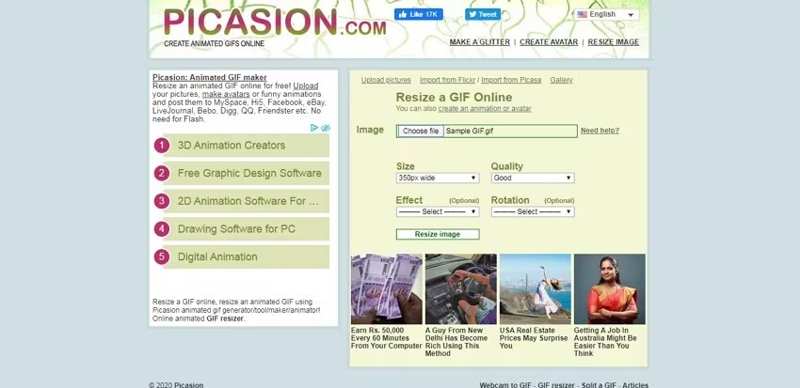
PICASION er en gratis online GIF-resizer. Brugere kan se annoncer for at udveksle GIF-størrelsesændringer. Der er ingen ekstra gebyrer. Skift GIF-størrelse, kvalitet, effekt og rotation online. Det kræver ikke, at du installerer noget.
- Skift størrelse på en GIF online gratis.
- Anvend effekter til GIF.
- Angiv forudindstillede størrelser.
- Indstil GIF-kvalitet hurtigt.
- Interfacet ser rodet ud.
- Der er ingen måde at fjerne annoncer på.
Top 5: GIFGIFS
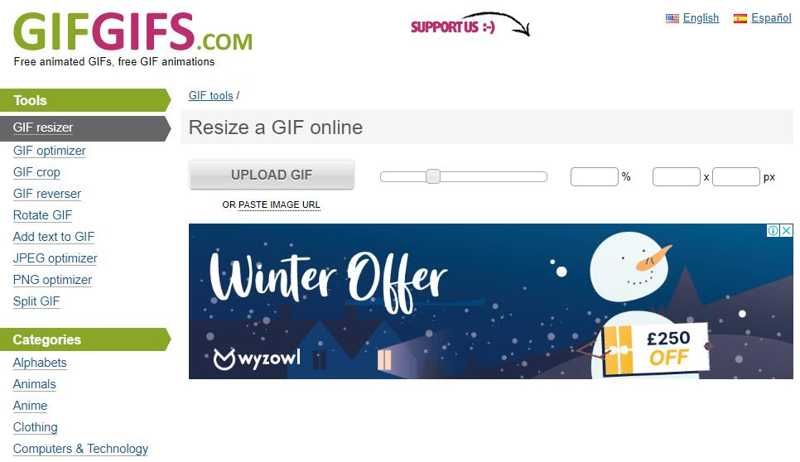
Som navnet antyder, er GIFGIFS et online GIF-værktøjssæt, der inkluderer en GIF-størrelsesændring, GIF-optimering og mere. Brugere kan ændre størrelsen på en GIF i procent eller pixel. Desuden er det tilgængeligt på flere sprog.
- Ændr størrelsen på GIF'er online.
- Gratis og uden ekstra gebyrer.
- Forhåndsvisning af ændret GIF.
- Optimer størrelsen på output-GIF-filen.
- De brugerdefinerede valgmuligheder er begrænsede.
- Den maksimale filstørrelse er 50 MB.
Top 6: Pi7 GIF-værktøj
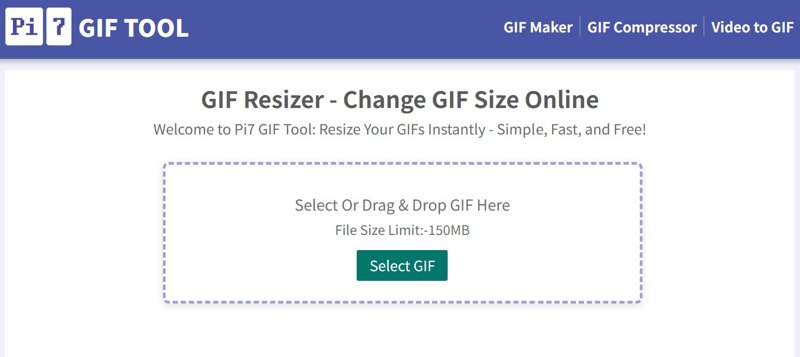
Pi7 GIF Tool er designet til at redigere GIF'er online. Det inkluderer GIF-skaber, GIF-komprimering, GIF-konverter, GIF-editor og GIF-størrelsesjustering. Det giver dig mulighed for at ændre størrelsen på en GIF online, mens du komprimerer filstørrelsen gratis.
- Ændr størrelsen på en GIF med det samme online.
- Simpelt, hurtigt og gratis.
- Bevar billedformatet, eller tilpas bredde og højde.
- Komprimer GIF'en, når du ændrer størrelsen på GIF'en.
- Den maksimale filstørrelse er 150 MB.
- Den understøtter ikke andre billed- eller videoformater.
Top 7: Fantasi
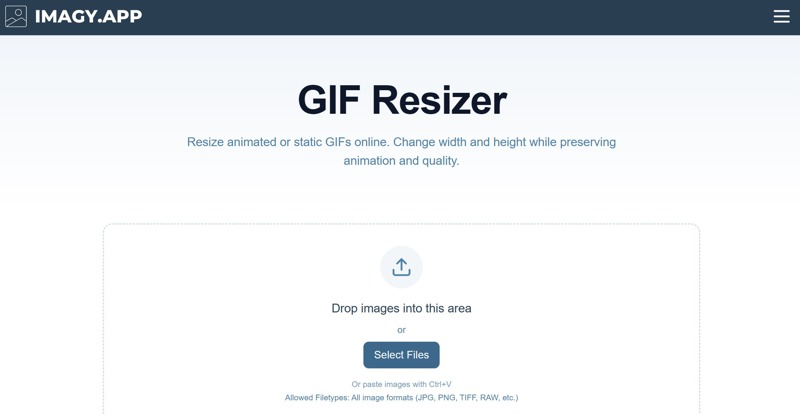
Hvis du har brug for en online GIF-resizer til at håndtere flere GIF'er på én gang, er Imagy det rigtige værktøj. Det kan ændre størrelsen på både animerede og statiske GIF'er online. Derudover inkluderer det en række brugerdefinerede muligheder og indstillinger.
- Gratis at bruge.
- Batch-ændr størrelsen på GIF'er online.
- Konverter GIF til andre formater.
- Tilpas størrelsen på GIF'er efter bredde, højde og mere.
- Det er langsomt.
- Det kan mislykkes, hvis billedet er stort.
Konklusion
Denne artikel gennemgik de 15 bedste GIF -resizers offline og online. Nogle af dem er helt gratis at bruge, som f.eks. Apeaksoft Free Image Compressor. Andre tilbyder avancerede funktioner med en licens, som f.eks. Apeaksoft Video Converter Ultimate. Du kan finde et passende værktøj baseret på vores anmeldelser og din situation.
Relaterede artikler
Denne vejledning deler ni metoder til effektivt at konvertere et MP4-billede til et animeret GIF-billede online, med Photoshop og ved hjælp af værktøjer.
Leder du efter den bedste GIF-optager til at fange din GIF-skærm og lave et animeret billede? Her anbefaler vi dig 8 GIF-optagere, som Apeaksoft Screen Recorder.
Her er 3 måder at konvertere PDF til GIF offline. Du kan konvertere enhver PDF til GIF på din Windows 11/10 og Mac med høj kvalitet.
Hvordan reducerer du varigheden af en animeret GIF-fil? Hvordan skærer man en del af en GIF ud? Dette indlæg deler 3 enkle metoder til at redigere og klippe GIF'er på forskellige enheder.



