

Sådan reparerer du billeder i lav opløsning på computer og mobil

I dag er det nemmere end nogensinde før at tage HD-fotos med en smartphone eller et digitalkamera. Gamle fotos er dog stadig værdifulde. Det store problem er den lave opløsning og det slørede udseende. Denne guide forklarer seks metoder. hvordan man reparerer billeder i lav opløsning og forvandle dem til noget, der er værd at beholde. Med lidt indsats og det rigtige værktøj kan du puste nyt liv i matte fotos og få mere ud af dit fotobibliotek.
SIDEINDHOLD:
Del 1. Den nemmeste måde at reparere billeder i lav opløsning
Apeaksoft Free Image Upscaler er den nemmeste måde at reparere et foto i lav opløsning gratis. Desuden er det webbaseret og beder dig ikke om at installere nogen software på dit skrivebord. Webappen er tilgængelig for næsten alle webbrowsere.
Den nemmeste måde at beskære et billede på Mac og Windows
• Opskaler billedopløsning online.
• Gratis og sikker at bruge.
• Forbedr billedopløsningen med op til 8x.
• Forhåndsvis outputtet i realtid.
• Tilføjer ikke vandmærker til dine billeder.
Sådan reparerer du et foto i lav opløsning gratis
Trin 1 Gå til https://www.apeaksoft.com/image-upscaler/ i en webbrowser.
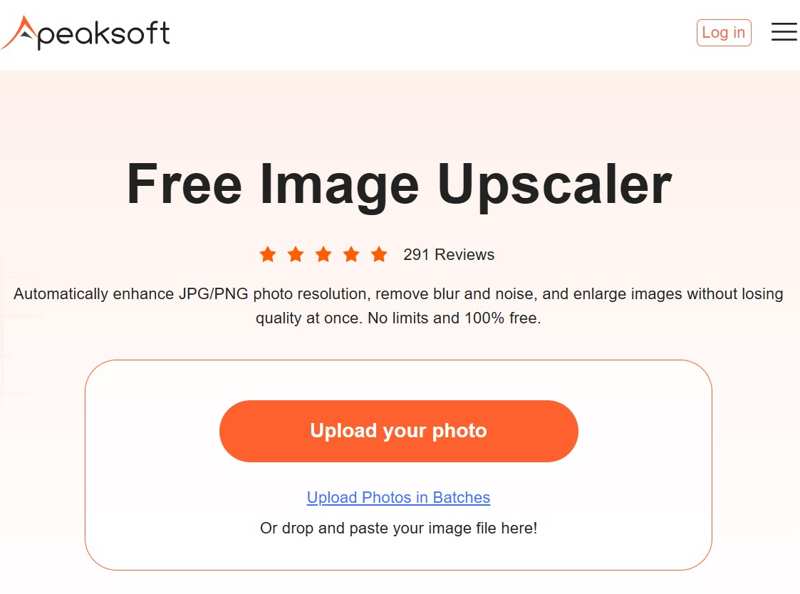
Trin 2 Klik på knappen Upload dit foto knappen og importer et billede, du vil redigere.
Trin 3 Vælg en mulighed ud for Forstørrelse.
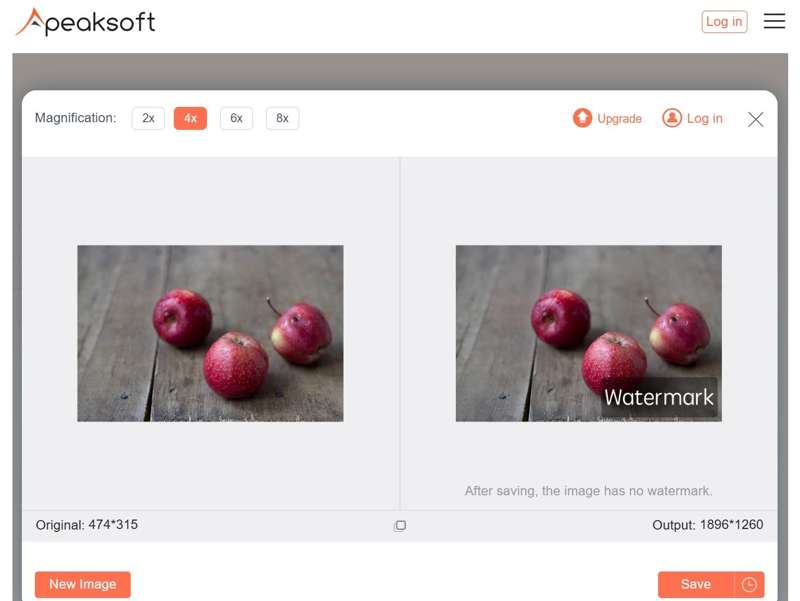
Trin 4 Se et eksempel på resultatet i Produktion ruden, og klik på Gem hvis du er tilfreds. Dette bedste billedopløsningsforbedrer kan også automatisk rette sløring efter opskalering.
Del 2. Sådan reparerer du billeder af dårlig kvalitet i Photoshop
Som professionel billedredigeringsprogram kommer Photoshop med en bred vifte af nyttige værktøjer. Ulempen er den høje pris, men du kan fuldt ud udnytte de gratis prøveversioner til at skærpe et billede med PhotoshopHvis du allerede har det på dit skrivebord, kan du rette billeder i dårlig kvalitet i Photoshop ved at følge nedenstående trin:
Trin 1 Åbn et billede i lav kvalitet i Photoshop.
Trin 2 Gå til Billede i den øverste menulinje, og vælg Billedstørrelse.
Trin 3 Skift Løsning til 300 eller højere for at rette fotos i lav opløsning til udskrivning. Til web er 72 eller højere ideelt.
Trin 4 Tjek Resample valg og vælg Bevar detaljer 2.0.
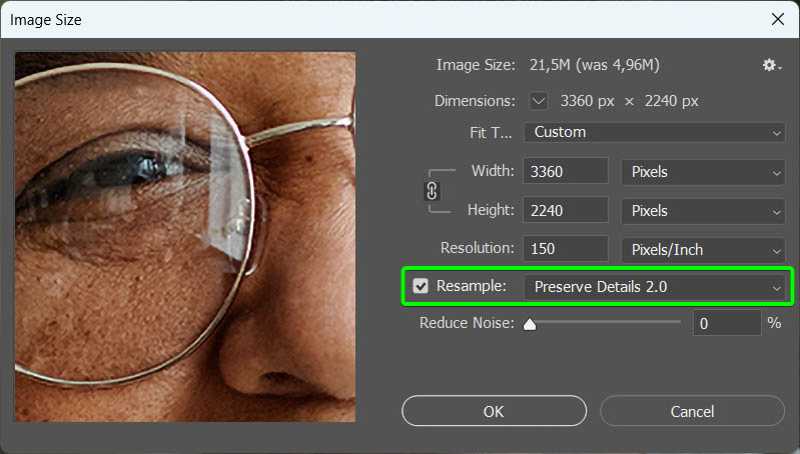
Trin 5 Klik OK for at anvende ændringen.
Trin 6 Gå til Filtrer menu, vælg Skærp, og klik Smart skærpning.
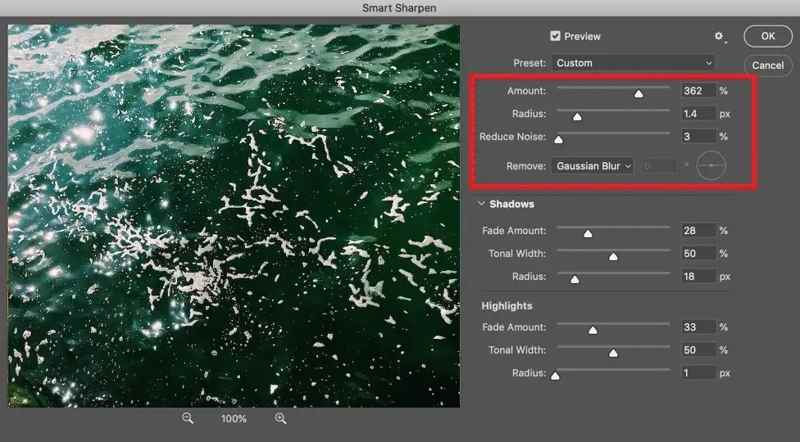
Trin 7 Forøg beløb til 150% eller derover. Indstil Radius til 1-2 px.
Trin 8 Klik OK for at bekræfte indstillingen.
Trin 9 Vælg derefter Støj fra Filtrer og klik på Reducer støj.
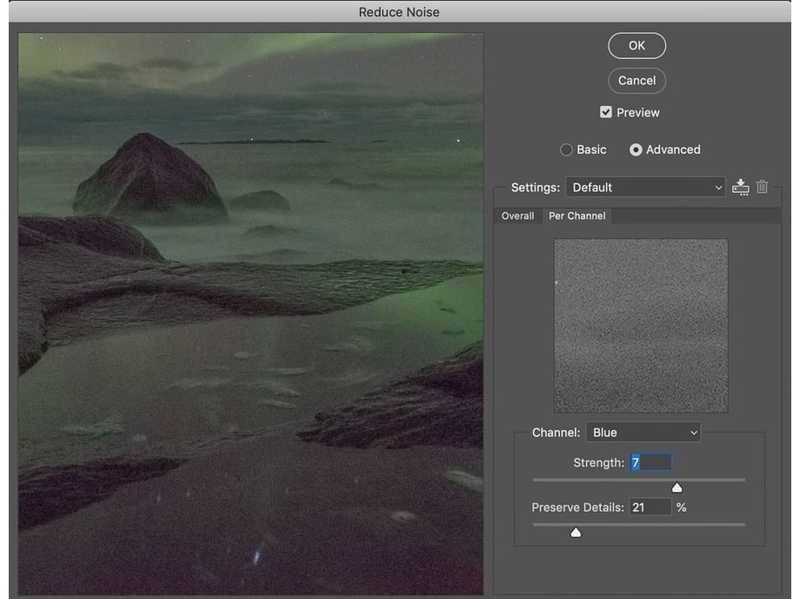
Trin 10 Forøg Styrke til 5 til 10, sæt Bevar detaljer til 50% til 70%, og juster Reducer farvestøj til 50%.
Trin 11 Hit OK at reducere støj.
Trin 12 Til sidst skal du gå til menuen Filer og eksportere billedet i høj opløsning.
Del 3. Sådan reparerer du dårlig billedkvalitet online
Der findes mange webfotoforbedringsprogrammer online. De hævder at kunne rette dårlig billedkvalitet online; dog er det kun få, der kan klare opgaven. Desuden er de fleste webforbedringsapps ikke gratis. Vi bruger Let's Enhance som et eksempel for at vise dig arbejdsgangen.
Sådan retter du dårlig billedkvalitet i Let's Enhance
Trin 1 Gå til billedforbedringsprogrammet online i en webbrowser.
Trin 2 Log ind med din konto.
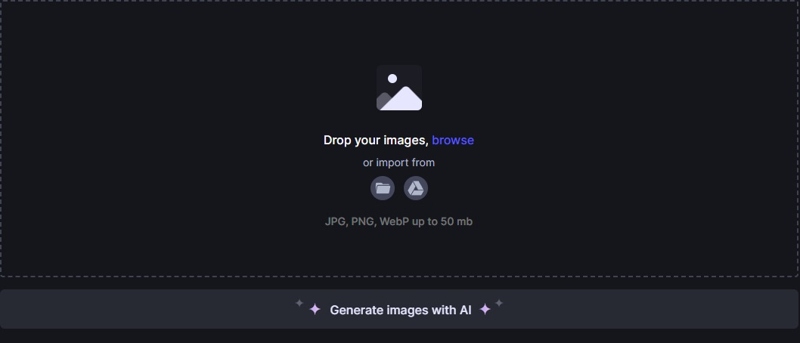
Trin 3 Åbn en Stifinder, og find billedet i lav opløsning på din harddisk. Træk og slip det til siden med billedforbedring.
Trin 4 Vælg den eksklusive størrelse under faktor sektion.
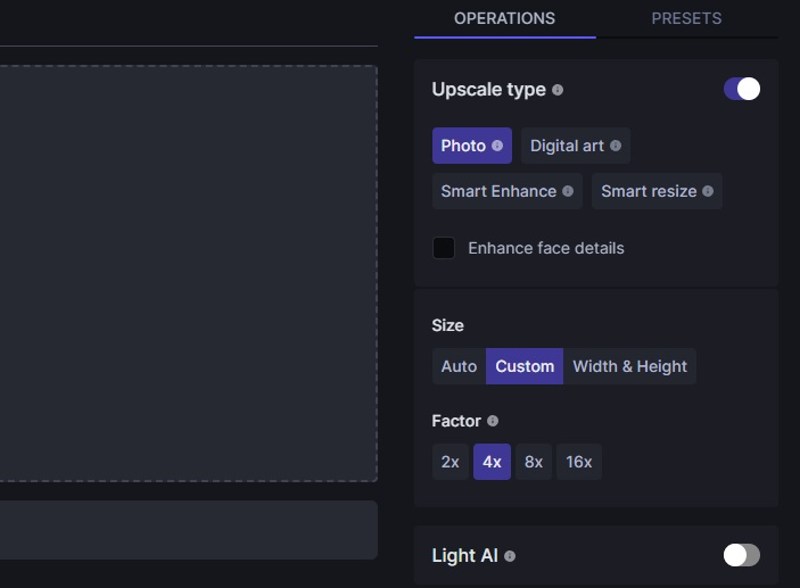
Trin 5 Klik derefter på Begynd at behandle knappen for at begynde at lave billedet i højere opløsning.
Trin 6 Når det er færdigt, skal du klikke på Hent knappen for at gemme billedet.
Sådan retter du et billede i lav opløsning på Fotor
Trin 1 Besøg https://www.fotor.com/photo-editor-app/editor/ og log ind med en konto.
Trin 2 Klik på knappen Uploads knappen og upload det ønskede billede.
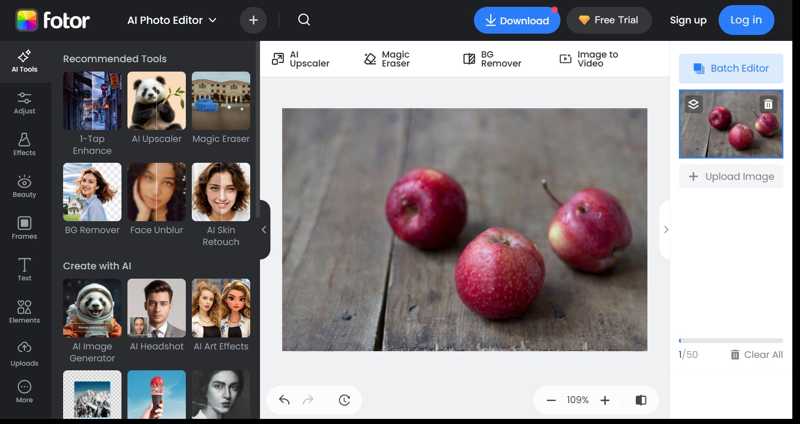
Trin 3 Tryk Juster knappen i sidebjælken og vælg Resize.
Trin 4 Klik på knappen Lås knappen for at bevare billedformatet. Skalér derefter én værdi under Resize.
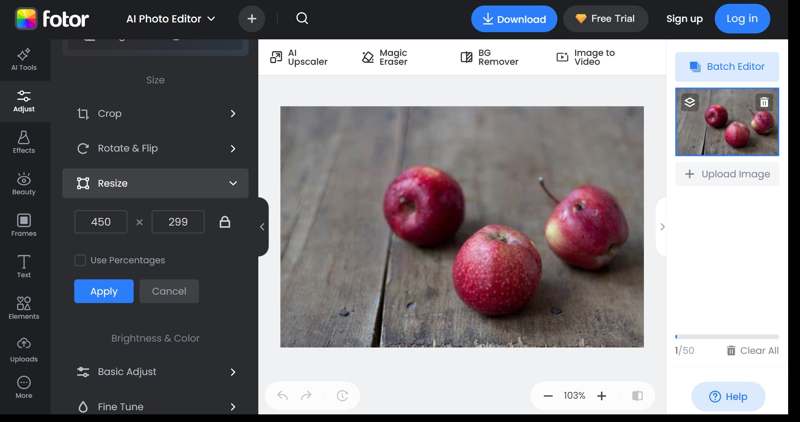
Trin 5 Tryk Indtast or Returnering tasten på tastaturet for at bekræfte det.
Trin 6 Klik på knappen Hent knappen for at gemme billedet med en højere opløsning.
Del 4. Sådan reparerer du billeder i lav opløsning på iPhone
Den indbyggede Fotos-app kan ikke reparere billeder i lav opløsning på din iPhone. Alternativt kan du bruge genvejene til at forbedre dine billeder. En anden mulighed er at bruge en tredjeparts fotoforbedringsapp.
Sådan reparerer du billeder af dårlig kvalitet ved hjælp af genveje
Trin 1 Åbn Genveje-appen, og gå til Genveje fane.
Trin 2 Tryk på Tilføj handling og input resize i søgefeltet.
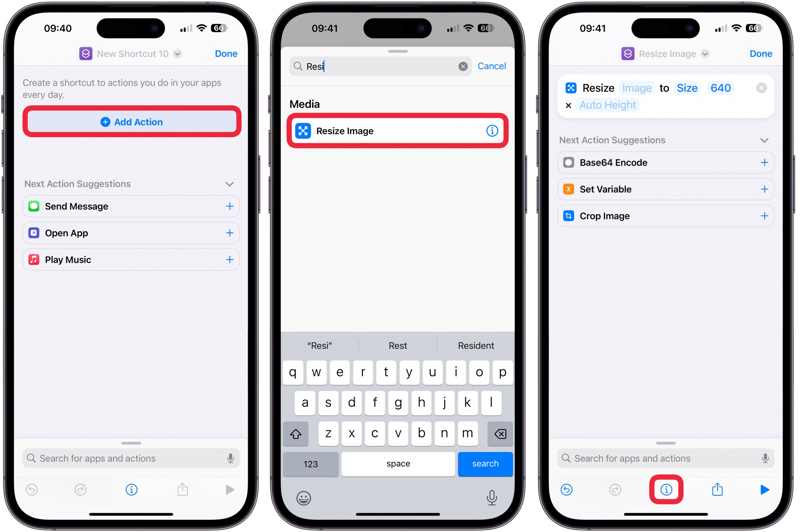
Trin 3 Type Ændre størrelse på billede fra resultatet og indstil genvejen i henhold til din fotoopløsning.
Trin 4 Tryk på ikonet INFO knappen nederst og slå den til Vis i Share Sheet.
Trin 5 Tryk på Udført for at komme videre.
Trin 6 Gå til din Fotos-app, og vælg billedet i lav opløsning.
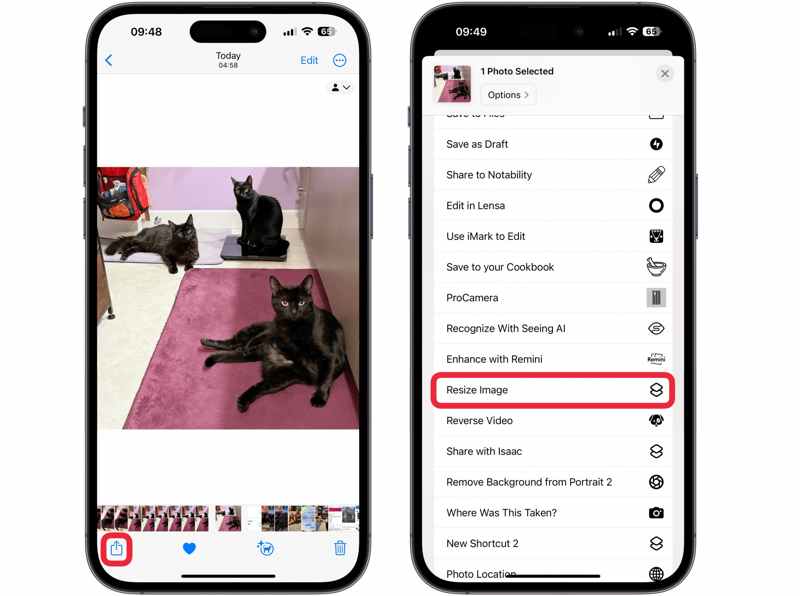
Trin 7 Tryk på ikonet Del knappen og vælg Ændre størrelse på billede på listen for at rette det dårlige billede på din iPhone.
Bemærk: Hvis du har til hensigt at rette et andet billede, skal du nulstille genvejen Tilpas størrelse på billede.
Konklusion
Denne artikel deler 6 metoder til at reparer billeder i lav opløsning på din computer og mobilenhed. Photoshop er en professionel mulighed for at opskalere billedopløsning og fjerne støj på et skrivebord. Genvejene giver dig mulighed for at forbedre billedopløsningen på en iPhone eller iPad uden en computer. En online billedforbedringsapp giver dig mulighed for at udføre arbejdet uden at installere software. Apeaksoft Free Image Upscaler er den bedste mulighed for begyndere og gennemsnitlige mennesker til at forbedre billedkvaliteten uden at betale en øre.
Relaterede artikler
Vil du lave et billede i høj opløsning i Adobe Photoshop, men ved ikke hvordan? Dette indlæg giver en detaljeret guide til at øge opløsningen af billeder ved hjælp af Photoshop.
Du kan nemt ændre opløsningen på dine fotos på Android. Denne guide viser, hvordan du justerer billedstørrelsen uden at miste klarhed eller farvekvalitet.
Hvordan ændrer man billedopløsning på iPhone? Kan jeg øge opløsningen af billeder på iPhone? Lær, hvordan du reparerer billeder i lav opløsning på din iPhone.
Dette indlæg viser dig, hvordan du gratis kan øge fotoopløsningen online ved hjælp af de 5 bedste billedopskalere online. Kom og lav dine fotos i HD-kvalitet online!



