

Sådan fjerner du baggrund fra billede på computer/mobil

Fjernelse af baggrund fra et billede er blevet en essentiel færdighed til at forbedre visuel appel og fokusere opmærksomheden på et specifikt emne. Før du f.eks. poster et billede på sociale medier, kan du fjerne den originale baggrund og erstatte den med en ny. Derudover skal marketingfolk, e-handelssælgere og influencere lave produktbilleder og eliminere distraktioner i baggrunden. Her kan du lære de effektive metoder på Windows, macOS, iOS og Android.
SIDEINDHOLD:
- Del 1: Sådan fjerner du baggrunden fra et billede online
- Del 2: Sådan fjerner du baggrunden fra et billede i Photoshop
- Del 3: Sådan fjerner du baggrunden i et billede i Google Slides
- Del 4: Sådan fjerner du baggrunden fra et billede i Windows
- Del 5: Sådan fjerner du blodsukker fra et billede på en Mac
- Del 6: Sådan fjerner du baggrunden i et billede på iPhone
- Del 7: Sådan fjerner du baggrunden i et billede på Android
Del 1: Sådan fjerner du baggrunden fra et billede online
Sådan fjerner du baggrunden fra et billede online gratis
Apeaksoft gratis baggrundsviskelæder er den nemmeste måde at fjerne baggrunden fra et billede gratis. Desuden fungerer det fuldt ud online og beder dig ikke om at installere nogen software på dit skrivebord. Den indbyggede AI kan beskytte billedkvaliteten så meget som muligt.
Fordele
1. Helt gratis.
2. Fjern baggrund fra billedet online.
3. Understøtter JPG, PNG, GIF osv.
4. Tilbyd bonusfunktioner, såsom et fotoredigeringsprogram.
5. Se et eksempel på resultatet i realtid.
Ulemper
1. Det kræver en stabil internetforbindelse.
Her er trinene til at fjerne baggrunden fra et billede gratis online:
Trin 1 Gå til https://www.apeaksoft.com/background-eraser/ i en browser.
Trin 2 Klik på knappen Upload dit foto knappen og indlæs det ønskede billede fra din harddisk.
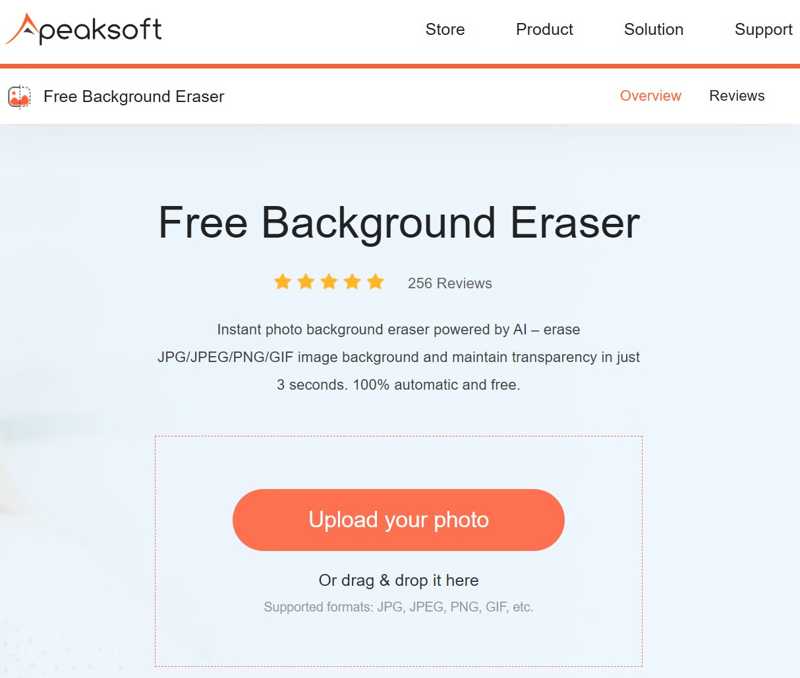
Trin 3 Vælg derefter Holde, Indstil penselstørrelse, og tegn det objekt, du vil beholde. Eller vælg Slet, og tegn den uønskede baggrund.
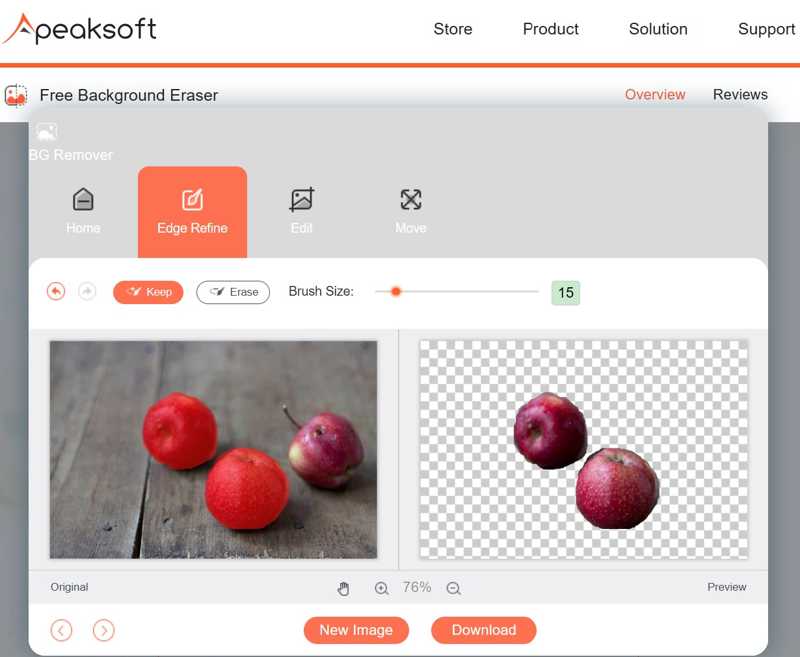
Trin 4 Når du er færdig, skal du klikke på Hent knappen for at gemme resultatet.
Bemærk: Det gemmer billedet i PNG. Hvis du vil tilføje en ny baggrund, skal du gå til fanen Rediger og vælge en farve eller uploade et baggrundsbillede.
Sådan fjerner du baggrunden fra et billede i Canva
Canva Background Remover er et AI-fotoredigeringsprogram. Hvis du vil fjerne baggrunden fra et billede i Canva, skal du oprette en konto med din e-mailadresse og dine oplysninger. Avancerede funktioner er selvfølgelig låst fast i gratis konti.
Fordele
1. Fjern baggrund fra billedet online.
2. Slet manuelt de glemte pletter.
3. Gendan den slettede baggrund.
4. Del billeder direkte på sociale medier.
Ulemper
1. BG-fjernerværktøjet er gratis at bruge.
2. Det tager tid, hvis dit netværk ikke er godt.
Sådan fjerner du blodglukose fra et billede i Canva
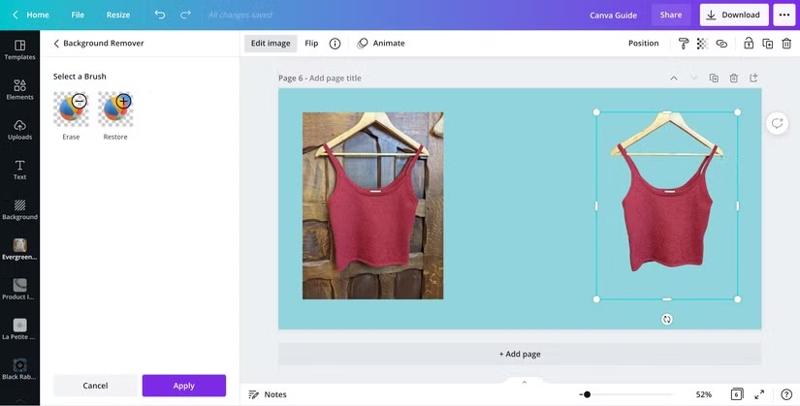
Trin 1 Log ind på Canva i en browser.
Trin 2 Upload det billede, du vil redigere, og træk det til designruden fra dit bibliotek.
Trin 3 Klik på knappen Rediger billede knappen på værktøjslinjen, find og vælg den Baggrundsfjerner værktøj.
Trin 4 Derefter begynder Canva at fjerne baggrunden.
Trin 5 Når det er færdigt, skal du vælge Slet pensl og tegn de manglende pletter.
Trin 6 Bekræft til sidst ændringen, og download eller del resultatet.
Del 2: Sådan fjerner du baggrunden fra et billede i Photoshop
Der er muligheder for at fjerne baggrunden fra et billede i Photoshop. Adobe tilføjede værktøjet Fjern baggrund i Photoshop i 2023. Det forenkler arbejdsgangen for fjernelse af baggrund ved hjælp af AI-teknologi.
Fordele
1. Fjern baggrund fra billedet med et enkelt klik.
2. Understøtter en bred vifte af billedformater.
3. Forbedr fjernelse af baggrund med AI.
4. Forfin fjern baggrund manuelt.
Ulemper
1. Photoshop er dyrt.
2. Den stejle læringskurve er ikke venlig over for almindelige mennesker.
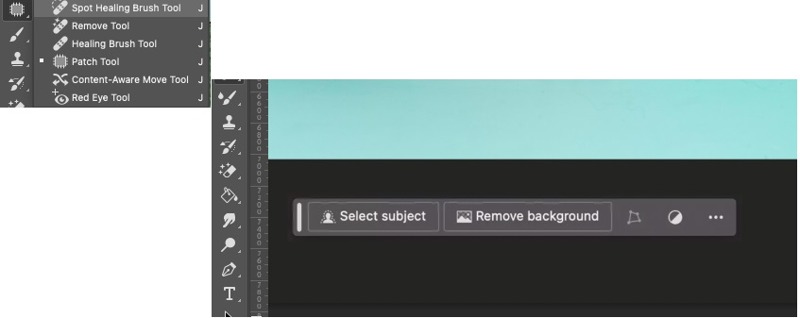
Trin 1 Kør Adobe Photoshop på dit skrivebord.
Trin 2 Gå til File (Felt) menu, vælg Åbne, og åbn det ønskede billede.
Trin 3 Klik på knappen Fjern værktøj på værktøjslinjen og vælg Spot Healing Brush Tool i rullemenuen.
tips: Hvis du ikke kan finde den, skal du trykke på Flytte + J tasterne på tastaturet for at aktivere Fjernværktøjet.
Trin 4 Nu vil du se et par knapper under malerpanelet. Klik på Fjern baggrund .
Trin 5 Derefter vil Photoshop analysere og fjerne baggrunden automatisk.
Trin 6 Du kan eventuelt zoome ind på objektet og bruge viskelæder værktøj til at fjerne det manglende område.
Trin 7 Sørg for at eksportere billedet i PNG-format. Ellers vil Photoshop udfylde baggrunden med hvidt.
Del 3: Sådan fjerner du baggrunden i et billede i Google Slides
Google Slides er et webbaseret præsentationsværktøj. Det integrerer med AI og maskinlæring til at lave præsentationer og slideshows. Derudover indeholder det en masse nyttige værktøjer, f.eks. Google Fotos-slideshow og ændre baggrunden til gennemsigtig. Med andre ord kan du fjerne baggrunden fra et billede i Google Slides med en Google-konto.
Fordele
1. Fjern baggrund fra billedet gratis.
2. Importer et billede fra en computer, cloud-lagring eller URL.
3. Find billedets baggrund og gør den gennemsigtig.
4. Gem og del billeder online.
Ulemper
1. Det mangler funktioner til manuelt at fjerne billedbaggrunden.
2. Du skal have en Google-konto.
Trin 1 Log ind på din konto på Google Slides.
Trin 2 Åbn et nyt tomt dias.
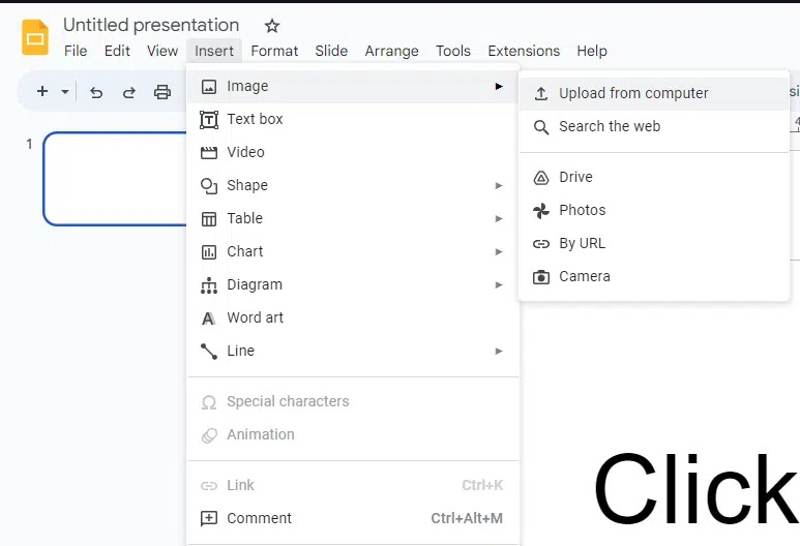
Trin 3 Gå til indsatte menu, vælg Billede, og klik Upload fra computerEller vælg andre kanaler for at få det ønskede billede.
Trin 4 Gå til Skub menuen og vælg Skift baggrund.
Trin 5 Klik på knappen Farveindstillinger knappen i pop op-dialogen.

Trin 6 Vælg derefter Gennemsigtig valgmulighed.
Trin 7 Klik på knappen Udført knappen. Nu kan du bruge billedet til din præsentation.
Del 4: Sådan fjerner du baggrunden fra et billede i Windows
Sådan fjerner du baggrunden fra et billede i Windows 11
Microsoft har foretaget mange ændringer i Windows 11. værktøj til fjernelse af baggrund blev tilføjet til den indbyggede fotoredigeringsprogram, Paint. Det kan fjerne baggrunden fra et billede helt eller delvist.
Fordele
1. Fjern baggrund fra billedet med et enkelt klik.
2. Kræver ikke ekstra software eller gebyrer.
3. Kompatibel med populære billedformater.
4. Fjern hele eller en del af baggrunden.
Ulemper
1. Den mangler avancerede funktioner.
2. Den understøtter ikke lag.

Trin 1 Find det ønskede billede på din disk, højreklik på det, og åbn det med Paint.
Trin 2 Klik på knappen Fjern baggrund knappen fra billedesektionen på det øverste bånd.
tips: Eller brug Udvælgelse værktøj til at vælge et område, og klik på Fjern baggrund at fjerne en del af baggrunden.
Trin 3 Gå til File (Felt) menuen og gem billedet som PNG.
Sådan fjerner du baggrunden fra et billede i Windows 10
Hvis du ikke har opdateret til Windows 11, kan du fjerne baggrunden fra et billede i Windows 10 i Fotos-appen. Den integrerer funktioner til fjernelse, sløring og erstatning af baggrund.
Fordele
1. Fjern baggrund fra billeder i Windows 11/10.
2. Slet de områder, der ikke er til stede, ud med penslen.
3. Forinstalleret på Windows.
4. Behold det originale billede.
Ulemper
1. Det kræver Windows 10 og nyere.
2. Den kan ikke fjerne en del af baggrunden.
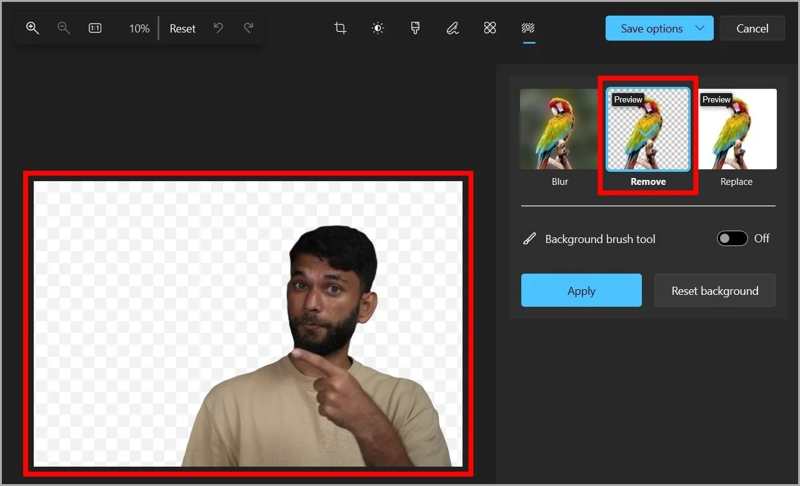
Trin 1 Højreklik på det ønskede billede, og åbn det med Billeder.
Trin 2 Klik på knappen Rediger billede -knappen på den øverste menulinje.
Trin 3 Vælg den Fjernelse af baggrund værktøj og pluk Fjern.
Trin 4 Se resultatet og tryk på Ansøg hvis du er tilfreds.
Trin 5 Klik på knappen Gem muligheder menuen og vælg en mulighed.
Bemærk: Sørg for at gemme den som PNG.
Del 5: Sådan fjerner du blodsukker fra et billede på en Mac
Hvis du har til hensigt at fjerne baggrunden fra et billede på en MacBook, er programmet Hurtige handlinger en hurtig løsning. Det er forudinstalleret på alle de nyeste modeller af Mac-computere og bærbare computere. Det kræver ikke engang, at du åbner billedet.
Fordele
1. Fjern baggrund fra billede på Mac.
2. Gratis og nem at bruge.
3. Gem resultatet automatisk i PNG.
4. Arbejd med en bred vifte af billeder.
Ulemper
1. Den tilbyder ingen brugerdefinerede indstillinger.
2. Den kan ikke forfine kanterne.
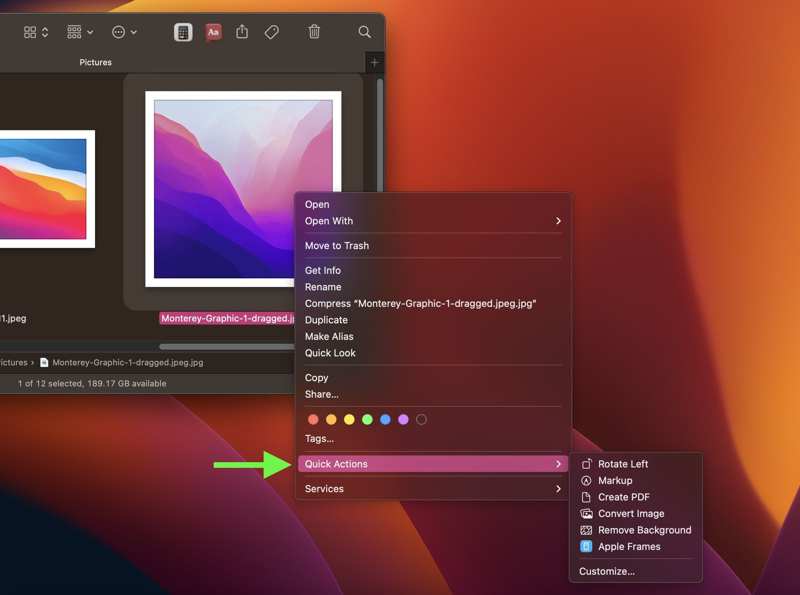
Trin 1 Højreklik på et billede i Finder-appen.
Trin 2 Vælg Hurtige handlinger og vælg Fjern baggrund.
Trin 3 Derefter finder du resultatbilledet i den samme mappe.
Bemærk: Hvis du ikke er tilfreds med resultatet, kan du finjustere det med Preview-appen.
Del 6: Sådan fjerner du baggrunden i et billede på iPhone
For at fjerne baggrunden fra et billede ved hjælp af Hurtige handlinger på en iPhone, skal du gemme billedet i din Fil-app. En anden mulighed er Apple Shortcuts-appen. Derudover kan du fjerne baggrunden, mens du deler et billede.
Sådan fjerner du baggrunden fra et billede ved hjælp af genveje
Fordele
1. Fjern baggrund fra billede på iPhone.
2. Gem et billede uden baggrund i PNG.
3. Gratis at bruge.
4. Understøtter en bred vifte af billeder.
Ulemper
1. Du skal downloade genvejen til baggrundsfjerner.
Trin 1 Åbne Indstillinger ca.
Trin 2 Gå til Genveje og skifte på Tillad genveje, der ikke er tillid til.
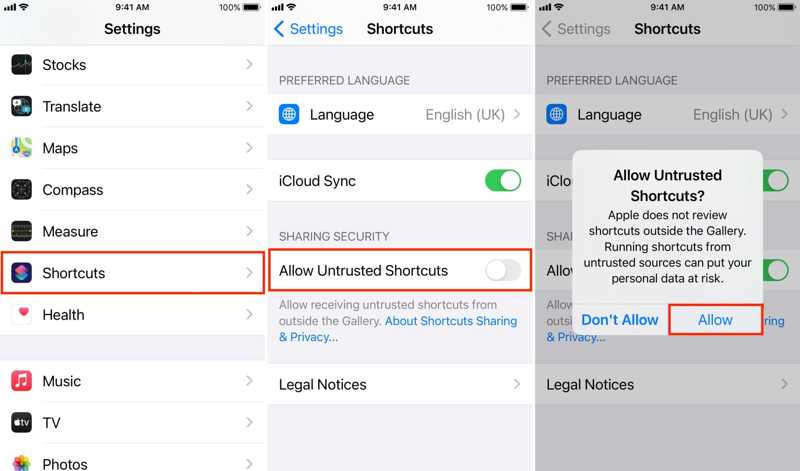
Trin 3 Download genvejen til baggrundsfjerner fra RoutineHub.
Trin 4 Åbn genvejen på din enhed, og tryk på Få genvej.
Trin 5 Kør Genveje-appen på din iPhone.
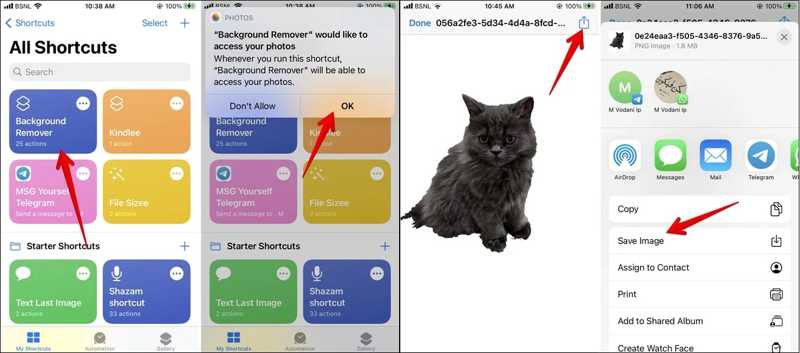
Trin 6 Tryk på ikonet Genvej til baggrundsfjerner under Mine genveje fane.
Trin 7 Vælg derefter det ønskede billede i din kamerarulle, og genvejen sletter baggrunden med det samme.
Sådan fjerner du baggrunden fra et billede, når du deler det
Fordele
1. Fjern baggrunden direkte fra billedet.
2. Del resultatet med beskedapps.
3. Kræver ikke ekstra apps.
4. Gratis at bruge.
Ulemper
1. Resultatet kan ikke gemmes som et billede.
2. Den er kun tilgængelig for billeder med klare kanter.
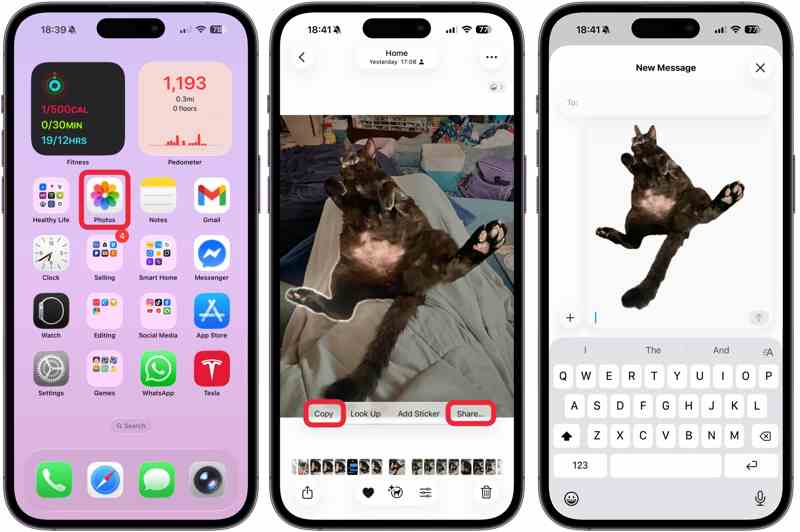
Trin 1 Kør din Fotos-app.
Trin 2 Åbn det ønskede billede.
Trin 3 Hold motivet nede og slip det. Objektet vil blive omridset.
Trin 4 Tryk på Kopi or Del og indsæt eller del det i beskeder, e-mails eller andre kanaler.
Del 7: Sådan fjerner du baggrunden i et billede på Android
Desværre har Android-enheder ikke indbyggede funktioner til fjernelse af baggrund. Med andre ord skal du bruge en tredjepartsapp, f.eks. PhotoRoom, for at fjerne baggrunden fra et billede på din Android-telefon.
Fordele
1. Fjern baggrund fra billedet med et enkelt tryk.
2. Kompatibel med populære billedformater.
3. Gem eller del resultatet.
4. Tilgængelig på forskellige versioner af Android.
Ulemper
1. Outputtet af høj kvalitet kræver en opgradering.

Trin 1 Installer en app til fjernelse af baggrundsbilleder fra Google Play Butik.
Trin 2 Kør appen, og tryk på Tilføj knappen for at åbne det billede, du vil redigere, fra dit galleri.
tips: Hvis du bliver bedt om det, skal du give det tilladelse til at få adgang til dit galleri.
Trin 3 Når billedet er indlæst, fjerner appen automatisk baggrunden.
Trin 4 Hvis du vil tilføje en ny baggrund, skal du trykke på Baggrund knappen. Hvis ikke, skal du trykke på knappen Gem.
Trin 5 Vælg Gem i galleriet or Del for at gemme billedet eller dele det direkte på sociale medier.
Konklusion
Denne guide delte ti metoder til fjerne baggrund fra et billede online, på Windows, macOS, iPhone og Android. Den indbyggede fotoredigeringsprogram og funktioner giver dig enkle muligheder for at slette billedbaggrunde på dine enheder. Hvis du vil have flere brugerdefinerede muligheder og avancerede funktioner, kan du prøve Photoshop og mere. Apeaksoft Free Background Eraser er den bedste løsning, hvis det er ubelejligt at installere software på dit skrivebord eller din hukommelse. Selvom det er gratis, integrerer webappen AI.
Relaterede artikler
Denne artikel vil introducere, hvordan du fjerner billedbaggrunde i Illustrator med kun et par klik, og vil også give dig nogle alternativer til at opnå det.
Du kan nemt sløre baggrunden på dine billeder. Denne guide forklarer, hvordan du bruger apps og onlineværktøjer til at skabe bløde, professionelt udseende fotos.
Denne artikel vil introducere, hvordan du redigerer billedbaggrunde i Lightroom med kun et par klik og vil også give dig nogle alternativer til at opnå det.
Denne vejledning demonstrerer fire måder til effektivt at fjerne billedbaggrund eller lave gennemsigtig baggrund i GIMP for begyndere.



