

Sådan fjerner du et vandmærke fra et billede i Photoshop

Fotografer og skabere bruger vandmærker til at beskytte deres intellektuelle ejendom. Derudover bruger mange platforme automatisk vandmærker til uploadede billeder. De kan dog også forstyrre billedernes æstetik. Til ikke-kommerciel brug forbedrer billeder uden vandmærker ikke kun billedernes udseende, men kan også forbedre engagementet og ydeevnen. Denne guide forklarer hvordan man fjerner vandmærker fra fotos i Photoshop ved hjælp af AI-teknologi, Content-Aware Fill, Patch Tool og Clone Stamp Tool.
SIDEINDHOLD:
- Del 1: Sådan fjerner du vandmærke i Photoshop med AI
- Del 2: Sådan fjerner du vandmærke i Photoshop med Content-Aware Fill
- Del 3: Sådan fjerner du et vandmærke i Photoshop ved hjælp af Patch Tool
- Del 4: Sådan fjerner du vandmærke i Photoshop ved hjælp af klonstempelværktøjet
- Del 5: Sådan fjerner du vandmærke uden Photoshop
Del 1: Sådan fjerner du vandmærke i Photoshop med AI
Adobe har tilføjet et AI-drevet værktøj til fjernelse af vandmærker i Photoshop 2024, kaldet Generative Fill. Det analyserer automatisk vandmærket og udfører komplekse billedfyldninger med Adobe Firefly AI-pluginnet. Denne funktion er tilgængelig for næsten alle vandmærker.

Trin 1 Åbn billedet i din Photoshop 2024 eller nyere.
Trin 2 Vælg den Lasso-værktøj og vælg vandmærkeområdet.
Trin 3 Klik Generativ udfyldning på pop op-værktøjslinjen under markeringsområdet.
Trin 4 Skriv en prompt, f.eks. fjern vandmærke, og klik på Generer.
Del 2: Sådan fjerner du vandmærke i Photoshop med Content-Aware Fill
Content-Aware Fill er et andet værktøj, der bruger kunstig intelligens til at blande pixels fra omgivelserne. Det er den bedste mulighed for at fjerne mellemstore vandmærker i Photoshop på moderat detaljerede baggrunde.
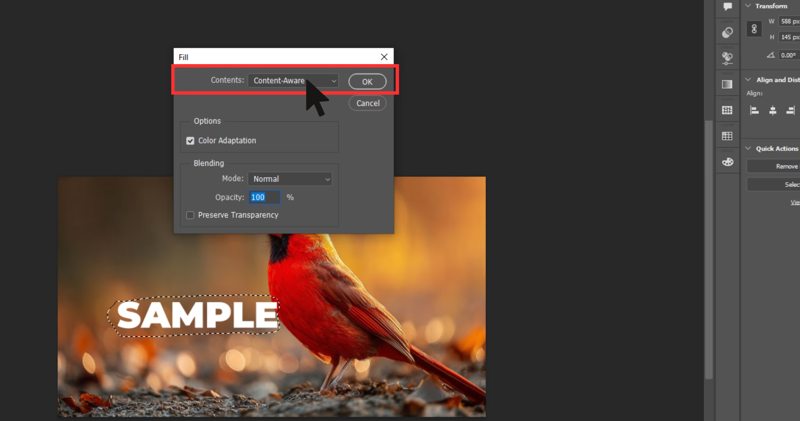
Trin 1 Kør din Photoshop, og træk et billede over i redigeringspanelet.
Trin 2 Brug Lasso-værktøj for at tegne en markering omkring vandmærket.
Trin 3 Gå til Redigere menuen og vælg Fyld.
Trin 4 Pick Indholdsbevidst fra Indhold valgmulighed.
Trin 5 Vælg derefter Normal fra tilstand, og sæt Gennemsigtighed til 100%.
Trin 6 Klik OK, og Photoshop vil automatisk udfylde markeringsområdet.
Trin 7 Fravælg området, og eksporter billedet.
Del 3: Sådan fjerner du et vandmærke i Photoshop ved hjælp af Patch Tool
Hvis du bruger en gammel version, kan du fjerne vandmærket fra et billede i Photoshop med Patch Tool. Det fungerer ligesom klip- og erstat-funktionen. Når du har valgt vandmærkeområdet og trukket det til et rent område, kan værktøjet blande pixels direkte.

Trin 1 Åbn et billede med et vandmærke i Photoshop.
Trin 2 Vælg den Patch-værktøj fra helbredelsesværktøjerne under Sportshelbredelse dropdown.
Trin 3 Tegn en markering omkring vandmærket, og træk markeringen til et lignende område.
Trin 4 Når du slipper musen, blander Photoshop vandmærket med prøveområdet.
Trin 5 Tryk Ctrl + D tasterne på tastaturet for at fravælge det.
Del 4: Sådan fjerner du vandmærke i Photoshop ved hjælp af klonstempelværktøjet
Clone Stamp Tool er en anden mulighed for at fjerne et gennemsigtigt vandmærke i Photoshop. Det giver dig mere kontrol end AI foto editor værktøjer. Desuden fungerer det fantastisk til vanskelige pletter, små vandmærker og meget mere.
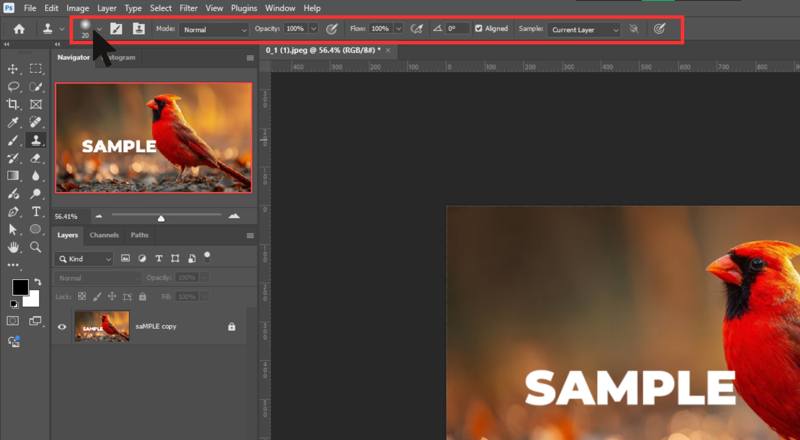
Trin 1 Start med at åbne billedet i Photoshop.
Trin 2 Vælg Stempelkloningsværktøjet på værktøjslinjen.
Trin 3 Juster penselstørrelsen og hårdheden afhængigt af vandmærket.
Trin 4 Hold andre -tasten og klik på et rent område i nærheden af vandmærket for at indstille eksempelpixels.
Trin 5 Mal derefter over vandmærket.
tips: Du kan indstille en anden prøve for et andet område.
Trin 6 Zoom ind for at forfine fjernelsen af vandmærket i Photoshop.
Del 5: Sådan fjerner du vandmærke uden Photoshop
Photoshop er dyrt. Desuden er det svært at lære for begyndere og almindelige mennesker. Heldigvis, Apeaksoft gratis vandmærkefjerner er det bedste alternativ til Photoshop til at fjerne vandmærker fra billeder. Det bruger kunstig intelligens til at forenkle arbejdsgangen og producere det bedste output.
Den nemmeste måde at fjerne et vandmærke uden Photoshop
1. Fjern vandmærker fra billeder online.
2.Helt gratis.
3. Kompatibel med populære billedformater.
4. Kræver ikke, at du opretter en konto.
Sådan fjerner du et vandmærke fra et billede online
Trin 1 Besøg https://www.apeaksoft.com/watermark-remover/ i en browser.
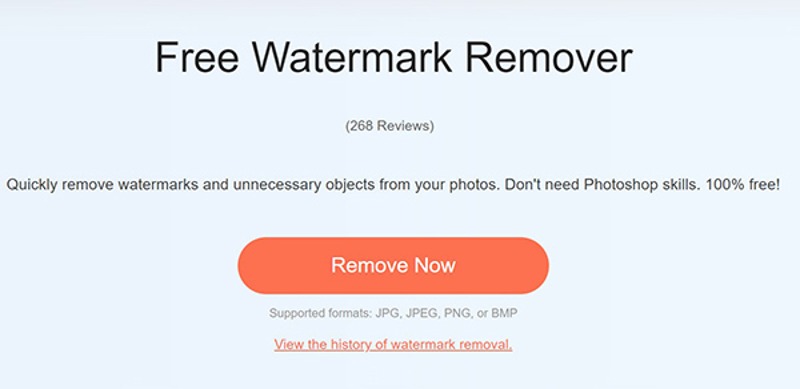
Trin 2 Klik på knappen Fjern nu .
Trin 3 Tryk Upload billede knappen og importer et billede med et vandmærke fra din harddisk.
Trin 4 Vælg et værktøj til fjernelse af vandmærke fra den nederste værktøjslinje, og juster penselstørrelsen i henhold til vandmærket.

Trin 5 Tegn derefter på vandmærket og klik på Fjern .

Trin 6 Se et eksempel på resultatet på siden. Hvis du er tilfreds med resultatet, skal du klikke på Hent knappen for at gemme den på din enhed fra dette foto editor.
Bemærk: Hvis noget er galt, skal du klikke på Fortryd knappen for at nulstille redigeringen.
Konklusion
Nu burde du forstå hvordan man fjerner et vandmærke i PhotoshopDe AI-drevne funktioner er de enkle muligheder for at fjerne forskellige vandmærker. Ulempen er manglen på kontrol. Traditionelle versioner af Photoshop tilbyder selvfølgelig måder at fjerne vandmærker på, såsom Patch Tool og Clone Stamp Tool. Apeaksoft gratis vandmærkefjerner er den bedste alternative løsning til fjernelse af vandmærker online gratis, hvis det er ubelejligt at installere Photoshop på din computer.
Relaterede artikler
Denne artikel viser dig, hvordan du fjerner vandmærker fra en video, inklusive tekstvandmærker og billedvandmærker gratis.
Ved du, hvordan man fjerner et vandmærke fra et billede ved hjælp af Inpaint? Lær dette værktøj og dets gratis alternativ på denne side.
Ved du, hvad iStock er? Ved du, hvordan man downloader iStock-billeder uden irriterende vandmærker? Få adgang til iStock og lær 3 metoder i denne klare guide.
Hvis du leder efter et værktøj til at fjerne vandmærker, kan du læse denne anmeldelse og vælge et fra de 15 bedste vandmærkeslipere til online og offline brug.



