

Sådan ændrer du størrelsen på billedpixel med de bedste billedpixelresizere

Hvis du zoomer langt nok ind på det digitale foto, vil du se, at det ligner en mosaik dannet af små fliser, som i fotografi kaldes pixels. Mængden af pixels bestemmer din billedopløsning, kvalitet og filstørrelse. Nogle gange er du nødt til at ændre størrelsen på billedets pixels. For at få bedre kvalitet kan du f.eks. øge billedpixels. Når du sender et billede på nettet, må du hellere reducere billedets pixels. Denne guide viser dig de nemmeste metoder til at få arbejdet gjort.
SIDEINDHOLD:
- Del 1. Sådan øger du billedpixels online [Nemmest]
- Del 2. MS Paint - Bedste billedpixelresizer på Windows
- Del 3: [Mac] Skift billedpixels i fanen Forhåndsvisning
- Del 4: Sådan ændrer du størrelsen på billedpixels i Photoshop
- Del 5. Ofte stillede spørgsmål om, hvordan man ændrer størrelsen på billedpixels
Del 1. Sådan øger du billedpixels online [Nemmest]
Den nemmeste måde at forbedre fotokvaliteten på er at bruge en god online billedpixelresizer, f.eks. Apeaksoft Free Image Upscaler. I modsætning til andre online billedredigerere er denne app helt gratis. Det vil ikke bede dig om at se annoncer eller tilmelde dig med dine personlige oplysninger.
Nøglefunktioner
• Forøg pixelantallet på billeder online.
• Gratis at bruge uden begrænsninger.
• Understøtter populære billedformater, såsom JPG, JPEG, PNG, BMP osv.
• Se et eksempel på outputtet før download.
Her er trinene til at øge billedpixel gratis online:
Trin 1 Adgang Apeaksoft Free Image Upscaler, den bedste online pixelresizer til billeder i en webbrowser.
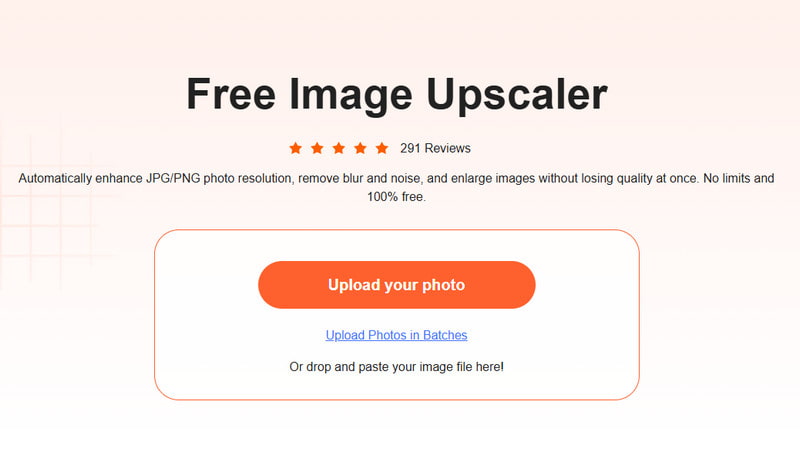
Trin 2 Klik på knappen Upload dit foto knappen og åbn det ønskede billede fra din harddisk. Vælg derefter en passende forudindstilling ved siden af Forstørrelse.
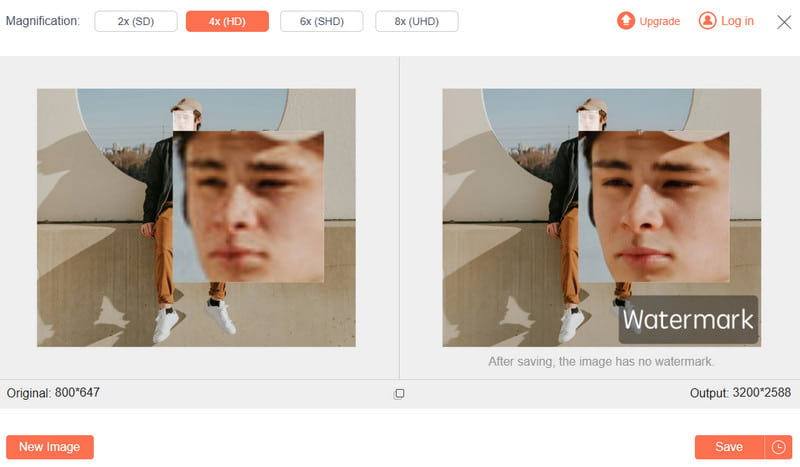
Trin 3 Se effekten i Produktion panel. Hvis du er tilfreds, så klik på Gem knappen for at downloade resultatet.
Del 2. MS Paint - Bedste billedpixelresizer på Windows
MS Paint er den indbyggede fotoeditor på Windows 11/10/8/7 og tidligere. Mange mennesker mener, at det er for nemt at retouchere deres billeder. Faktisk er det nok at ændre størrelsen på billedpixel på din pc, hvis du ikke har brug for avancerede funktioner.
Sådan ændrer du størrelsen på en billedpixel med MS Paint
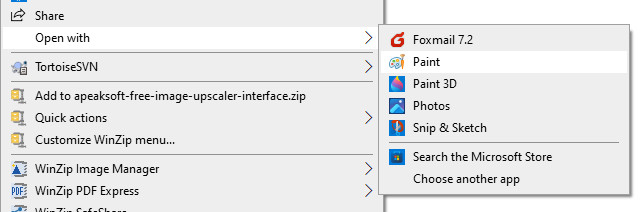
Trin 1 Find det billede, du vil redigere i et Explorer-vindue, højreklik på det, vælg Åbn med, og vælg Paint.
Trin 2 Tryk Resize i menuen Billede panel på den øverste menulinje. Det vil åbne Ændre størrelse og skæve dialogen.
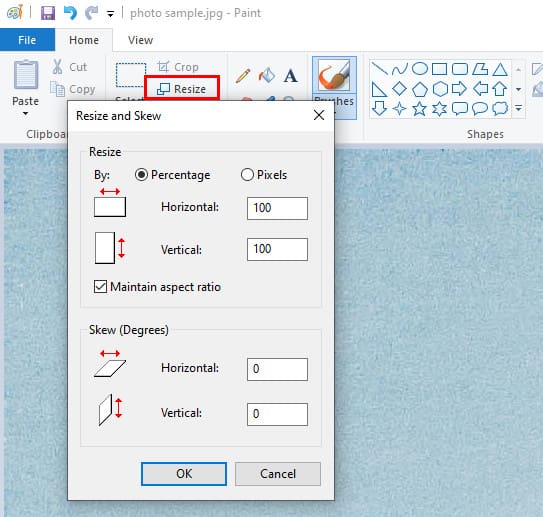
Trin 3 Type Pixels under Resize afsnit. Hvis du ikke ønsker at forvrænge billedet, skal du markere afkrydsningsfeltet ud for Oprethold sideforhold. Indtast den nye størrelse i Vandret or Lodret boks. Så vil den anden mulighed ændre sig tilsvarende.
Trin 4 Klik på knappen OK knappen for at bekræfte ændring af pixels på billedet. Eksporter derefter det ændrede størrelse billede i File (Felt) menu.
Del 3: [Mac] Skift billedpixels i fanen Forhåndsvisning
Preview er den indbyggede billededitor på Mac OS X. Du kan med andre ord ændre billedpixel ved hjælp af appen uden at installere noget på din computer. Det giver dig mulighed for enten at øge eller reducere billedstørrelsen hurtigt.
Sådan ændres billedpixel ved hjælp af Mac Preview
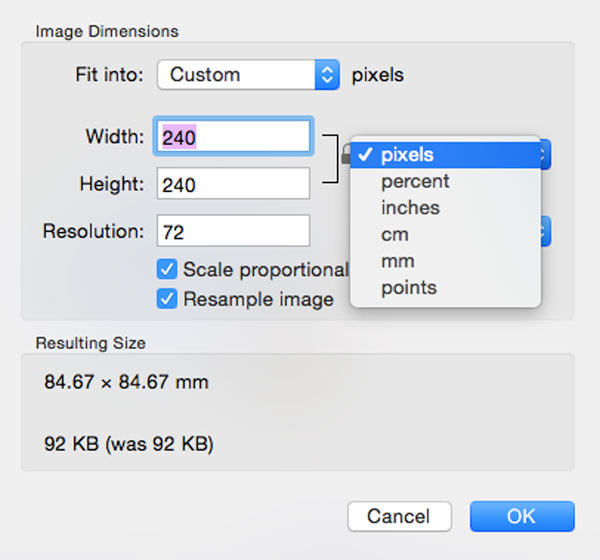
Trin 1 Find målbilledet i Finder-appen, og dobbeltklik på det for at åbne billedet i appen Forhåndsvisning. Hvis Forhåndsvisning ikke er standardbilledfremviseren på din Mac, skal du højreklikke på billedet og vælge at åbne det med Eksempel.
Trin 2 Klik på knappen Redigere knappen med a Pen ikonet på den øverste værktøjslinje. Det vil udvide billedredigeringslinjen. Klik derefter på Resize ikon. Eller gå til Værktøjer menu på den øverste menulinje, og vælg Juster størrelse.
Trin 3 Sørg for at låse billedformatet, hvis du vil beholde det originale forhold mellem bredden og højden. Træk enhedsindstillingen ned, og vælg pixel.
Trin 4 Nulstil Bredde or Højde mulighed baseret på dine behov. Tryk på OK knappen for at bekræfte ændringerne. Gem derefter billedet.
Del 4: Sådan ændrer du størrelsen på billedpixels i Photoshop
Som et professionelt fotoredigeringsprogram er Adobe Photoshop meget brugt blandt studier og fotografer. Ændring af pixels i et billede er blot en grundlæggende funktion i softwaren.
Sådan ændrer du pixels i et billede i Photoshop
Trin 1 Åbn et billede i din Photoshop.
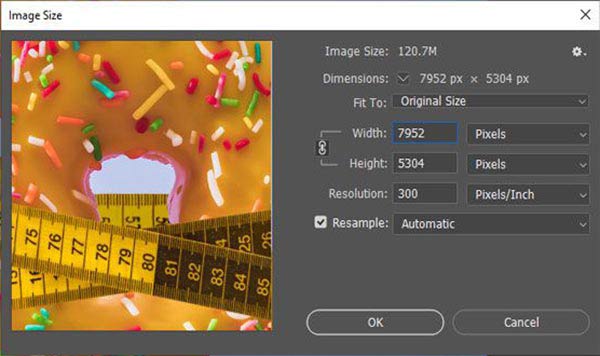
Trin 2 Gå til Billede menu på det øverste bånd, og vælg Billedstørrelse at lancere Billedstørrelse dialogen.
Trin 3 Klik på knappen link ikon for Bredde og Højde for at låse billedformatet. Træk indstillingen ved siden af Bredde og vælg Pixels. Skift derefter værdien af Bredde efter dine behov.
Trin 4 Hit the OK knappen for at bekræfte ændringerne, når du er tilfreds. Gå derefter til File (Felt) menu på menulinjen, og vælg Gem som. Indtast et filnavn, vælg destinationsmappen, og vælg et korrekt billedformat. Gem endelig resultatet.
Del 5. Ofte stillede spørgsmål om, hvordan man ændrer størrelsen på billedpixels
Er en større eller mindre pixelstørrelse bedre?
I teorien er det bedre at have flere mindre pixels end at have færre store pixels. En lille pixel fanger færre fotoner og dermed indeholder billedet mere støj. Med andre ord giver mindre pixels bedre billedkvalitet.
Hvad er det bedste billedformat til at ændre størrelse på?
De mest almindelige billedformater inkluderer JPEG, PNG, GIF og flere. Da PNG-formatet kan indeholde 24 bits pr. pixel og en RGB-farvepalet, betragtes det som det bedste billedformat til størrelsesændring og redigering.
Er pixels det samme som opløsning?
Nej. Pixel er det mindste element i et digitalt billede, mens opløsning er antallet af vandrette og lodrette pixels i et billede. Du kan måle opløsning på 3 forskellige måder: stikprøve pr. tomme, pixel pr. tomme eller punkter pr. tomme. De er forskellige, men de er relaterede.
Konklusion
Denne vejledning har forklaret, hvordan man ændre størrelsen på billeder i pixels online og på din computer. De forudinstallerede billedredigeringsprogrammer, MS Paint og Preview, er de nemmeste pixelændringsprogrammer til at ændre billedpixelstørrelser på Windows og Mac OS X. Adobe Photoshop er den professionelle løsning til at udføre arbejdet. Apeaksoft Free Image Upscaler er en bærbar måde at øge billedpixel på.
Relaterede artikler




