

Sådan gør du et billede større uden at miste kvalitet

Det kan være udfordrende at forstørre et billede, samtidig med at dets kvalitet bevares. Blot at opskalere dimensionerne forårsager ofte pixelering og sløring af billedet. Med andre ord kræver det flere handlinger at forstørre et billede. Heldigvis findes der metoder til at gøre et billede større uden at miste kvalitet. Du kan lære de gennemprøvede metoder online og offline fra vores indlæg, samt den konkrete vejledning til hver metode.
SIDEINDHOLD:
Del 1. Sådan gør du et billede større online
Kan man gøre et billede større online? Svaret er ja, og alt du behøver er Apeaksoft Free Image UpscalerDet giver dig mulighed for at uploade et billede og forstørre det direkte online. Derefter kan du downloade resultatet. Endnu vigtigere er det, at den indbyggede AI automatisk kan fjerne sløring og støj fra det forstørrede billede.
Den nemmeste måde at forstørre et billede online gratis
• Forstør et billede med et enkelt klik gratis.
• Bed dig ikke om at installere software på din computer.
• Understøtter JPG, PNG og populære billedformater.
• Forhåndsvis det forstørrede billede i realtid.
Sådan gør du et billede større online
Trin 1 Besøg https://www.apeaksoft.com/image-upscaler/ i en webbrowser.
Trin 2 Klik på knappen Upload dit foto knappen og upload det billede, du vil redigere.
Trin 3 Vælg en mulighed ud for Forstørrelse.
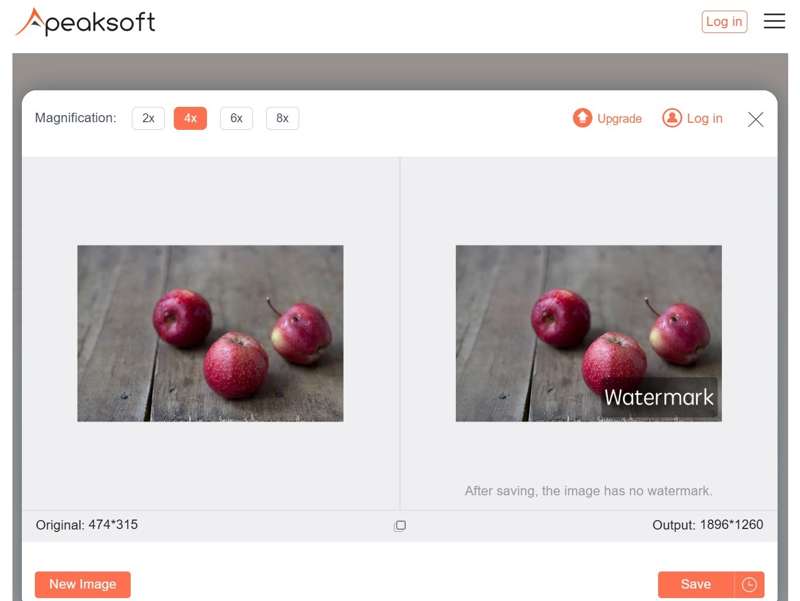
Trin 4 Se en forhåndsvisning af effekten i Produktion rude. Hvis du er tilfreds, skal du klikke på Gem knappen for at downloade den.
Del 2. Sådan gør du et billede større i Photoshop
Professionelle billedredigeringsprogrammer, såsom Photoshop, kan gøre et billede større uden at miste kvalitet. Det leverer en hurtig behandlingshastighed ved hjælp af AI. Prisen er, at du skal abonnere på et abonnement. Hvis du ønsker en mere budgetvenlig løsning, kan du vende tilbage til øge billedopløsningen online gratis.
Trin 1 Åbn din Photoshop.
Trin 2 Gå til File (Felt) menu på det øverste bånd og vælg Åbne for at importere det ønskede billede.
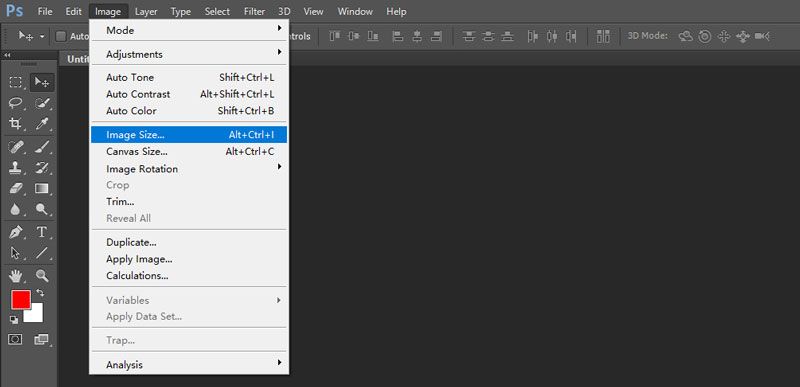
Trin 3 Klik på menuen Billede og vælg Billedstørrelse for at udløse dialogboksen Billedstørrelse.
Trin 4 Sørg for at låse billedformatet og øge Bredde or Højde værdi. Den anden vil automatisk blive forøget.
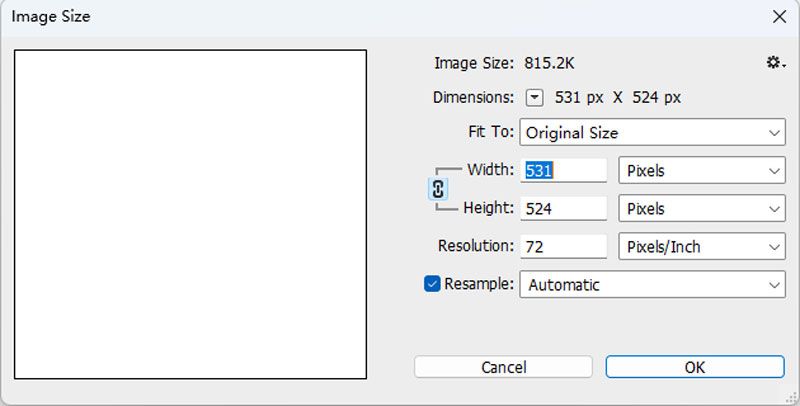
Trin 5 Check (Skak) Resample Og vælg Vælg Bevar detaljer 2.0 fra rullemenuen.
Trin 6 Klik OK at gøre et billede større i Photoshop.
Trin 7 Eksporter derefter billedet i det korrekte format.
Del 3. Sådan forstørres et billede i GIMP
Det er velkendt, at Photoshop er dyrt. GIMP er det bedste gratis billedredigeringsprogram. Du kan selvfølgelig gøre et billede større i GIMP på Windows, macOS eller Linux gratis. GIMP kan ændre størrelsen på billeder fleksibelt ligesom Photoshop. Da læringskurven er stejl, demonstrerer vi nedenfor, hvordan man gør det:
Trin 1 Kør GIMP, gå til File (Felt) menu, og vælg Åbne for at åbne det billede, du vil redigere.
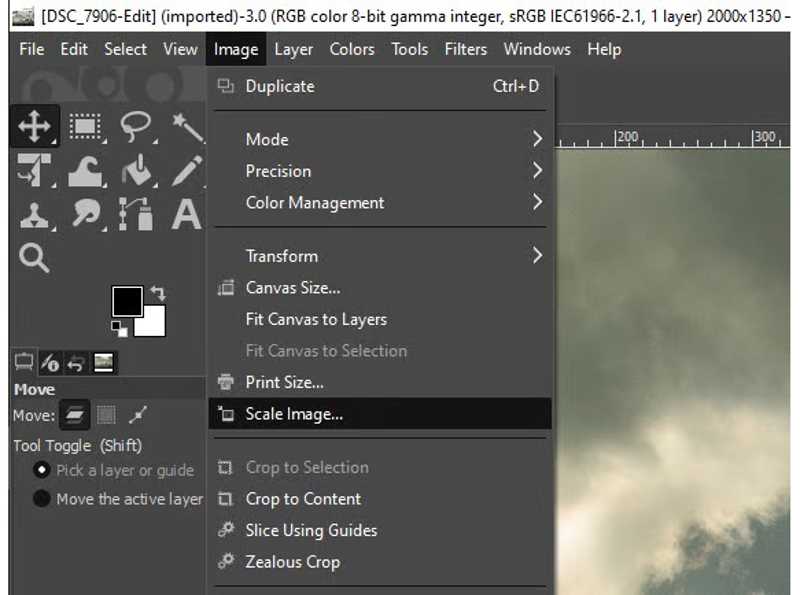
Trin 2 Gå til Billede menu fra det øverste bånd og vælg Skala billede for at åbne dialogboksen Skalér billede.
Trin 3 Sørg for at klikke på Lås for at holde billedformatet under Billedstørrelse sektion.
Trin 4 Øg derefter værdien af Bredde or HøjdeDen anden vil blive ændret automatisk.
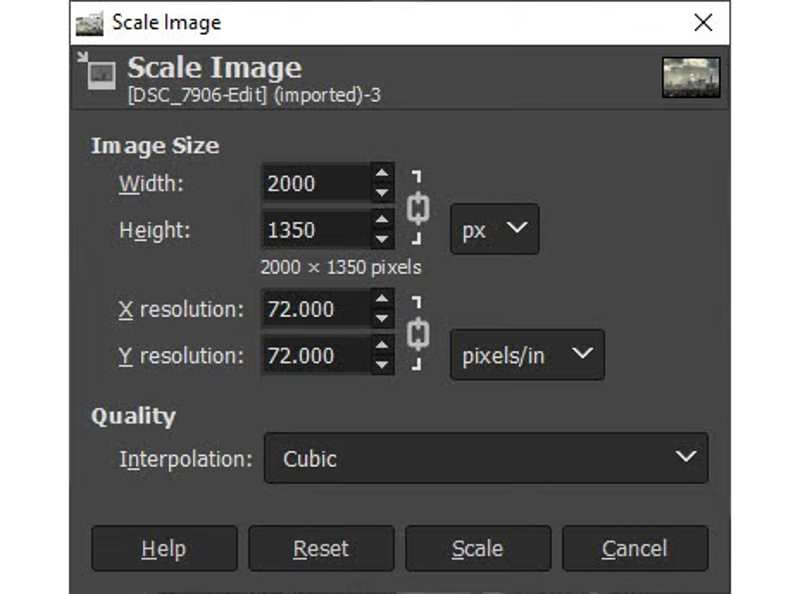
Trin 5 Hvis du er tilfreds med resultatet, skal du klikke på Scale knappen for at anvende ændringen.
Trin 6 Gem til sidst det forstørrede billede.
Del 4. Sådan øges billedstørrelsen i Windows
I Windows kan du øge billedstørrelsen med det indbyggede billedredigeringsprogram, som f.eks. MS Paint. Det er tilgængeligt for en bred vifte af pc'er. Derudover giver Fotos-appen dig mulighed for at gøre et billede større i Windows 11/10.
Sådan øger du billedstørrelsen i Paint
Trin 1 Find det ønskede billede i en Stifinder.
Trin 2 Højreklik på billedfilen, vælg Åbn med, og klik Paint.
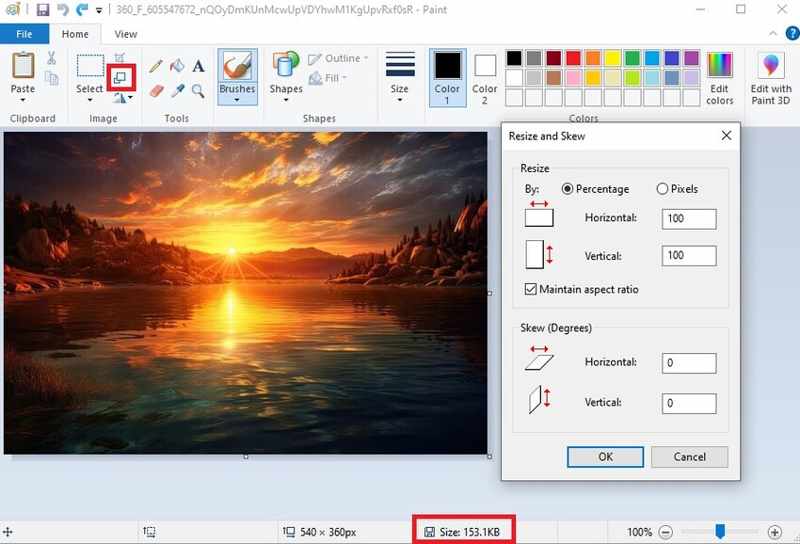
Trin 3 Klik på knappen Resize knappen på det øverste bånd for at åbne Ændre størrelse og skæve dialogen.
Trin 4 Marker boksen for Oprethold sideforhold.
Trin 5 Øg derefter værdien af Vandret or Lodret.
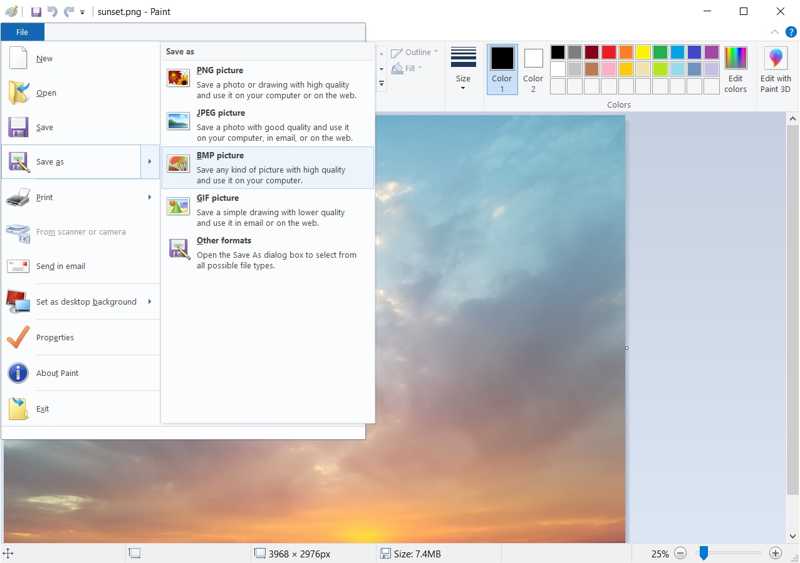
Trin 6 Endelig gå til File (Felt) menu, vælg Gem somog vælg et passende format.
Sådan gør du et billede større i fotos
Trin 1 Højreklik på det ønskede billede, og åbn det med Billeder.
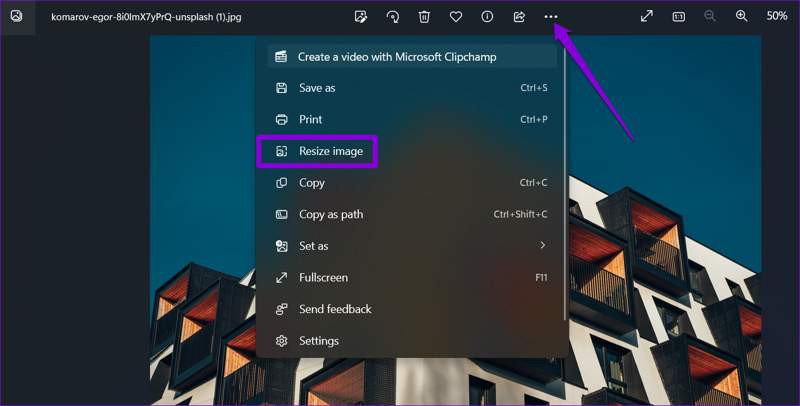
Trin 2 Klik på knappen Menu knappen med et ikon med tre prikker og vælg Ændre størrelsen på billedet.
Trin 3 Lås billedformatet ved at trykke på Lås kæde .
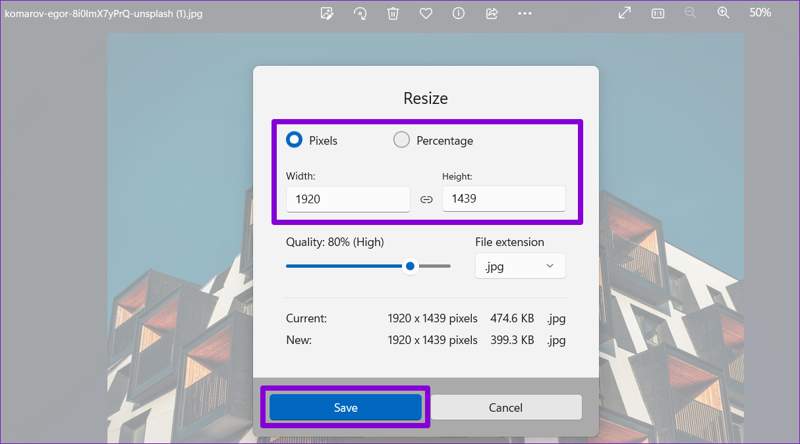
Trin 4 Forøg derefter værdien under Bredde or Højde.
Trin 5 Klik på knappen Gem knappen og gem det forstørrede billede uden at miste kvalitet.
Del 5. Sådan øger du størrelsen på et billede på en Mac
For Mac-brugere giver de indbyggede fotoredigeringsfunktioner dem mulighed for at forstørre et billede uden ekstra software. Appene Forhåndsvisning og Fotos kan opfylde dine grundlæggende behov for billedforstørrelse på Mac.
Sådan øger du størrelsen på et billede i forhåndsvisningen
Trin 1 Find det billede, du vil redigere, i Finder, og åbn det i Forhåndsvisning.
tips: For at forstørre flere billeder skal du markere og åbne dem alle i Forhåndsvisning.
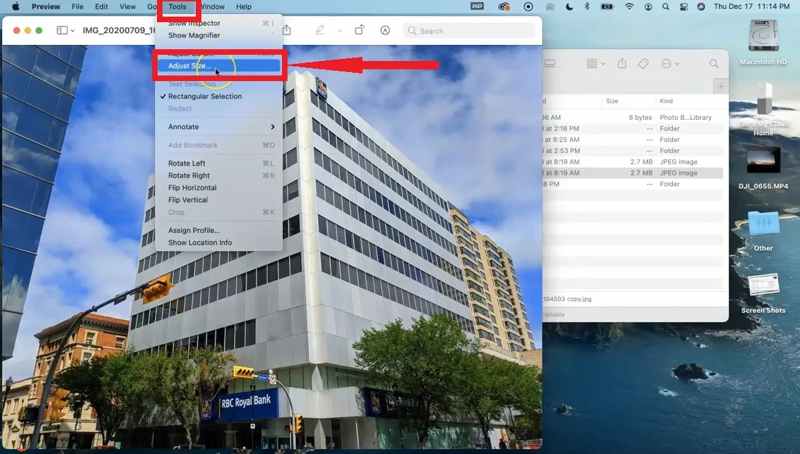
Trin 2 Klik på knappen Værktøjer menuen og vælg Juster størrelse for at køre dialogboksen Billeddimensioner.
Trin 3 Klik på knappen Lås knappen for at låse billedformatet.
Trin 4 Øg derefter Bredde or Højde.
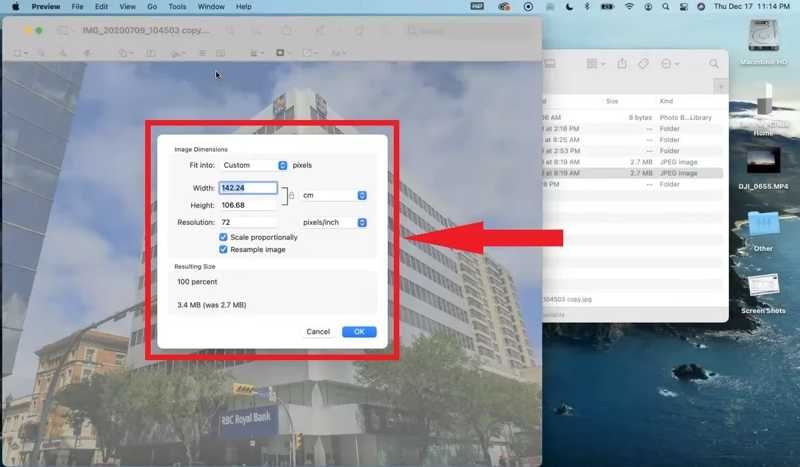
Trin 5 Klik på knappen OK knappen for at bekræfte ændringen af størrelsen.
Trin 6 Eksporter det forstørrede billede.
Sådan gør du et billede større i fotos
Trin 1 Start Fotos-appen, find og åbn det ønskede billede.
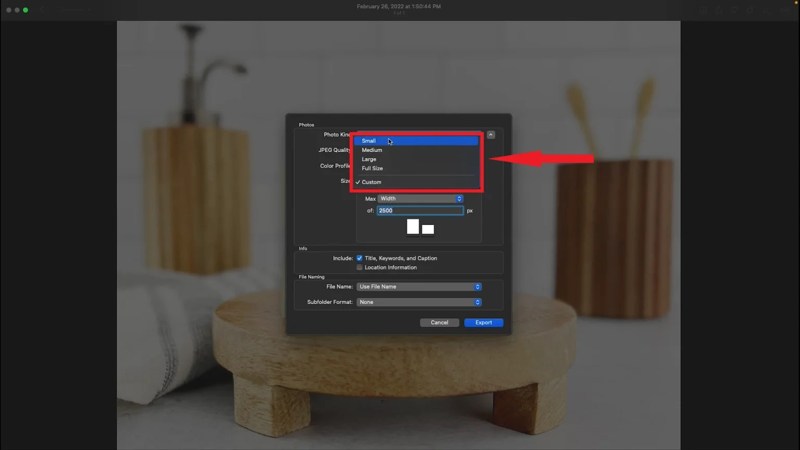
Trin 2 Gå til File (Felt) menu, vælg eksport, og klik Eksporter 1 foto.
Trin 3 Klik på knappen Størrelse valg og vælg Tilpasset.
Trin 4 Vælg derefter Bredde or Højde fra rullelisten.
Trin 5 Indstil derefter den nøjagtige værdi i feltet.
Trin 6 Angiv filnavnet og outputmappen. Klik på eksport knappen for at gøre et billede større på en Mac.
Konklusion
Denne vejledning forklarede hvordan man gør et billede større på Windows, macOS og Linux online eller offline. Photoshop og GIMP er billedredigeringsprogrammer til skrivebordet, der kan bruges til at ændre størrelsen på dit billede uden kvalitetstab. De indbyggede billedredigeringsprogrammer på Windows og macOS er forudinstallerede metoder. Hvis det er ubelejligt at installere et billedredigeringsprogram, Apeaksoft Free Image Upscaler er den bedste mulighed. Den er ikke kun nem at bruge, men også helt gratis.
Relaterede artikler
Kan du opskalere et almindeligt billede til 4K-opløsning? Er der nogen gratis 4K billedopskalering? Få 3 bedste billedopskalere fra dette indlæg for at ændre dit billede til 4K.
Hvis du ønsker at forbedre din fotokvalitet, kan du finde de 10 bedste AI-billedopskalere på Windows, Mac, iOS og Android fra vores anmeldelse.
Her kan du lære seks effektive metoder til at rette dine fotos i lav opløsning i Photoshop, på iPhone og på dit skrivebord.
Leder du efter den hurtigste måde at gøre billeder klarere på? Brug online-forstærkerne, og her er de 5 bedste opløsningsforstærkere med hovedfunktioner.



