

Sådan optimerer du billeder til internettet, både online og offline

Det er velkendt, at store billeder gør websider langsommere. Det er et stort problem og giver en dårlig oplevelse. Optimering af billeder er processen med at formindske deres filstørrelse uden at forvrænge dem. Som et resultat fremskynder det indlæsningstiden for websiden eller siden på sociale medier. Denne guide deler flere måder at optimere et billede til internettet på Windows-, macOS-, iOS- og Android-enheder.
SIDEINDHOLD:
Del 1: Sådan optimerer du et billede til web online gratis
Apeaksoft gratis billedkompressor er en af de bedste metoder til batchoptimering af billeder til web. Du kan uploade op til 40 billeder på én gang og komprimere dem ved hjælp af AI online uden at betale en krone. Det beder ikke engang brugerne om at oprette en konto.
Den nemmeste måde at optimere billeder til web online
1. Optimer billedfilstørrelsen til web online.
2. Helt gratis at bruge uden ekstra gebyrer.
3. Understøtter de populære billedformater, som JPG, PNG og mere.
4. Batchbehandling af op til 40 billeder ad gangen.
Sådan optimerer du billeder til web online
Trin 1 Gå til https://www.apeaksoft.com/free-online-image-compressor/ i en browser.
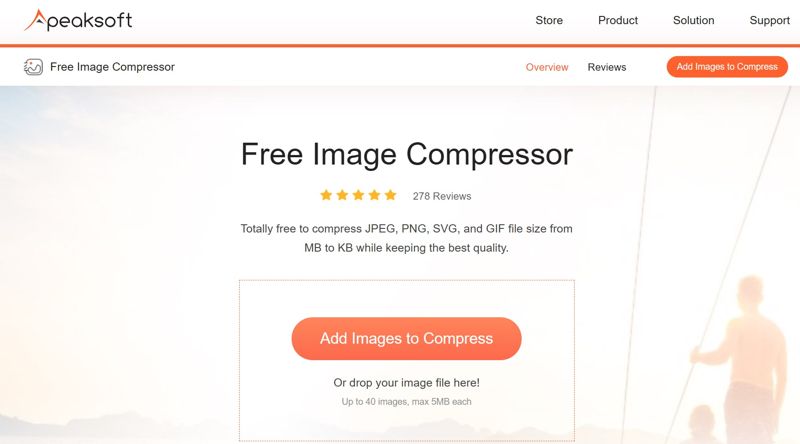
Trin 2 Klik på knappen Føj billeder til komprimering knappen og importer de billeder, du vil behandle.
Trin 3 Når billederne er uploadet, håndterer webappen dem automatisk.
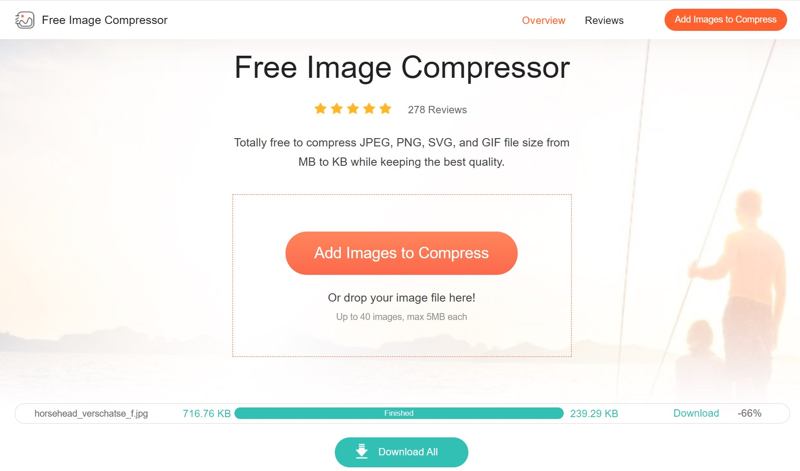
Trin 4 Når det er gjort, skal du klikke på Hent for hvert billede eller hit Download alle.
Del 2: Sådan optimerer du et billede til web i Photoshop
Photoshop er en professionel måde at optimere et billede til internettet på dit skrivebord. Med de rigtige indstillinger kan du komprimere din billedfil uden at miste meget kvalitet. Vi demonstrerer trinene nedenfor:
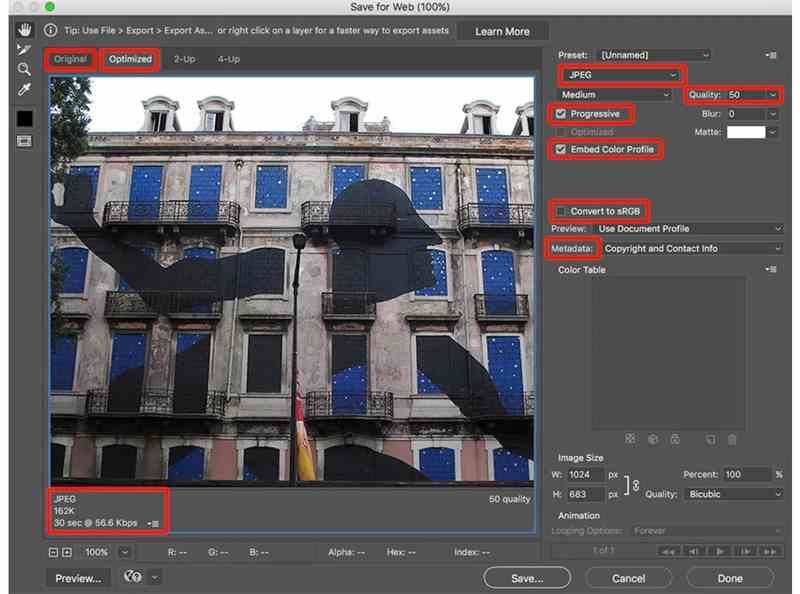
Trin 1 Rediger dit billede i Photoshop.
Trin 2 Når det er færdigt, og gå til File (Felt) menu.
Trin 3 Vælg eksport og vælg Gem til web (ældre version).
Trin 4 Pick JPEG fra formatindstillingen.
Trin 5 sæt Kvalitet fra 0 til 100 og se en forhåndsvisning af effekten.
Trin 6 Check (Skak) Progressiv, Integrer farveprofilog Konverter til sRGB.
Trin 7 Endelig skal du klikke på Gem knappen nederst.
Trin 8 Vælg en destinationsmappe, og bekræft den.
Del 3: Sådan optimerer du et billede til web på iPhone/Android
For mobil-første brugere, det bedste foto editor "Compress images to websites" er en app til fotooptimering. Den giver dig mulighed for at reducere billedfilstørrelsen og forbedre oplevelsen, når du uploader billeder til internettet. Vi bruger Photo & Picture Resizer og Compress image size in kb & mb som eksempler for at vise dig, hvordan de fungerer. Disse fotooptimeringsapps fungerer til både iPhones og Android-telefoner.
Sådan komprimerer du et billede til web med Photo & Picture Resizer
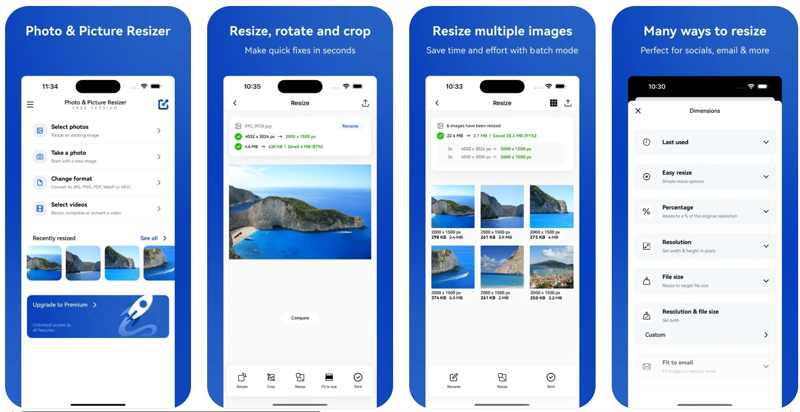
Trin 1 Installer billedoptimeringsværktøjet til web på din mobilenhed, og åbn det.
Trin 2 Tryk på Vælg billeder, og giv den adgang til din kamerarulle eller dit galleri.
Trin 3 Vælg de ønskede billeder, og vælg Resize værktøj.
Trin 4 Vælg én tilstand eller flere tilstande for at optimere billeder, f.eks. justering Opløsning og filstørrelse.
Trin 5 Tryk på Ansøg, og tryk derefter på Del .
Trin 6 Til sidst skal du vælge en destinationskanal for at eksportere billeder.
Sådan optimerer du et billede til web ved at komprimere billedstørrelsen i kb og mb
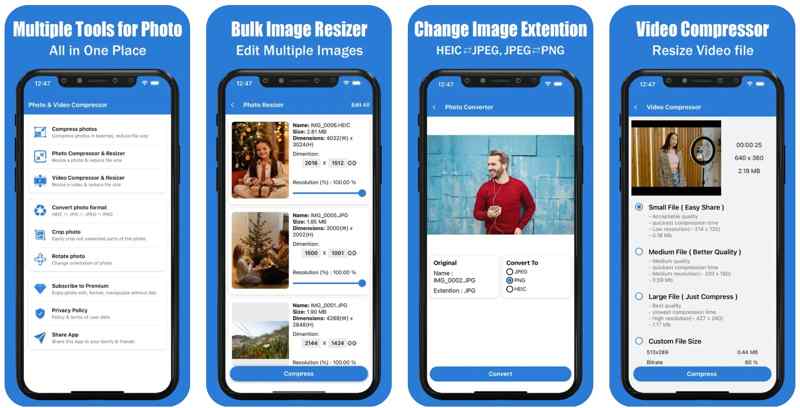
Trin 1 Kør billedoptimeringsappen til web på din håndsæt.
Trin 2 Vælg Komprimer fotos eller Photo Compressor & Resizerafhængigt af dine behov.
Trin 3 Importer derefter de billeder, du vil håndtere.
Trin 4 Følg instruktionerne på skærmen for at komprimer dine billeder til hjemmesiden.
Trin 5 Eksporter til sidst billederne som nye filer, eller overskriv de originale.
Del 4: Sådan optimerer du billeder til web på iPhone
På en iPhone kan du tage billeder i HEIC- eller JPEG-format. Førstnævnte tilbyder fremragende billedkvalitet med en meget mindre filstørrelse sammenlignet med JPEG. Derfor kan du optimere billeder til web på iPhone, når du tager billeder.
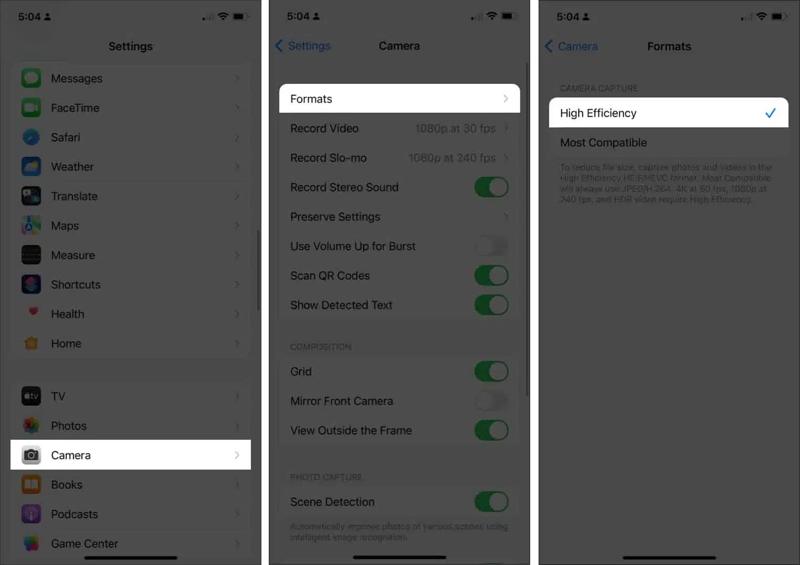
Trin 1 Åbne Indstillinger app på din iPhone.
Trin 2 Gå til Kamera fanebladet og vælg Formater.
Trin 3 Type Høj effektivitet.
Trin 4 Skift nu til Kamera appen og tag billeder.
BemærkSelvom HEIC tilbyder en lille billedfilstørrelse, understøtter kun en del af websteder og platforme det. Hvis målplatformen ikke er kompatibel med HEIC, skal du vælge Mest kompatible på skærmen Formatindstillinger.
Konklusion
Denne guide delte fem billedoptimerere til hjemmesiderAdobe Photoshop leveres med funktionen Gem til web, som giver dig mulighed for at komprimere et billede til websteder. Ulempen er, at du ikke kan behandle flere billeder på én gang. Indstil formatet til HEIC, før du tager billeder på din iPhone. Så vil iOS producere en lille billedfilstørrelse. Derudover kan du bruge en tredjeparts billedoptimeringsapp. Apeaksoft gratis billedkompressor er den bedste mulighed for at massekomprimere dine billeder til hjemmesider online gratis.
Relaterede artikler
Du kan reducere SVG-filstørrelsen for hurtigere webindlæsning. Denne guide hjælper dig med at komprimere SVG-billeder sikkert uden at miste vektordetaljer eller designkvalitet.
Denne guide deler 7 effektive metoder til at komprimere PNG-filer online med Photoshop, GIMP og mere på Windows og macOS.
Vises dine billeder med dårlig kvalitet, når du gendownloader dem fra Amazon Photos? Komprimerer Amazon dem? Find dit svar fra indlægget.
Lær hvordan du komprimerer billeder fra Google Fotos. Du vil vide, hvordan du reducerer størrelsen på fotofilerne, men stadig bevarer en høj billedkvalitet.



