

Sådan fjerner du Getty Images vandmærke online og offline

Som en førende leverandør af visuelt indhold tilbyder Getty Images et stort bibliotek af fotos, videoer og illustrationer i høj kvalitet. Mange søger efter gratis billeder til ikke-kommerciel brug, uddannelsesmæssige formål eller non-profit programmer. Disse gratis billeder kommer dog ofte med vandmærker. Med de rigtige grunde kan du slippe af med vandmærker fra disse billeder. Denne vejledning deler fire metoder til at fjern vandmærket på Getty-billedet på Windows-, macOS-, iOS- og Android-enheder.
SIDEINDHOLD:
Del 1: Fjern Getty Image-vandmærket online
Apeaksoft gratis vandmærkefjerner er en nem måde at fjerne Getty Images vandmærke online. Den vil ikke bede dig om at installere noget på din computer eller oprette en konto med dine personlige oplysninger.
Den nemmeste måde at fjerne Getty Images vandmærke online
1. Fjern vandmærker fra billeder online hurtigt.
2. Helt gratis at bruge.
3. Understøtter populære billedformater, som JPG, PNG eller BMP.
4. Integrer AI for at forfine fjernelse af vandmærker.
Sådan fjerner du et Getty Image-vandmærke online
Trin 1 Gå til https://www.apeaksoft.com/watermark-remover/ i en browser.
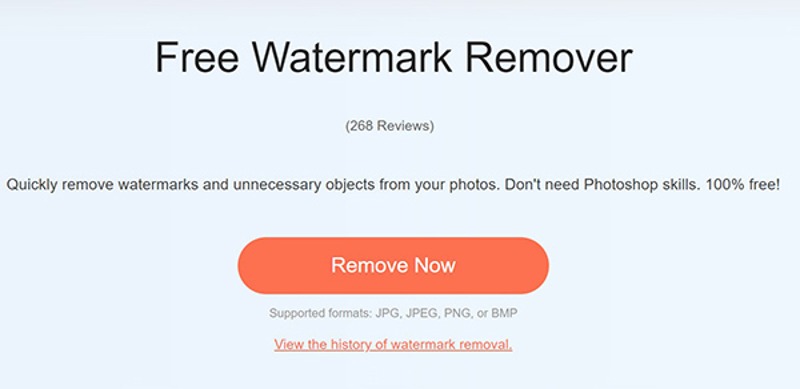
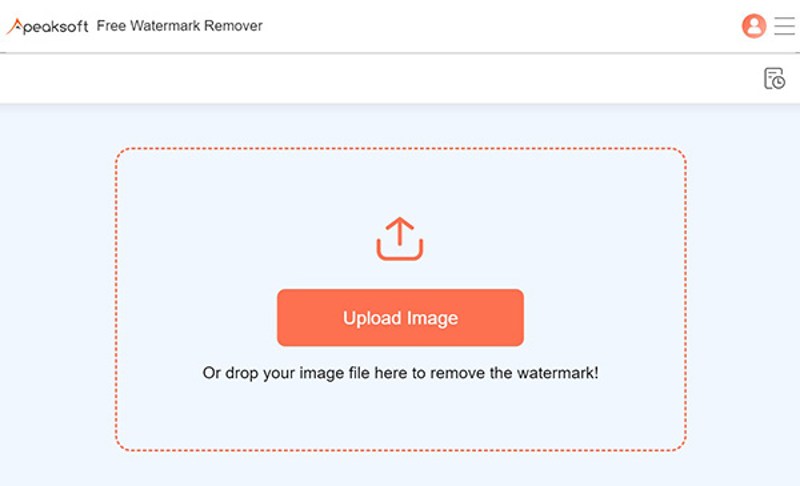
Trin 2 Klik på knappen Fjern nu knappen, og tryk Upload billede for at uploade et Getty-billede.
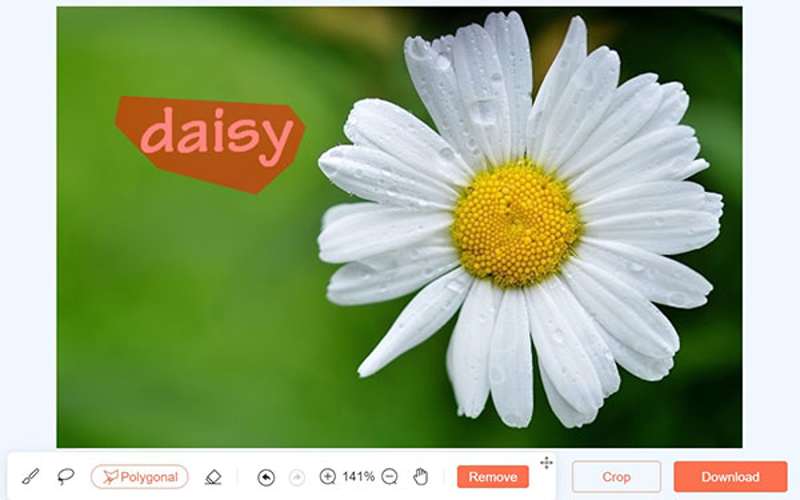
Trin 3 Brug Børsteværktøj for at tegne vandmærket, og tryk på Fjern.
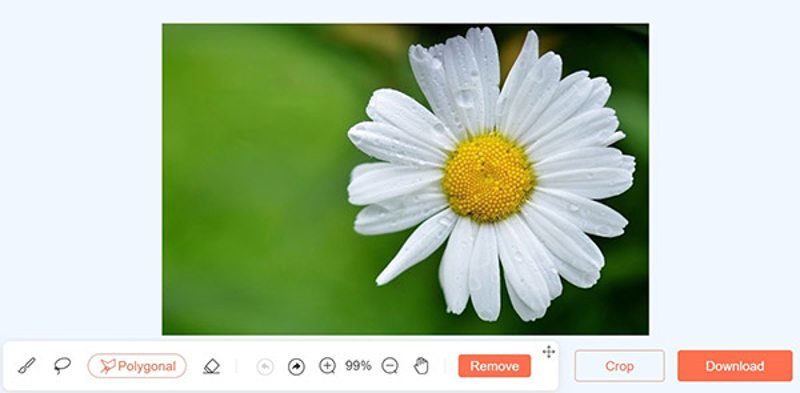
Trin 4 Download endelig resultatet ved at klikke på Hent .
Del 2: Fjern Getty-vandmærket i Photoshop
Der er flere måder at fjerne vandmærket fra Getty-billeder i Photoshop, f.eks. Indholdsbevidst udfyldning, Generativ udfyldning og mere. En ulempe er den høje pris. En anden ulempe er den komplicerede arbejdsgang. Vi deler, hvordan Indholdsbevidst udfyldning og Generativ udfyldning fungerer nedenfor:
Sådan fjerner du Getty Image-vandmærket med Content-Aware Fill
Trin 1 Åbn Getty-billedet i Photoshop.
Trin 2 Dupliker billedlaget.
Trin 3 Brug Lasso-værktøj at tegne rundt om vandmærket.
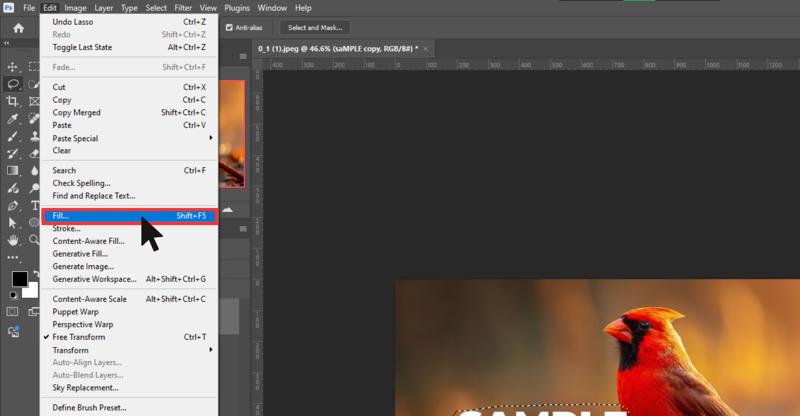
Trin 4 Gå til Rediger menuen og vælg Fyld.
Trin 5 Pick Indholdsbevidst fra Indhold.
Trin 6 Vælg Normal tilstand, og juster Gennemsigtighed til 100%.
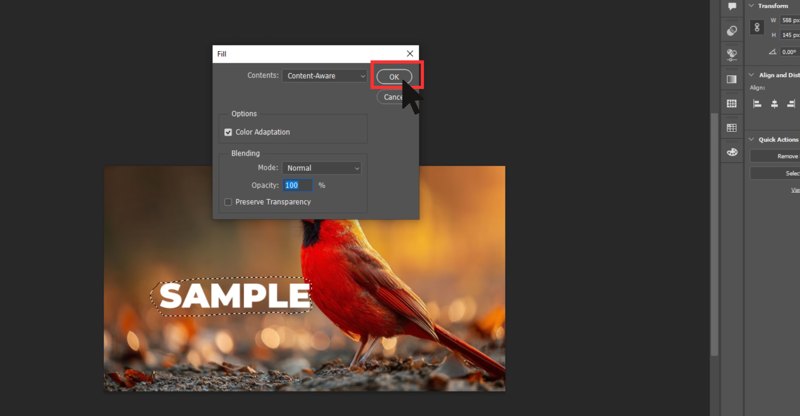
Trin 7 Klik Det er ok at fjerne Getty Images-vandmærket med AI.
Trin 8 Tryk derefter på knappen Ctrl + D knapperne på dit tastatur for at fravælge.
Trin 9 Tjek resultatet. Hvis du ikke er tilfreds, kan du finjustere området ved hjælp af Spot helbredende børste.
Sådan fjerner du et vandmærke fra et Getty-billede ved hjælp af generativ udfyldning
Trin 1 Åbn dit Getty-billede i Photoshop 2024 eller nyere.
Trin 2 Brug Udvælgelse værktøj til at vælge vandmærkeområdet.
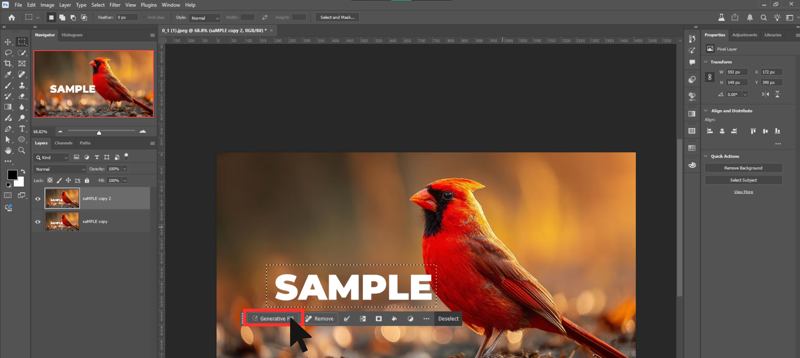
Trin 3 Derefter vil du se en værktøjslinje under markeringsområdet. Klik på Generativ udfyldning .
Trin 4 Lad promptfeltet være tomt, eller skriv en simpel prompt.
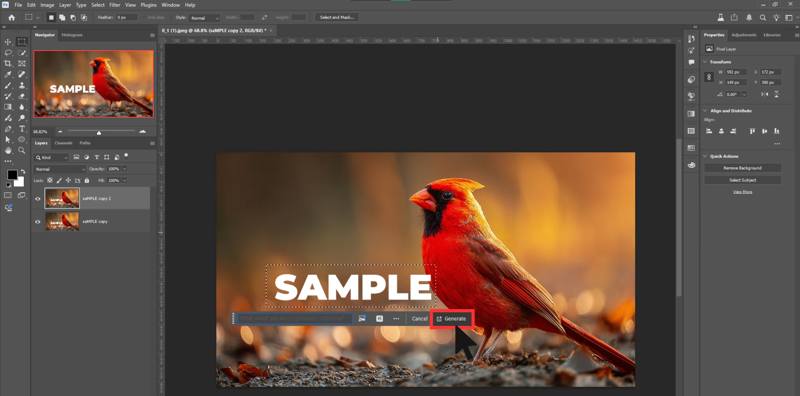
Trin 5 Klik derefter på knappen Generer knappen for at anvende fjernelse af Getty-billedets vandmærke med AI.
Del 3: Fjern Getty Image-vandmærke på iPhone/Android
Sådan fjerner du Getty Image vandmærke på iPhone
Det indbyggede oprydningsværktøj er en nem mulighed for at fjerne vandmærket fra Getty-billeder på din iPhone eller iPad. Denne funktion er tilgængelig på iOS 18 og iPadOS 18 eller nyere. Den bruger Apples kunstige intelligens til at fuldføre arbejdet. Denne funktion kan også fjern objekt fra et foto.
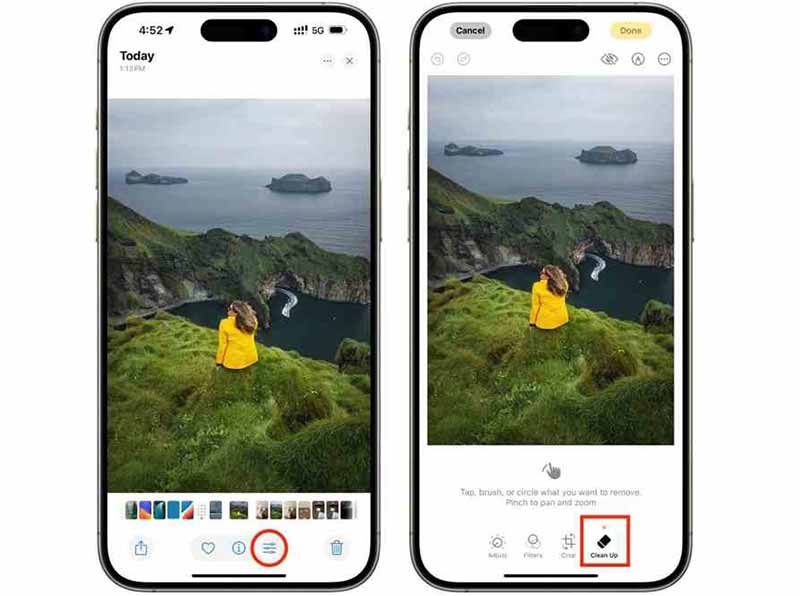
Trin 1 Kør Fotos-appen på din iPhone.
Trin 2 Vælg og åbn Getty-billedet.
Trin 3 Tryk på ikonet Redigere knappen og vælg Beskær og oprydning.
Trin 4 Mal vandmærkeområdet med din finger, så vil Apples visuelle AI analysere og fjerne Getty-billedets vandmærke.
Trin 5 Tryk på Udført for at gemme billedet uden vandmærke.
Sådan fjerner du Getty Image-vandmærket på Android
For Android-brugere er et tredjeparts fotoredigeringsprogram en god mulighed for at fjerne vandmærket på Getty-billeder. Snapseed-appen leveres for eksempel med værktøjet Healing, som kan hjælpe dig med at slippe af med vandmærker. Appen er helt gratis og tilgængelig på både Android og iOS.
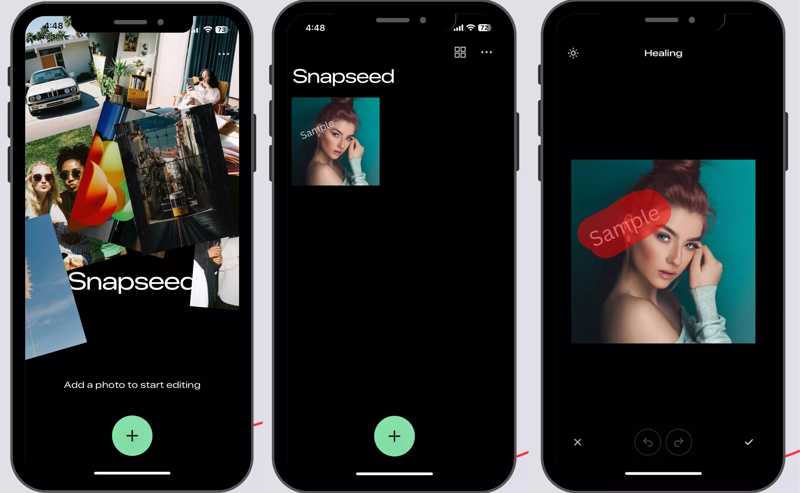
Trin 1 Installer den gratis billedredigeringsprogram på din Android-telefon.
Trin 2 Åbn den, og giv den adgang til din kamerarulle.
Trin 3 Tryk derefter på Tilføj knappen for at åbne Getty-billedet. Du skal downloade det til din kamerarulle.
Trin 4 Tryk på ikonet Værktøj og vælg Healing værktøj.
Trin 5 Zoom ind på vandmærkeområdet for præcis fjernelse.
Trin 6 Børg vandmærkeområdet med fingeren, og foto editor Appen vil blande de omgivende pixels.
Trin 7 Tryk derefter på Del knappen, og vælg Gem en kopi for at gemme billedet som et nyt.
Konklusion
Denne guide delte flere Fjernelse af vandmærker fra Getty Images online og offline, til computere og mobile enheder. Du kan lære, hvordan du udfører opgaven ved hjælp af AI i Photoshop. Det indbyggede oprydningsværktøj kan fjerne vandmærker på iPhone 15 Pro og nyere. Snapseed kan hjælpe dig med at fjerne et vandmærke fra ethvert billede på mobile enheder. Hvis det er ubelejligt at installere applikationer, Apeaksoft gratis vandmærkefjerner giver dig mulighed for at fjerne vandmærker online gratis.
Relaterede artikler




