

Sådan fjerner du et objekt fra et foto online og offline

Forestil dig, at du lige har taget det perfekte billede med et digitalkamera eller en smartphone, men der er en uønsket genstand, såsom grimt affald, en tilfældig forbipasserende, en vejviser, der afslører privatlivets fred og mere. I stedet for at slette billedet er det bedre at slette uønskede genstande. Den gode nyhed er, at du hurtigt kan fjern objekter fra et foto på din computer eller mobilenhed med det rigtige værktøj. Denne guide deler seks effektive metoder.
SIDEINDHOLD:
Del 1: Sådan fjerner du et objekt fra et foto online
Hvis det er ubelejligt at installere et fotoredigeringsprogram på din computer eller mobilenhed, kan en webbaseret app, som f.eks. Apeaksoft gratis vandmærkefjerner, kan opfylde dine behov. Det giver dig mulighed for at fjerne ethvert objekt fra et foto online uden at installere noget på dit skrivebord.
Hvad vi kan lide
1. Fjern objekter fra et foto online.
2.Helt gratis at bruge.
3. Se et eksempel på resultatet i realtid.
4. Fortryd forkert redigering.
5. Tilbyd en række nyttige værktøjer.
Hvad vi ikke kan lide
1. Kræver en stabil internetforbindelse.
Sådan fjerner du et objekt fra et foto online gratis
Trin 1 Gå til https://www.apeaksoft.com/watermark-remover/ i en browser.
Trin 2 Klik på knappen Fjern nu knappen for at fortsætte.
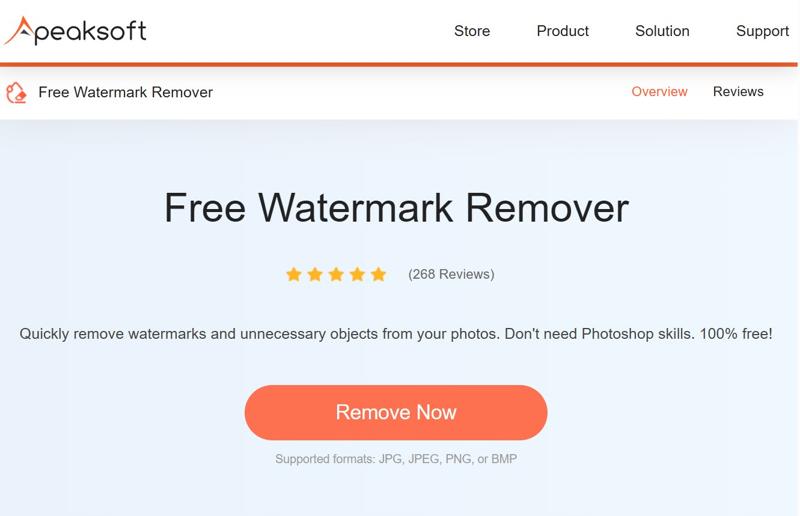
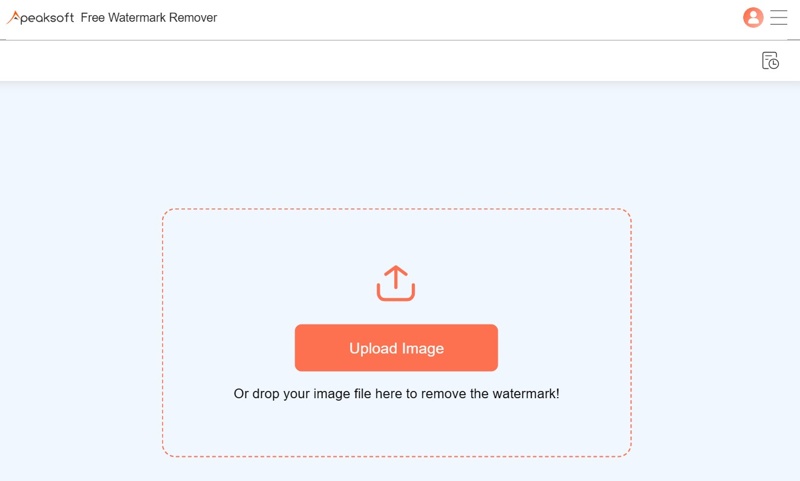
Trin 3 Tryk Upload billede knappen og importer det ønskede billede. Den understøtter JPG, PNG, BMP og mere.
Trin 4 Vælg derefter et værktøj til at markere det uønskede objekt, f.eks. lasso or polygonal. Eller vælg Børste og tegn på den uønskede genstand.
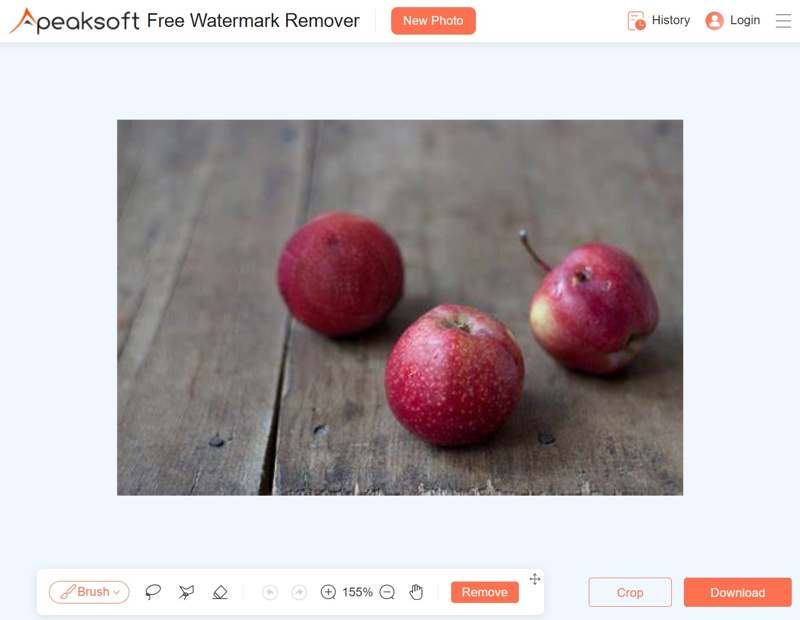
tips: Hvis du vælger det forkerte objekt, skal du vælge viskelæder og fortryde valget.
Trin 5 Klik på knappen Fjern knappen for at fjerne objektet fra billedet online gratis. Download derefter resultatet.
Del 2: Sådan fjerner du et objekt fra et foto i Photoshop
Photoshop tilbyder flere muligheder for at fjerne uønskede objekter fra et foto i Windows eller macOS. Den AI-drevne funktion Generativ udfyldning forenkler for eksempel arbejdsgangen. Derudover kan du bruge Indholdsbevidst udfyldning til manuelt at fjerne et markeret objekt.
Sådan fjerner du et objekt fra et foto med generativ udfyldning
Hvad vi kan lide
1. Nem at bruge.
2. Find nye pixels med AI.
3. Bland de nye pixels med baggrunden.
4. Fjernelse af ikke-destruktive objekter.
Hvad vi ikke kan lide
1. Begrænsede brugerdefinerede muligheder.
2. Mindre kontrol over effekten.
Trin 1 Åbn det billede, du vil redigere, i Photoshop.
Trin 2 Brug Lasso-værktøj for at vælge de uønskede objekter.
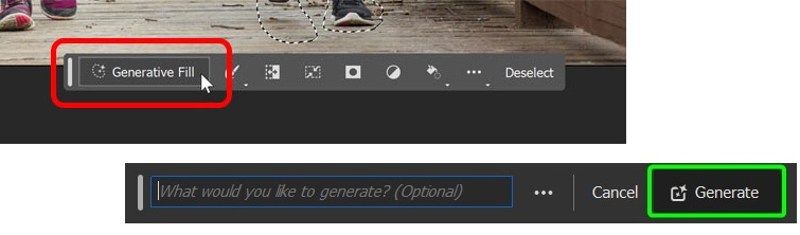
Trin 3 Klik Generativ udfyldning i Kontekstuel opgavelinje.
Trin 4 Klik derefter på knappen Generer knappen, og AI'en fjerner objekter fra billedet i Photoshop.
Trin 5 Vælg en passende en under Variationer afsnit i Ejendomme panel.
Sådan fjerner du et objekt fra et foto ved hjælp af indholdsbevidst udfyldning
Hvad vi kan lide
1. Kontrol over erstatningspixels.
2. Skab naturlige resultater.
3. Tilbyd brugerdefinerede muligheder.
4. Fjern genstande hurtigt.
Hvad vi ikke kan lide
1. Kan ikke fungere til komplekse scener.
2. Ikke tilgængelig for små genstande.
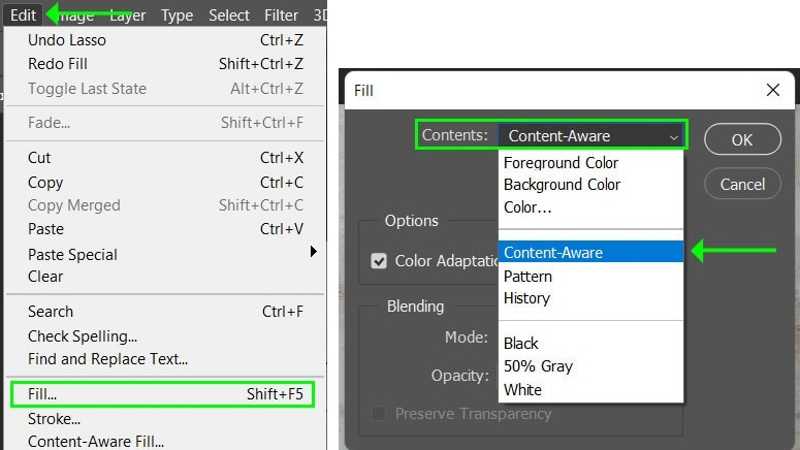
Trin 1 Åbn det ønskede billede med Photoshop.
Trin 2 Kopier billedlaget til ikke-destruktiv redigering.
Trin 3 Vælg den Lasso-værktøj or Objektvalgsværktøj for at vælge det uønskede objekt. Du kan også bruge denne funktion til at fjern vandmærke i Photoshop.
Trin 4 Gå til Rediger menu, vælg Fyldog vælg Indholdsbevidst fra Indhold mulighed på Fyld dialogen.
Trin 5 Når Indholdsbevidst udfyldning er aktiv, får du vist en værktøjslinje. Du kan justere samplingsområdet med Prøvetagningsbørsteværktøj og Lasso-værktøj.
Trin 6 Se et eksempel på resultatet i eksempelpanelet. Hvis det ser godt ud, skal du klikke på Ansøg i bunden og ramte OK for at fjerne objektet fra billedet i Photoshop.
Del 3: Sådan fjerner du et objekt fra et foto på en iPhone
Sådan fjerner du et objekt fra et foto ved hjælp af oprydningsværktøjet
Apple har tilføjet et oprydningsværktøj til Fotos-appen i iOS 18 og iPadOS 18 eller nyere. Det er en del af Apple Intelligence. Brugere kan nemt bruge det til at fjerne objekter fra fotos eller fjern en person fra billedet på en iPhone uden en app.
Hvad vi kan lide
1. Forinstalleret på iOS 18 og iPadOS 18 eller nyere.
2. Fjern objekter fra billedet hurtigt.
3.Gratis.
4. Ret mindre fejl i billeder.
Hvad vi ikke kan lide
1. Mangler brugerdefinerede muligheder.
2. Kan ikke behandle Live Photos.
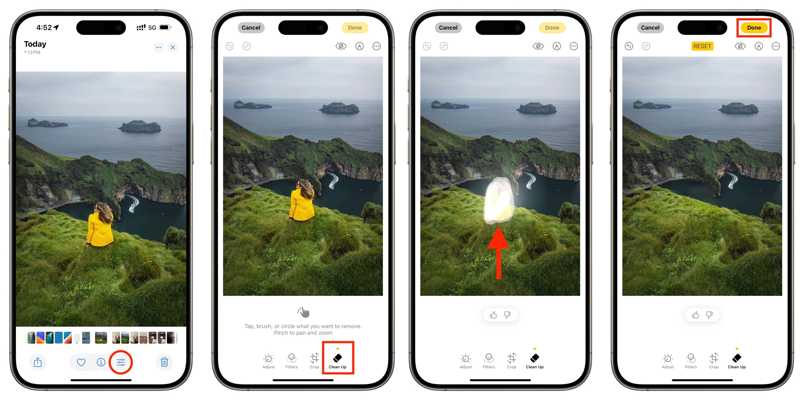
Trin 1 Kør Fotos-appen på din iPhone.
Trin 2 Vælg det billede, du vil redigere, og tryk på Redigere knappen nederst.
Trin 3 Vælg den Clean Up værktøj på værktøjslinjen.
Trin 4 Brug derefter din finger til at tegne det uønskede objekt.
Trin 5 Når du slipper fingeren, fjerner Apple Intelligence objektet fra billedet på din iPhone.
Trin 6 Til sidst skal du trykke på knappen Udført for at bekræfte ændringen.
Sådan fjerner du objekter fra fotos ved hjælp af TouchRetouch
Hvis du bruger de gamle versioner af iOS og iPadOS, skal du fjerne objekter fra et foto ved hjælp af en tredjepartsapp. TouchRetouch er for eksempel en fremragende iOS-app, der giver dig mulighed for at fjerne objekter og rette pletter.
Hvad vi kan lide
1. Fjern objekt fra billedet med et enkelt tryk.
2. Kompatibel med iOS 14 og iPadOS 14 eller nyere.
3. Fås på forskellige sprog.
4. Skab resultater af høj kvalitet.
Hvad vi ikke kan lide
1. Kræver mindst 932 MB.
2. Der er køb i appen.
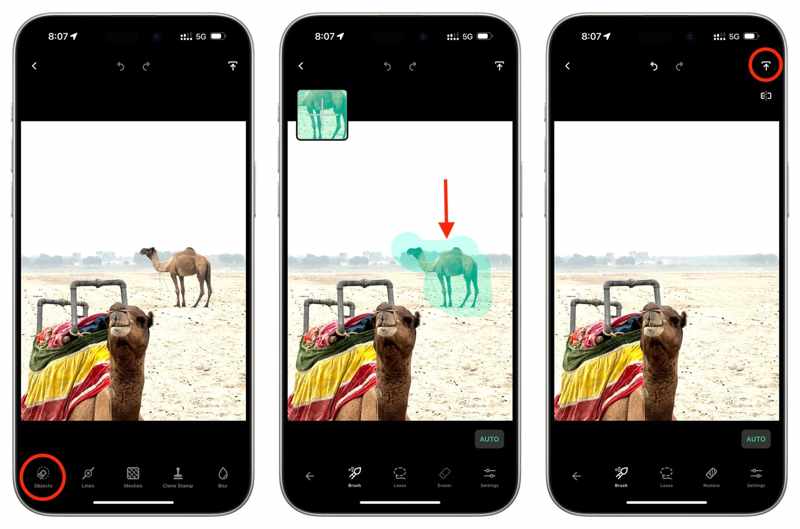
Trin 1 Installer fotoredigeringsappen, og åbn den.
Trin 2 Få adgang til din kamerarulle, og vælg det ønskede billede.
Trin 3 Vælg den Objekter værktøj, og vælg Børste or lasso for at vælge det uønskede objekt.
Trin 4 Derefter fjerner appen objektet.
Trin 5 Til sidst skal du trykke på Del knappen, og vælg Gem som kopi or Rediger original at gemme det.
Del 4: Sådan fjerner du et objekt fra et foto på Android
Sådan fjerner du et objekt fra et foto på en Samsung
Selvom Samsungs telefoner og tablets kører Android, tilføjer de nyttige værktøjer til deres produkter. For eksempel er Object Eraser-værktøjet indbygget i Samsung Gallery-appen. Det kan nemt fjerne objekter fra et foto på en Samsung.
Hvad vi kan lide
1. Nem at bruge.
2. Slet objektet hurtigt fra billedet.
3. Tilgængelig for de fleste Samsung-enheder.
4. Del resultater direkte.
Hvad vi ikke kan lide
1. Har ikke brugerdefinerede muligheder.
2. Kan ikke behandle komplekse billeder.
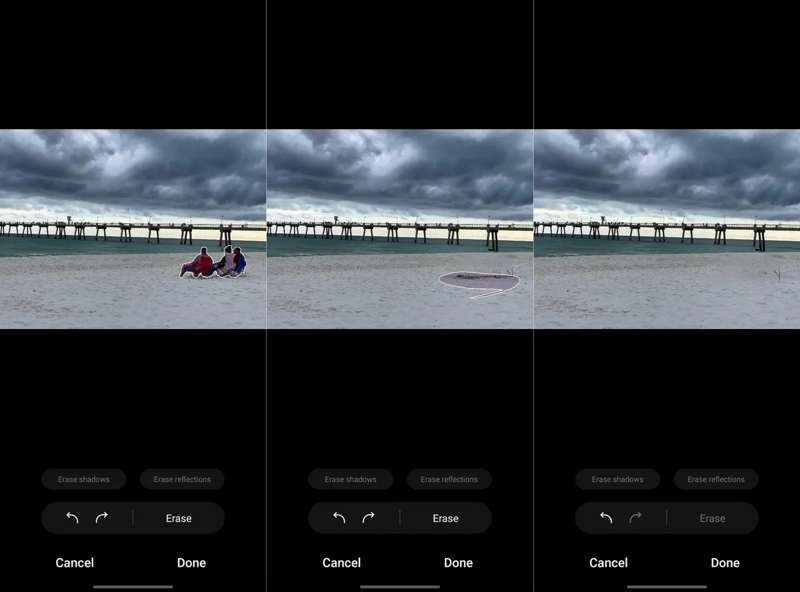
Trin 1 Kør Galleri-appen, og vælg det ønskede billede.
Trin 2 Tryk på ikonet Redigere og tryk på Mere knap med et ikon med fire cirkler.
Trin 3 Vælg den Objektviskelæder.
Trin 4 Tegn rundt om det uønskede objekt for at fjerne det.
Trin 5 Tryk på Udført hvis du er tilfreds. Gem derefter resultatet.
Sådan fjerner du et objekt fra et foto ved hjælp af Google Fotos
Hvis du bruger Google Fotos til at sikkerhedskopiere dine fotos på en Android-enhed, kan du fjerne uønskede objekter fra fotos med Magic Eraser. Dette værktøj er drevet af Googles AI-teknologi.
Hvad vi kan lide
1. Fjern enhver genstand hurtigt.
2. Slet objekter med AI.
3. Arbejd offline.
4. Understøtter forskellige Android-enheder.
Hvad vi ikke kan lide
1. Du skal uploade dine billeder.
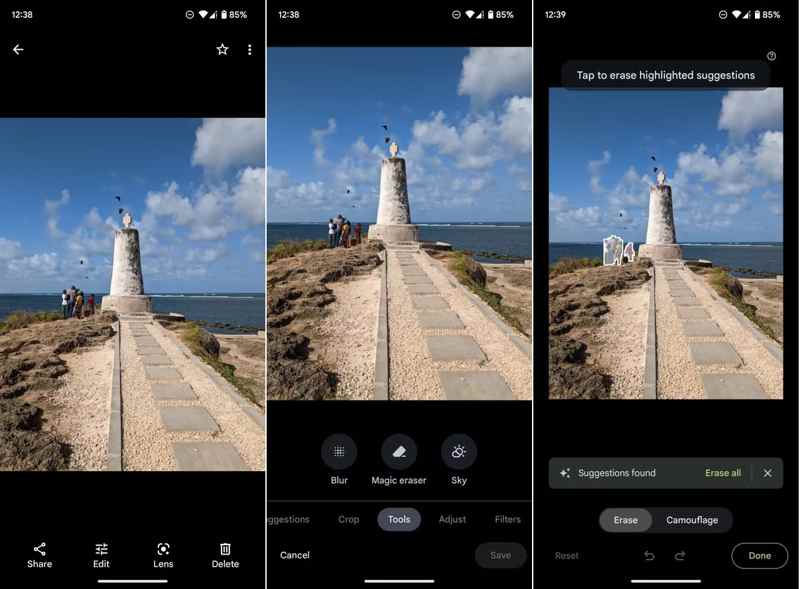
Trin 1 Log ind på din konto i din Google Fotos-app.
Trin 2 Find og åbn det ønskede foto.
tips: Hvis du ikke kan finde billedet, så upload det manuelt.
Trin 3 Tryk på Redigere i bunden, vælg Værktøjer, og vælg Magic Eraser.
Trin 4 Google Fotos finder og fjerner automatisk uønskede objekter.
Trin 5 Til sidst skal du trykke på Udført og gem en kopi.
Konklusion
Denne guide deler seks objektfjerner fra et foto på Windows-, macOS-, iPhone- eller Android-enheder. Du kan læse vores anmeldelse, vælge den rigtige metode i henhold til din situation og følge vores trin for at slippe af med uønskede objekter fra dine fotos. Apeaksoft Free Watermark Remover er den nemmeste løsning for begyndere.
Relaterede artikler
Denne artikel vil introducere, hvordan du fjerner billedbaggrunde i Illustrator med kun et par klik, og vil også give dig nogle alternativer til at opnå det.
Denne artikel vil introducere, hvordan du redigerer billedbaggrunde i Lightroom med kun et par klik og vil også give dig nogle alternativer til at opnå det.
Denne vejledning demonstrerer fire måder til effektivt at fjerne billedbaggrund eller lave gennemsigtig baggrund i GIMP for begyndere.
Ved du, hvordan man fjerner et vandmærke fra et billede ved hjælp af Inpaint? Lær dette værktøj og dets gratis alternativ på denne side.



