

Sådan komprimerer du en video på computer og mobilenhed

Hvis du har mange store videofiler, kan din digitale enhed blive langsommere og langsommere. Det er velkendt, at videofiler optager lagerplads og påvirker din enheds ydeevne. Komprimering af en video kan løse dette problem hurtigt. Alt du behøver er den rigtige metode. Denne artikel viser dig forskellige metoder til videokomprimering samt konkrete instruktioner på Mac-, iPhone-, Windows- og Android-enheder.
SIDEINDHOLD:
Del 1: Sådan komprimerer du en video uden kvalitetstab
Hvad vil det sige at komprimere en video? Det formindsker videofilstørrelsen uden at beskære indholdet. Det er vigtigt, hvis du har begrænset lagerplads, vil dele dine videoer på nettet eller sende dem via e-mail. Apeaksoft Video Converter Ultimate er den bedste mulighed for at komprimere en video på Mac eller Windows. Endnu vigtigere er det, at den bruger AI-teknologi til at beskytte videokvaliteten.
Den bedste måde at komprimere en video på Windows og Mac
- Komprimer en video med et enkelt klik.
- Konverter video til HD mens man komprimerer video.
- Juster videofilstørrelsen manuelt.
- Understøtter en bred vifte af videofilformater.
- Bevar videokvaliteten med avanceret teknologi.
Sikker download
Sikker download

Sådan komprimerer du en video uden kvalitetstab
Trin 1 Installer videokompressor
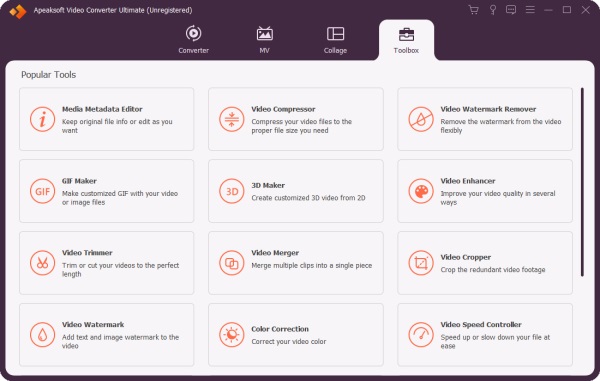
Kør den bedste videokompressor, når du har installeret den på din pc. Den er kompatibel med Windows 11/10/8/7. Derudover findes der en anden version til Mac-brugere. Skift til Værktøjskasse Og vælg Videokompressor.
Trin 2 Importer en video
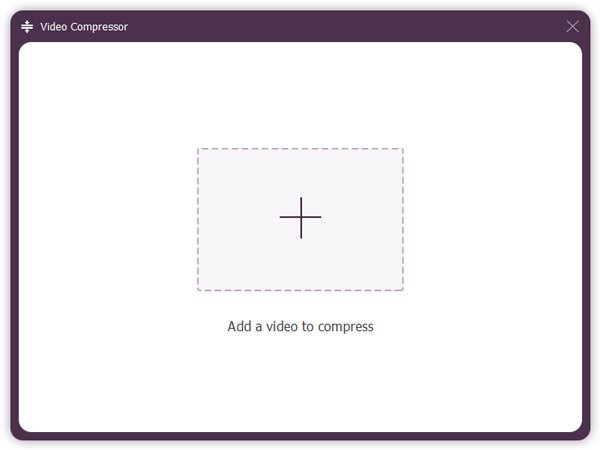
Klik på det store Tilføj knappen. Find derefter en stor video i Stifinder, og åbn den.
Trin 3 Komprimere en video
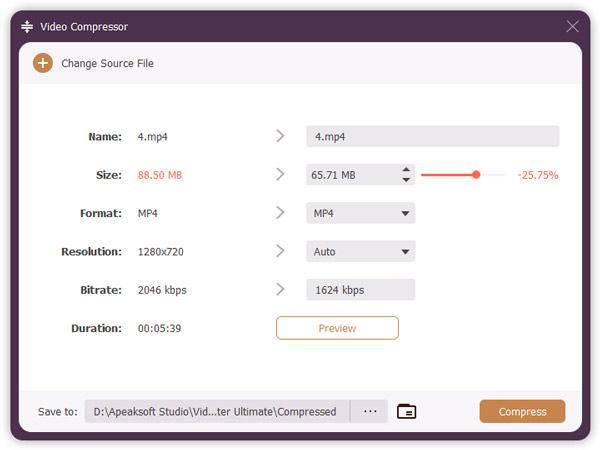
Juster Størrelse skyderen, indtil du er tilfreds. Juster derefter dannet, Løsningog Bitrate eller behold standardværdien. Klik på Eksempel knappen for at se resultatet. Indstil en outputmappe i Gem til Mark. Klik til sidst Komprimer for at begynde at komprimere videostørrelsen.
Del 2: Sådan komprimerer du en video på Mac
QuickTime Player er den nemmeste måde at komprimere en video på en Mac. Som den indbyggede medieafspiller er QuickTime Player forudinstalleret på næsten alle Mac-computere og bærbare computere. Den giver dig mulighed for at nedskalere videoopløsningen for at komprimere størrelsen på en video. Ulempen er kvalitetstab. Desuden understøtter den kun et begrænset antal videoformater.
Trin 1 Kør QuickTime Player i Applikationer mappe.
Trin 2 Gå til File (Felt) menuen og vælg Åben kolonne.
Trin 3 Åbn en stor videofil fra din harddisk.
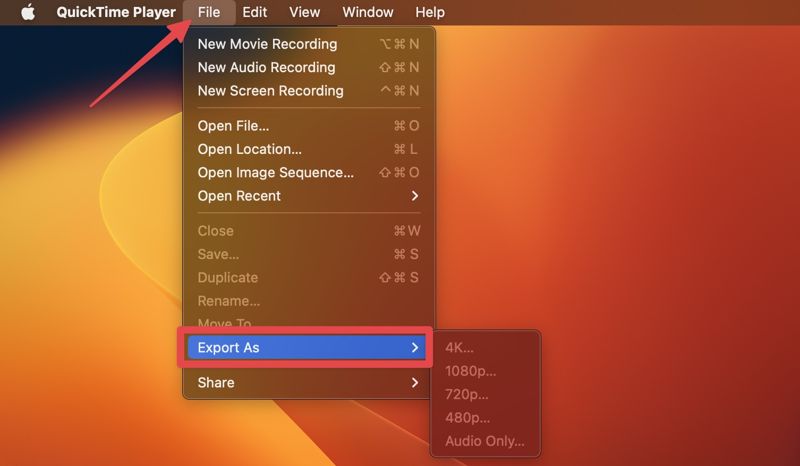
Trin 4 Så gå til File (Felt) menuen og vælg Eksporter som.
Trin 5 Vælg en lavere opløsning.
Trin 6 Indtast derefter et nyt filnavn, angiv en outputmappe i Hvor valgmulighed og klik Gem.
Del 3: Sådan komprimerer du en video gratis
Sådan komprimerer du en video via VLC
VLC Media Player er langt mere end en simpel medieafspiller. Den leveres med en bred vifte af bonusfunktioner, såsom konvertering af videoformater, videokomprimering og mere. Da det er et open source-projekt, giver det dig mulighed for at komprimere en video gratis på Windows, macOS og Linux.
Trin 1 Åbn VLC, gå til Medier menu, og vælg Konverter / Gem.
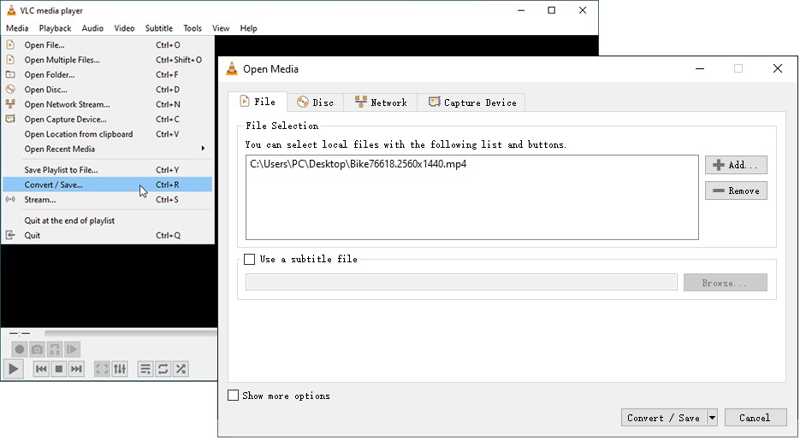
Trin 2 Klik på knappen Tilføj knappen og importer en stor videofil.
Trin 3 Hit Konverter / Gem for at gå videre til den næste dialog.
Trin 4 Træk ned Profil valg og vælg MP4, som er et tabsgivende videoformat og producerer en mindre filstørrelse.
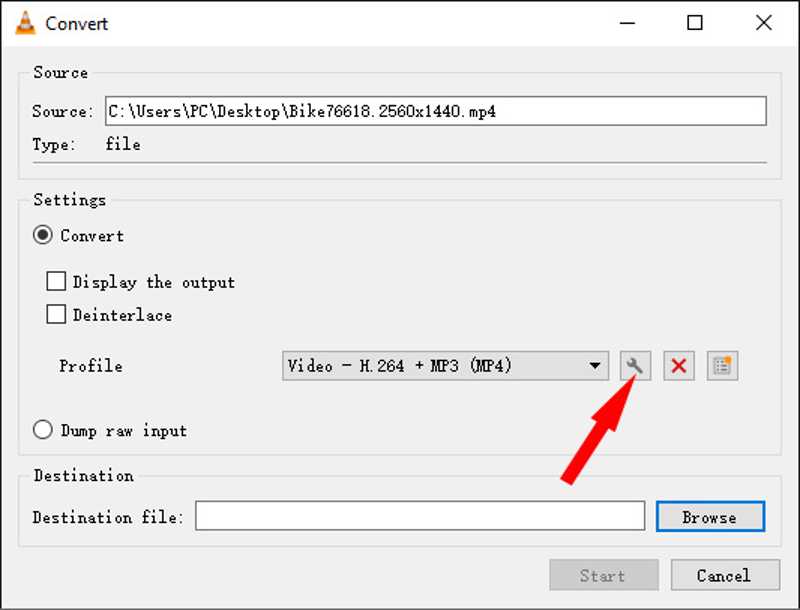
Trin 5 Klik derefter på knappen Indstillinger .
Trin 6 Gå til Video codec fane, nedskaler Bitrate, Kvalitetog Frame Rate at komprimere videoen.
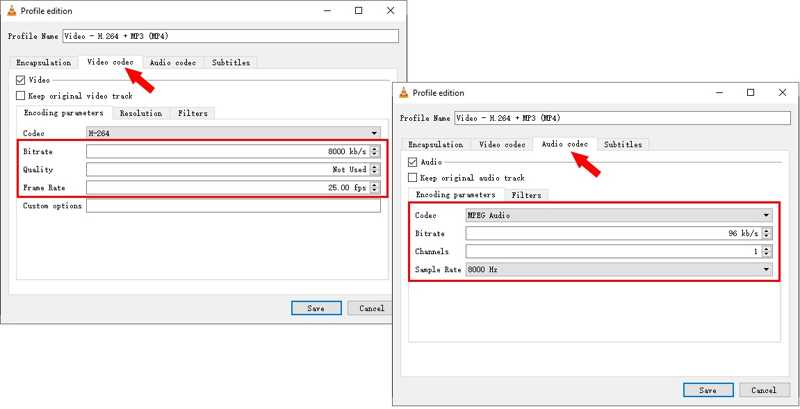
Trin 7 Skift til Audio codec fanen og juster kodningsparametrene.
Trin 8 Klik Gem for at bekræfte ændringerne.
Trin 9 Angiv en destination, og klik på Starten knappen til at komprimere en 1-times video med VLC.
Sådan komprimerer du en video med HandBrake
HandBrake er en open source-videokonverter. Den integrerer masser af brugerdefinerede muligheder, såsom videokodek, videokvalitet og mere. Disse giver dig mulighed for at bruge HandBrake til at komprimere en video gratis. Du skal selvfølgelig justere disse indstillinger manuelt. Det er kompliceret for almindelige mennesker.
Trin 1 Installer den gratis videokompressor og start den.

Trin 2 Klik på knappen Open Source menu, vælg File (Felt), og åbn en stor video.
Trin 3 Klik på knappen Presets menuen, og vælg en forudindstilling med lavere opløsning.
Trin 4 Gå til Resumé fanebladet, vælg MP4 fra dannet valgmulighed.
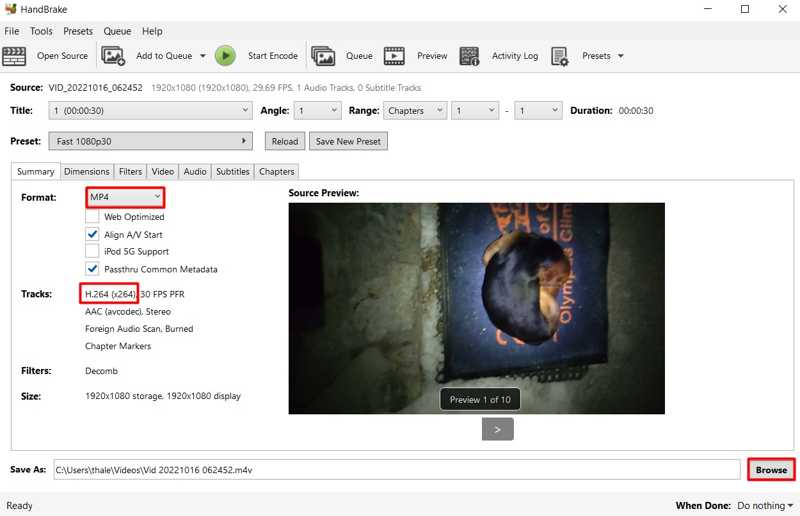
Trin 5 Skift til Video fanebladet, og vælg H.264 fra Video Encoder.
Trin 6 Flyt skyderen på Kvalitet til Lavere kvalitet side.
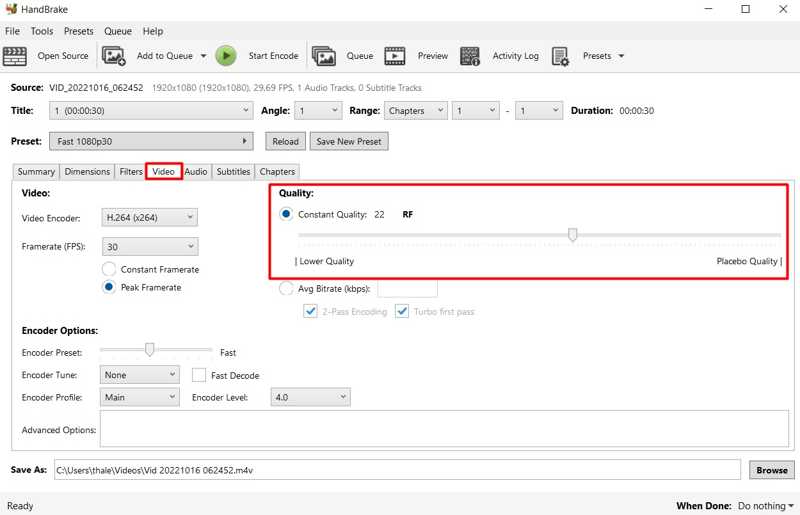
Trin 7 Gå til Audio fanen, reducer bithastigheden og behold ét lydspor.
Trin 8 Klik på knappen Gennemse knappen og vælg en placering.
Trin 9 Hit Eksempel i den øverste menulinje for at se resultatet.
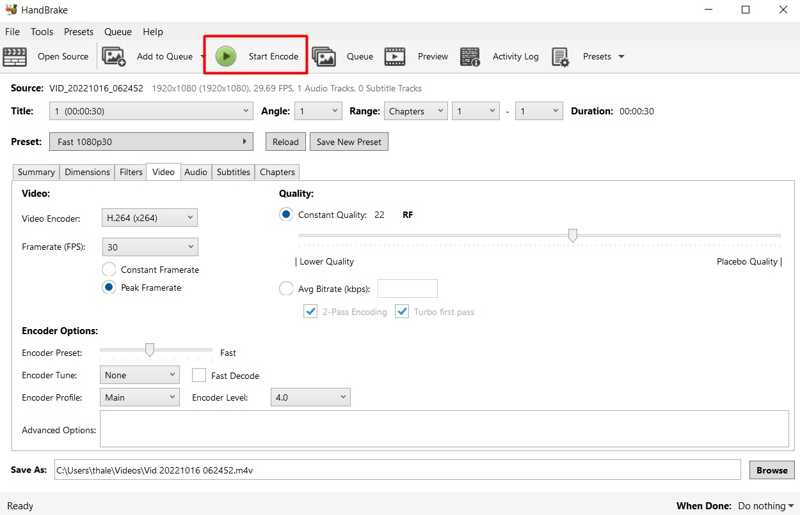
Trin 10 Hvis du er tilfreds, skal du klikke på Start kode menuen for at begynde at komprimere videoen ved hjælp af HandBrake.
Del 4: Sådan komprimerer du en video på iPhone/Android
Selvom det ikke er en god idé at gemme store videoer på din iPhone eller Android, kan komprimering af en video frigøre plads effektivt. Google Fotos er en nem måde at udføre arbejdet på din mobilenhed.
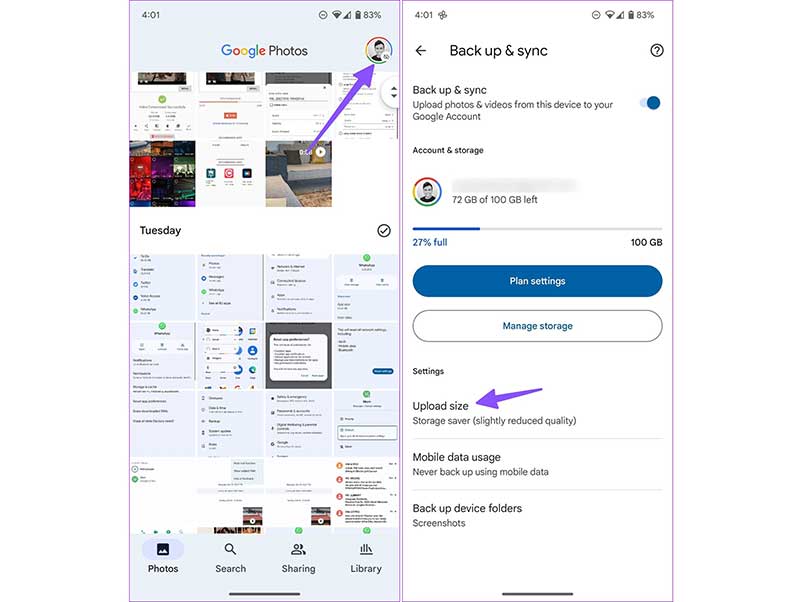
Trin 1 Åbn Google Fotos-appen, og log ind med din konto.
Trin 2 Tryk på din profil i øverste højre hjørne.
Trin 3 På en iPhone skal du trykke på Sikkerhedskopiering er slået fra.
På en Android-enhed skal du trykke på Fotosindstillinger, vælg Sikkerhedskopiering og synkroniseringog vælg Uploadstørrelse.
Trin 4 Type Opbevaringsbesparelse, og hit Bekræfte.
Trin 5 Når Google Fotos er færdig med at uploade, komprimeres videoer automatisk.
Del 5: Sådan komprimerer du en video online
En anden mulighed er at komprimere en video online. Apeaksoft Gratis Videokompressorkan for eksempel reducere videofilstørrelsen uden at installere software på din computer. Desuden er det helt gratis og sikkert.
Trin 1 Besøg https://www.apeaksoft.com/free-online-video-compressor/ i din browser.

Trin 2 Klik på knappen Føj filer til komprimering knappen og download launcher.
Trin 3 Upload en stor video.
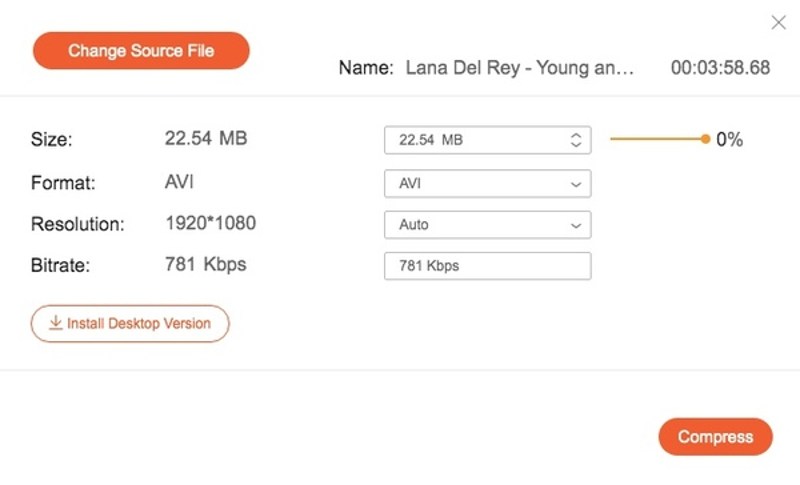
Trin 4 Juster derefter Størrelse værdi, indtil du er tilfreds.
Trin 5 Behold eller rediger andre indstillinger, og klik på Komprimer.
Konklusion
Denne guide delte fem måder at komprimere en video på en iPhone, Android-telefon, en pc eller en Mac-computer. Du kan vælge en passende metode i henhold til dit operativsystem og din situation. Apeaksoft Video Converter Ultimate er en fleksibel mulighed for at gøre det på dit skrivebord. Apeaksoft Free Video Compressor giver dig mulighed for at komprimere en video online.
Relaterede artikler
Når du vil reducere eller formindske størrelsen af store PowerPoint-filer, bør du vide, hvordan du komprimerer videoer i PowerPoint med en relativt høj kvalitet her.
Komprimerer Dropbox dine billeder eller ændrer billedkvaliteten? Denne artikel vil besvare disse spørgsmål i detaljer.
Hvordan reducerer du videostørrelsen på en iPhone? Er der en gratis måde at komprimere en iPhone-video nemt på? Her er tre nemme måder at komprimere en video på iPhone.
AVI er et populært videoformat. Hvis du vil komprimere store AVI-filer, men bevare en relativt høj billed- og lydkvalitet, kan du læse denne artikel.



