

Hvad er Minecraft Motion Blur, og hvordan aktiverer man det?

Som en visuel effekt introducerede Minecraft motion blur, som påvirker den samlede spiloplevelse for spillerne. Motion blur er designet til Minecraft-spillere for at ændre spillets karakteristiske blokerede og pixelkunst-inspirerede æstetik. Men hvis den ikke implementeres omhyggeligt, vil denne effekt kollidere med det visuelle design og introducere sløring, der forringer spillets pixel-udseende og -fornemmelse. Denne artikel deler, hvordan man bruger bevægelsesslør-mod i Minecraft.
SIDEINDHOLD:
Del 1: Forståelse af bevægelsessløring i Minecraft
Bevægelsessløring er ikke unik for Minecraft. I stedet integrerer mange spil denne visuelle effekt, der simulerer sløring af objekter i hurtig bevægelse eller kamerabevægelser. Ved at anvende bevægelsessløring kan spil skabe en mere filmisk og visuelt tiltalende præsentation, der formidler en større følelse af hastighed og flydende bevægelse.
Ulempen er, at dårligt implementeret bevægelsessløring kan reducere visuel klarhed, påvirke præcisionen i spillet og føre til øjenbelastning. For eksempel kan effekten kollidere med Minecrafts blokerede visuelle stil og reducere klarheden.
Har Minecraft motion blur? Ja. Selvom Minecraft er et sandbox-spil og kendt for sine karakteristiske blokerede visuelle elementer og minimalistiske æstetik, kan du tilføje motion blur-mod'en til den grundlæggende Minecraft-oplevelse. Du skal dog sørge for, at din enhed har evnen til at kontrollere og administrere ændringerne og jævnheden.
Del 2: Sådan tænder eller slukker du for bevægelsessløring i Minecraft
Som tidligere nævnt kan du aktivere bevægelsessløring direkte i Minecraft. Derudover har du andre teknikker til at håndtere bevægelsessløring i dit spil. Vi demonstrerer processerne i hvert enkelt tilfælde.
Sådan får du bevægelsessløring i Minecraft
Trin 1 Åbn Minecraft på din computer.
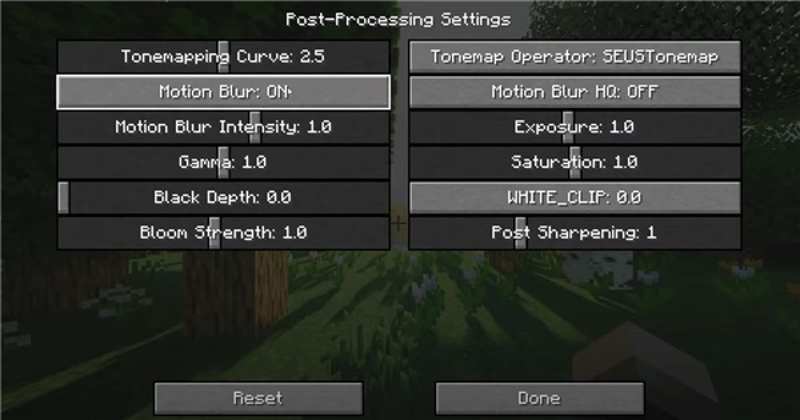
Trin 2 Klik Indstillinger Og vælg Video indstillinger.
Trin 3 Klik på knappen Shader-indstillinger valg og vælg Indstillinger for efterbehandling.
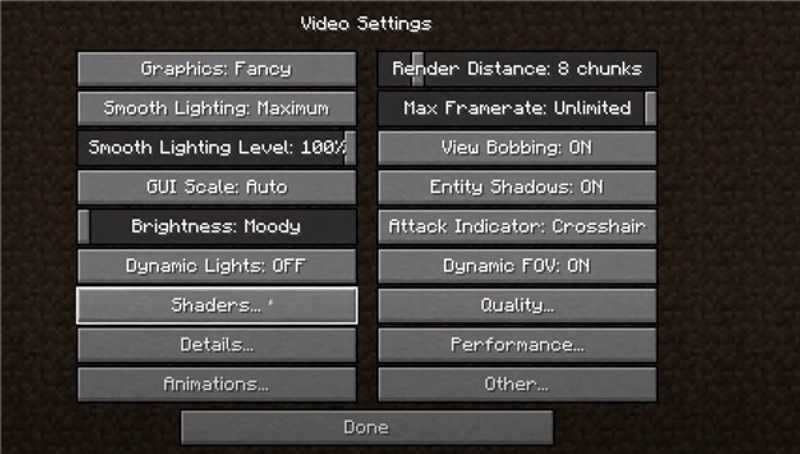
Trin 4 Find Bevægelsesslør indstilling, og slå bevægelsesslør til eller fra i Minecraft.
Yderligere læsning
Sådan tilføjer du bevægelsessløring i Minecraft med Motion Blur FX
Trin 1 Download og installer Optifine eller Fabric fra den officielle hjemmeside.
Trin 2 Download Motion Blur FX shader-pakken.
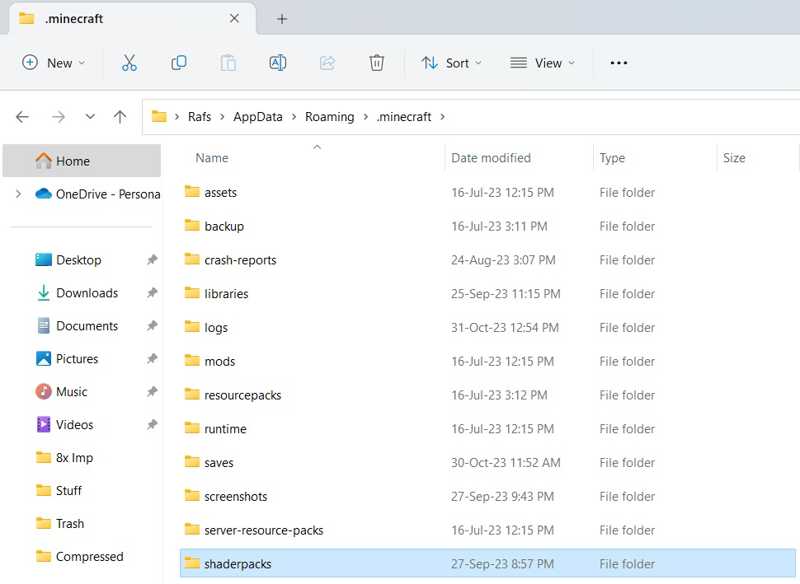
Trin 3 Flyt shader-pack.zip-filen til shaderpacks-mappen i din Minecraft-mappe.
Trin 4 Åbn Minecraft på din computer.
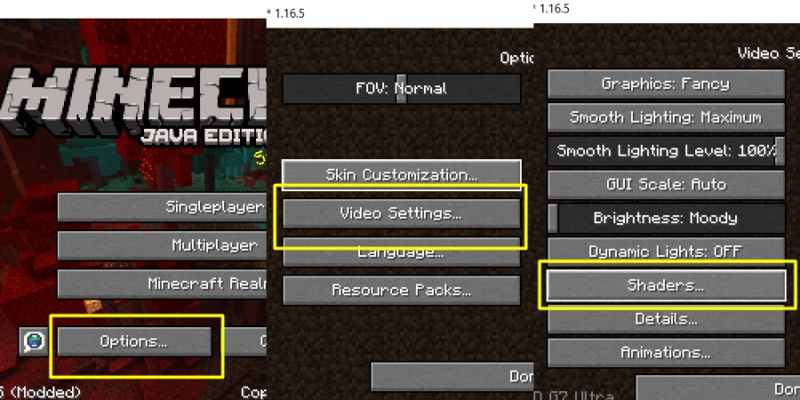
Trin 5 Klik Indstillinger, Video indstillingerog shaders.
Trin 6 Vælg shader pack.zip-filen for at tilføje bevægelsessløring i Minecraft.
Sådan aktiverer du bevægelsessløring i Minecraft ved hjælp af PVP-klienter
Trin 1 Installer en PVP-klient på din computer, f.eks. Lunar Client eller Badlion.
Trin 2 Åbn klienten, og vælg Minecraft-versionen.
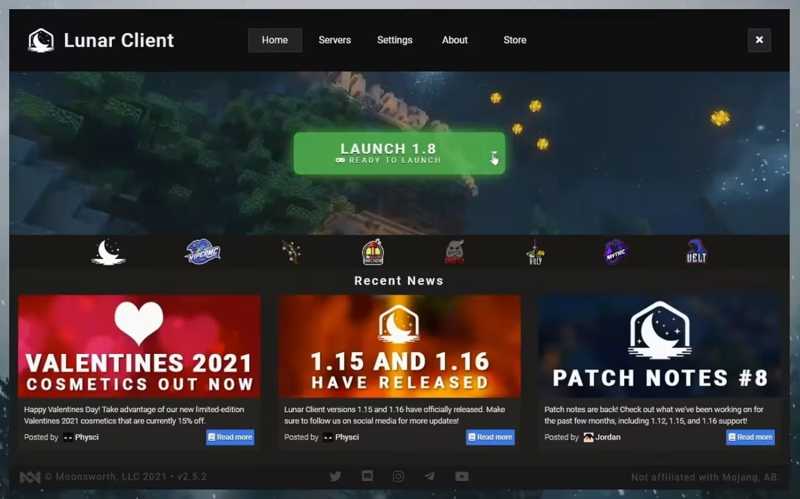
Trin 3 Flyt til Indstillinger og Video indstillinger.
Trin 4 Vælg den Ydeevne mulighed og sluk Hurtig gengivelse.
Trin 5 Tryk på højre Flytte tasten på tastaturet for at få adgang til klientmenuen.
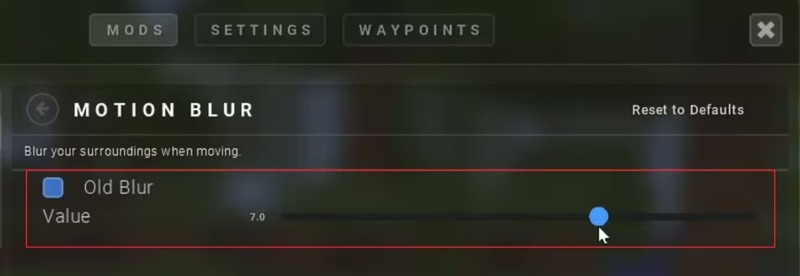
Trin 6 Indstil intensiteten af den visuelle effekt.
tips: Hvis du vil deaktivere bevægelsessløring i Minecraft, skal du nedskalere intensiteten.
Del 3: Sådan fjerner du bevægelsessløring i Minecraft-gameplayvideo
Som tidligere nævnt kan Minecraft-motion blur-mod'en generere uklarhed i spillet. Heldigvis, Apeaksoft Video Converter Ultimate kan hjælpe dig med at forbedre dine gameplay-videoer og reducere sløring. Den intuitive brugerflade gør det nemt at retouchere dine gameplay-videoer.

Downloadet af over 1,000,000 brugere
- Reducer og fjern bevægelsesslør fra Minecraft-gameplayvideoer.
- Beskyt din videokvalitet under processen.
- Understøtter næsten alle videoformater.
- Forhåndsvis retoucherede videoer med medieafspilleren.
- Tilbyd bonusfunktioner, såsom konvertering af videoformat.
Sikker download
Sikker download

Sådan fjerner du bevægelsessløring fra en Minecraft-gameplayvideo
Trin 1 Importer en video
Start videoredigeringssoftwaren, når du har installeret den på din pc. Den er kompatibel med Windows 11/10/8/7/XP/Vista. Der findes en anden version til Mac OS X 10.12 eller nyere. Skift til Værktøjskasse fanen øverst og vælg Videoforstærker værktøj. Klik på Tilføj knappen for at importere en Minecraft-gameplayvideo.
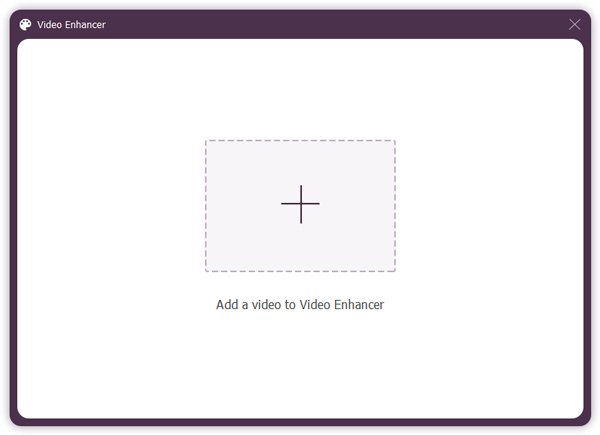
Trin 2 Reducer bevægelsessløring
Når videoen er indlæst, skal du markere afkrydsningsfelterne ud for Reducer video shaking og andre muligheder. Klik derefter på Eksempel knappen for at se resultatet. Hvis du er tilfreds med det, skal du lukke den indbyggede medieafspiller.
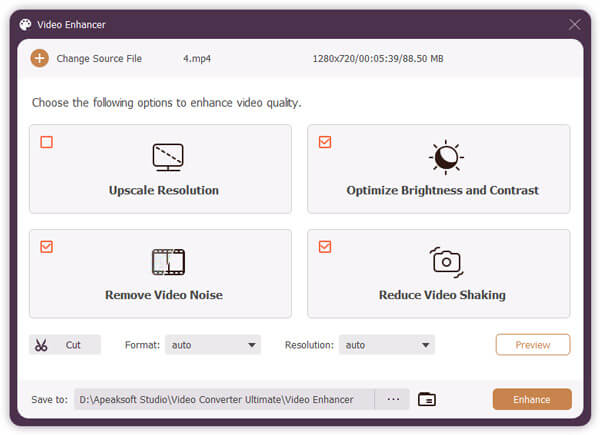
Trin 3 Eksportér gameplay-video
Klik på knappen Folder knappen nederst og vælg en outputmappe til at gemme den forbedrede video. Klik til sidst på forbedre knappen nederst til højre for at eksportere Minecraft-videoen uden bevægelsessløring.
tips: Der er adskillige videoredigeringsværktøjer i værktøjskassevinduet, som venter på, at du udforsker dem.
Konklusion
Denne guide forklarede, hvad Minecraft-bevægelsessløring mod er, hvordan den fungerer, og hvordan man aktiverer effekten. Du kan følge vores metoder og detaljerede trin for at bruge den visuelle effekt, når du spiller dit Minecraft-spil. Den indbyggede effekt er begrænset til bestemte versioner. Tredjepartsklienten tilbyder brugerdefinerede muligheder. Apeaksoft Video Converter Ultimate er en nem måde at fjerne bevægelsesslør fra dine gameplay-videoer og forbedre dine videoer uden tekniske færdigheder.
Relaterede artikler




