

Sådan fjerner du lyd fra video på pc og mobilenhed

Når du optager videoer på en mobilenhed eller bruger et digitalkamera, optages baggrundslyden automatisk. Det kan ikke benægtes, at baggrundslyd kan øge engagementet i videoer; dog kan støjen være distraherende. Heldigvis, fjerner lyd fra video er ikke et svært job, hvis du har det rigtige værktøj. Denne vejledning deler de bedste metoder på Windows, macOS, iPhone og Android, samt arbejdsgangen.
SIDEINDHOLD:
Del 1: En nem måde at fjerne lyd fra video
Hvis du har flere videoer med støj i baggrunden, Apeaksoft Video Converter Ultimate er en god mulighed for at slette lyd fra video. Den kan behandle hundredvis af videoer på samme tid. Desuden bruger den avanceret teknologi til at beskytte din videokvalitet under processen.
En nem måde at slette lyd fra flere videoer uden kvalitetstab
- Slet hurtigt lyd fra videoer.
- Bevar din videokvalitet ved hjælp af avanceret teknologi.
- Håndter flere videoer én gang i batch.
- Understøtter næsten alle videoformater, som MP4, MOV, AVI osv.
- Tilbyd bonusfunktioner, såsom støjfjerning og videokomprimering.
Sikker download
Sikker download

Sådan fjerner du baggrundslyd fra videoer
Trin 1 Importer videoer
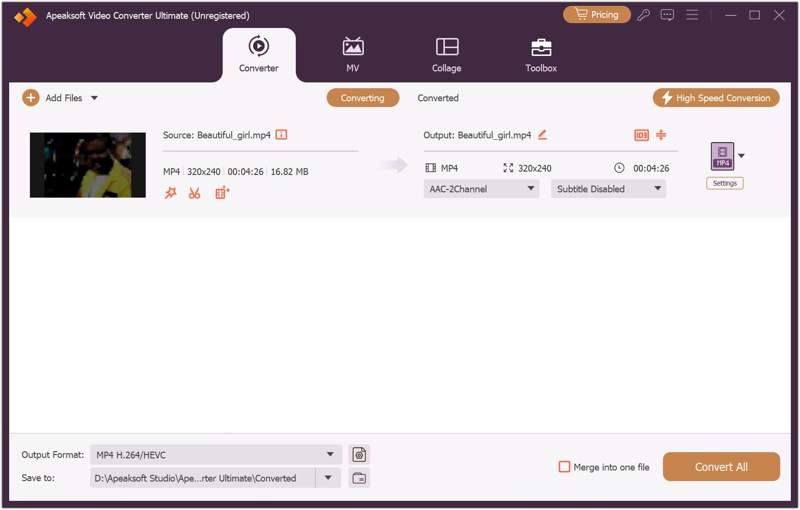
Start softwaren til fjernelse af lyd, når du har installeret den på din pc. Der findes en anden version til Mac-brugere. Klik på Tilføj filer menuen øverst til venstre, og åbn de videoer, du vil slå fra.
Trin 2 Fjern lyd fra videoer
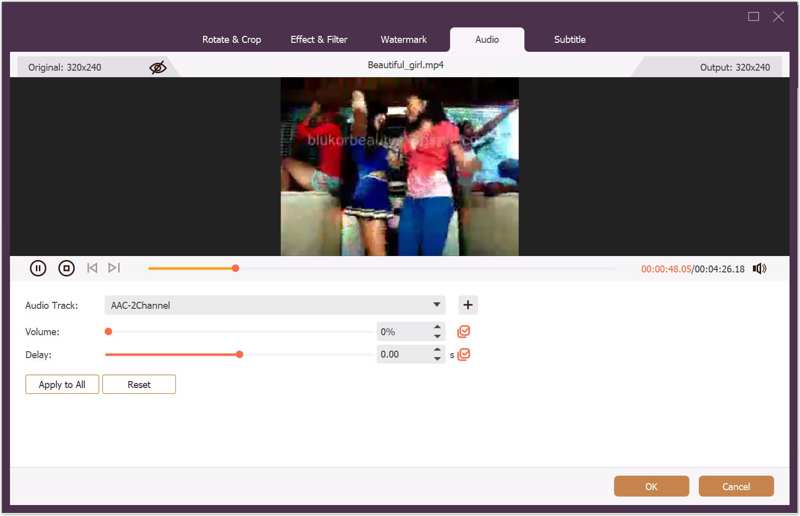
Klik på knappen Redigere knappen under en video for at åbne den i videoredigeringsprogrammet. Skift til Audio fanen på det øverste bånd. Flyt derefter Bind indstilling til 0. Hvis du vil slå lyden fra for alle videoer, skal du klikke på Anvend på alle. Klik OK for at bekræfte ændringerne.
Trin 3 Eksporter lydløs videoer
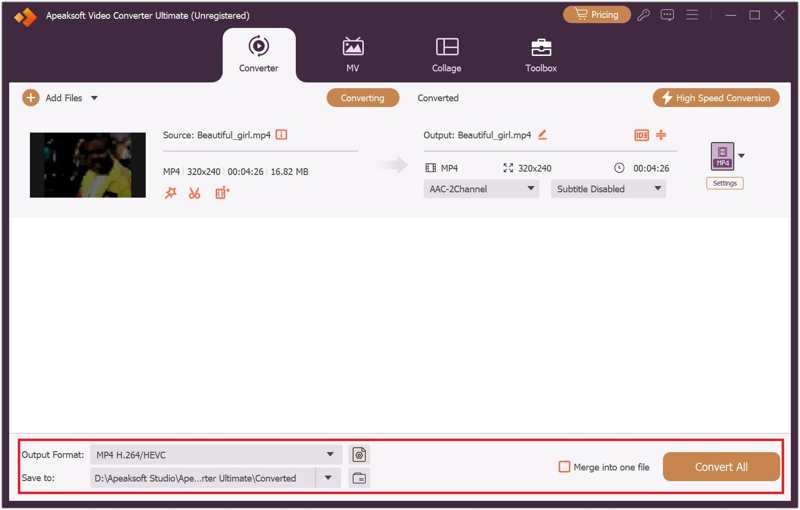
Klik på knappen Output Format valgmuligheden nederst og angiv et videoformat. Klik på Folder knappen og angiv en outputmappe. Klik til sidst på Konverter alle knappen for at gemme de lydløse videoer.
Del 2: Sådan fjerner du lyd fra video på pc
I Windows 11/10 har Microsoft tilføjet en indbygget videoredigerer. Med andre ord kan du adskille lyd fra video direkte ved hjælp af den indbyggede videoredigerer, selvom den er lidt simpel og ikke tilbyder avancerede funktioner. Husk, at den kan håndtere én video ad gangen.
Trin 1 Start Video Editor-appen fra din Starten menu.
tips: Eller du kan åbne den fra MS Fotos-appen.
Trin 2 Klik på knappen Nyt videoprojekt knappen for at oprette et nyt projekt.
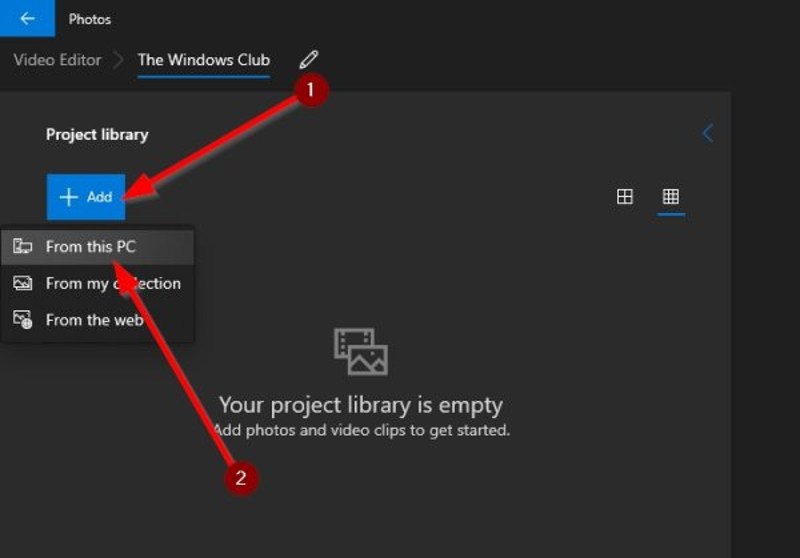
Trin 3 Klik på knappen Tilføj knappen, og vælg Fra denne pc.
Trin 4 Åbn den video, du vil slå lyden fra, fra din harddisk, og træk den til storyboardet.
Trin 5 Klik på Audio knappen og skru ned for lydstyrken, indtil den bliver lydløs.
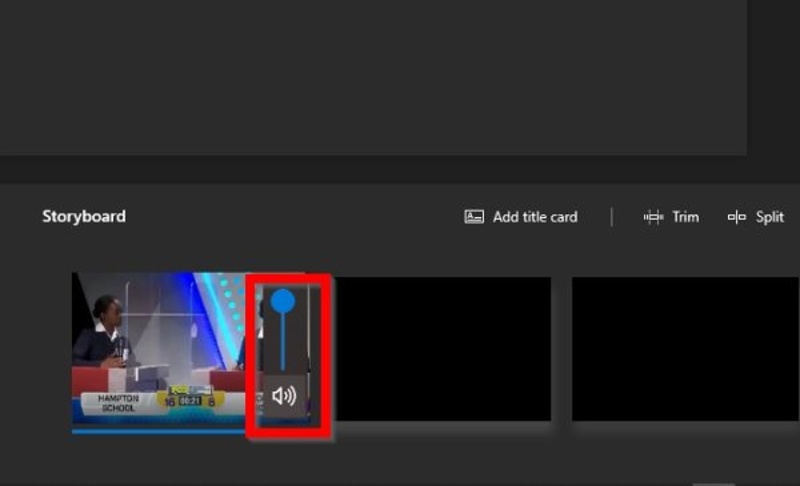
Trin 6 Når det er gjort, skal du klikke på Afslut video øverst til højre.
Trin 7 Indstil derefter den foretrukne videokvalitet, og klik på eksport.
Del 3: Sådan fjerner du BG-lyd fra video på Mac
En nem måde at fjerne baggrundslyd fra video på en Mac-computer eller bærbar computer er med iMovie-appen, som er den indbyggede videoredigerer. Ligesom videoredigereren i Windows kan iMovie kun behandle én videofil ad gangen.
Trin 1 Kør iMovie fra Applikationer mappe på din Mac.
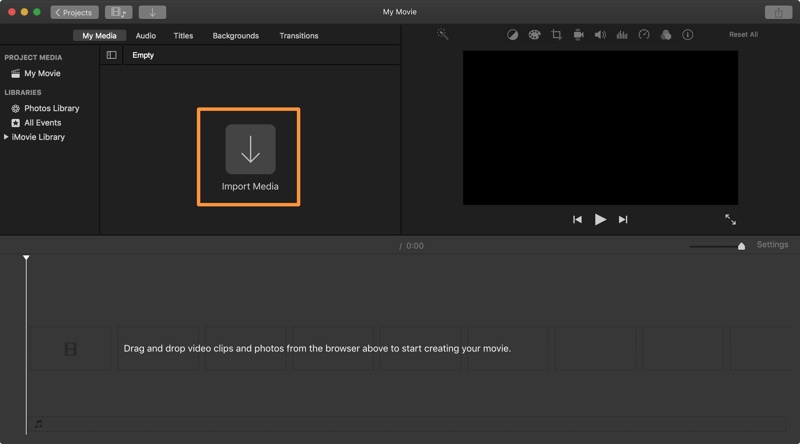
Trin 2 Gå til Projekt fane og klik Opret ny at lave et nyt projekt.
Trin 3 Klik derefter på knappen Importer medier -knappen, vælg den ønskede videofil, og klik på Import valgt.
Trin 4 Klik og træk klippet ind i tidslinjen.
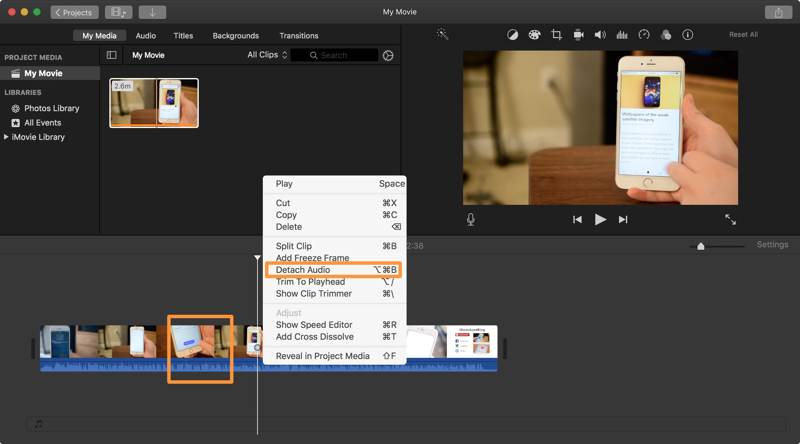
Trin 5 Ctrl-klik på videoen, og vælg Fjern lydLydsporet bliver grønt.
Trin 6 Ctrl-klik på lydsporet, og vælg Slette.
Trin 7 Afspil videoen for at kontrollere, om lyden er slået fra.
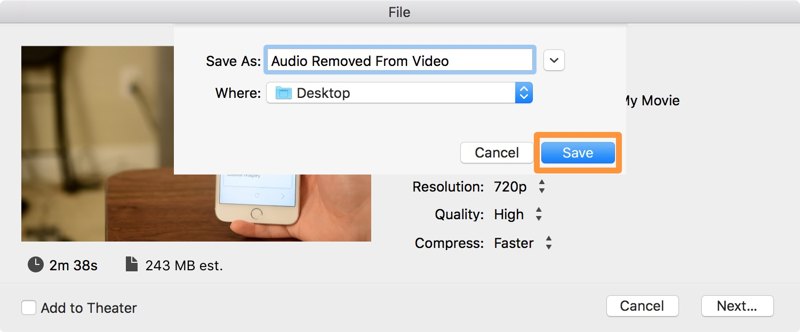
Trin 8 Gå til File (Felt) menu, vælg Delog vælg File (Felt).
Trin 9 Indstil opløsning, kvalitet og mere. Klik på Næste .
Trin 10 efterlad et filnavn, angiv en outputmappe, og klik på Gem.
Del 4: Sådan fjerner du lyd fra iPhone-video
Hvis du vil fjerne baggrundslyd fra en iPhone-video, kan den indbyggede Fotos-app opfylde dine behov. Den kan slå lyden fra på den video, du optager på din iPhone. Her er trinnene til at fuldføre jobbet.
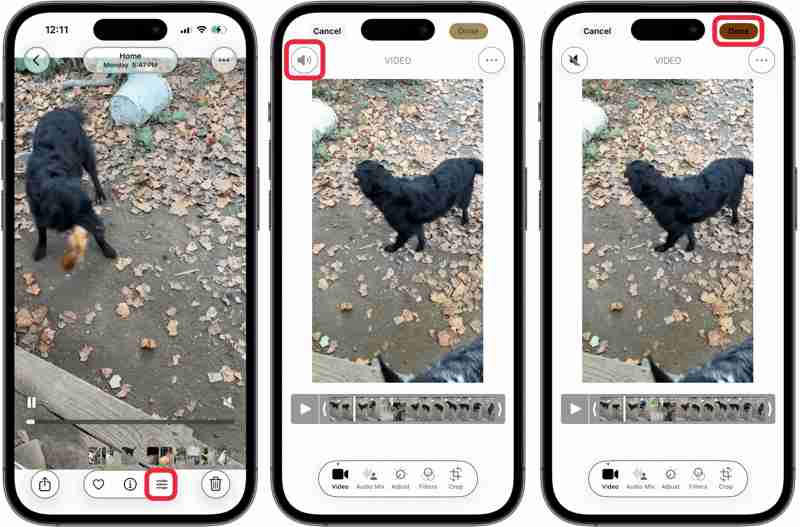
Trin 1 Kør pics app på din iPhone.
Trin 2 Find og tryk på den video, du vil behandle.
Trin 3 Tryk på ikonet Redigere knappen nederst.
Trin 4 Tryk Højttaler knap i øverste venstre hjørne.
Trin 5 Til sidst skal du trykke på Udført knappen for at bekræfte ændringen.
Trin 6 Find den lydløse video, og afspil den for at kontrollere, om lydsporet er fjernet.
Del 5: Sådan adskiller du lyd fra video på Android
Som standard har Android ikke en indbygget videoredigerer eller lignende funktioner. Dog Google Fotos Appen giver dig mulighed for at adskille lyd fra video på din Android-enhed. Forudsætningen er, at du har sikkerhedskopieret dine videoer til Google Fotos.
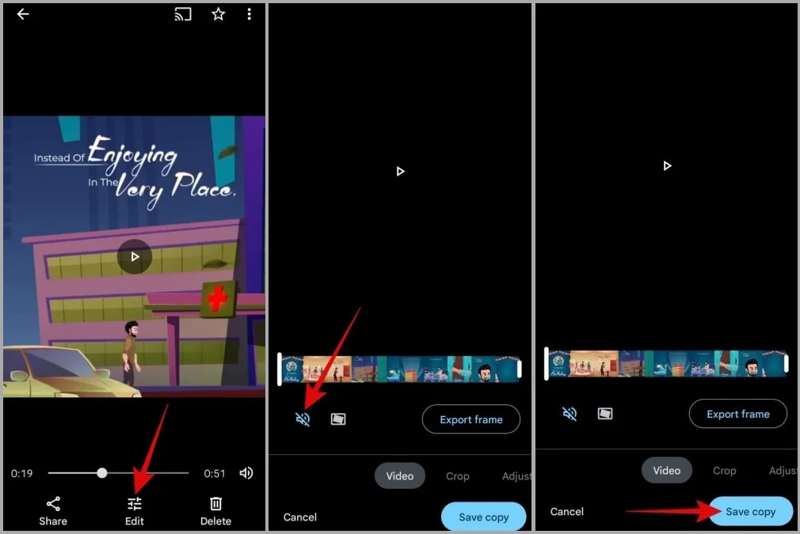
Trin 1 Åbne Google Fotos appen og log ind med din Gmail-konto.
Trin 2 Find den video, du vil slå lyden fra. Hvis du ikke har gjort det, sikkerhedskopierede videoen, Tryk på Upload knappen, og upload den.
Trin 3 Tryk på ikonet Redigere knappen nederst for at åbne den i videoredigeringsskærmen.
Trin 4 Gå til Video fanen og tryk på Højttaler knappen for at slå den fra.
Trin 5 Afspil videoen på tidslinjen for at kontrollere, om lydsporet er fjernet.
Trin 6 Til sidst skal du trykke på Gem kopi knappen for at bekræfte den.
Bemærk: Google Fotos gemmer videoen uden lyd som en separat fil.
Konklusion
Nu burde du forstå hvordan man sletter lyd fra video på Windows-, macOS-, iPhone- og Android-enheder. Du kan bruge den indbyggede videoredigeringsprogram til at slå lyden fra for din videofil på Windows 11/10, macOS og iPhone. Google Fotos er en nem mulighed på Android-enheder. Apeaksoft Video Converter Ultimate er en hurtig måde at slå lyden fra for flere videoer i batch på en computer. Derudover kan det producere fremragende videokvalitet.
Relaterede artikler
Læs Kapwing Video Trimmer anmeldelse og få flere detaljer. Du kan lære softwarens fordele, ulemper, funktioner og alternativer fra dette indlæg.
Gennemgangen af CapCut er en omfattende analyse og evaluering af dens funktioner. Og dette indlæg vil give dig 2 alternativer til CapCut.
Er din YouTube indlæst langsomt for nylig? Det tager lidt tid at løse problemet med langsom indlæsning af YouTube baseret på forskellige situationer.
Hvis du vil trimme en MP4-video, men ikke ved hvordan du gør det, skal du bare bruge et par minutter på at læse dette indlæg, så kan du løse dit problem.



