

3 måder at trimme en MP4-video, som du ønsker

Det er en simpel, men nødvendig færdighed at beskære MP4-videoer, uanset om det er til at bevare personlige minder, distribuere på sociale medier eller skabe professionelle projekter. At vide, hvordan man trimmer videoer effektivt, kan spare tid og forbedre kvaliteten, så dine videoer ser mere professionelle og attraktive ud. For mange begyndere lyder det dog som om, det involverer meget komplekse operationer at lave en MP4-video. Bare rolig. Denne guide tilbyder dig tre praktiske metoder til at trimme MP4-videoer.
SIDEINDHOLD:
Del 1: Sådan trimmer du en MP4-video med Creative Tools
Når det kommer til at trimme MP4-videoer med præcision og lethed, Apeaksoft Video Converter Ultimate skiller sig ud som en professionel løsning for alle. Dette værktøj er ikke kun designet til videokonvertering, men håndterer dine videoer med kraftfulde redigeringsfunktioner. Dette værktøj gør det hurtigt, præcist og problemfrit at beskære en MP4-video. Med Apeaksoft Video Converter Ultimate kan du sikre dig, at hver video er perfekt redigeret, så den matcher din vision.
Udover den simple beskæring af MP4-videoer tilbyder Apeaksoft Video Converter Ultimate mange andre værktøjer, der kan hjælpe med at finpudse dine videoer. Uanset om det er det visuelle eller lyden, kan de tilsvarende værktøjer hjælpe dine videoer med at opnå bedre resultater, så de i sidste ende ligner videoer på professionelt niveau.
Trin 1 Download og installer Apeaksoft Video Converter Ultimate fra den officielle hjemmeside. Når du er færdig, skal du starte programmet for at fortsætte.
Sikker download
Sikker download
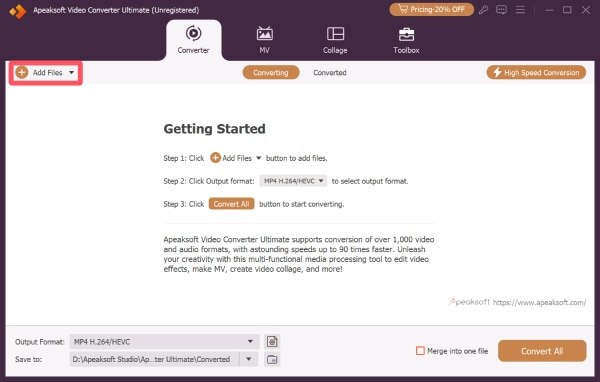
Trin 2 Klik på hovedgrænsefladen Tilføj filer for at uploade den MP4-fil, du vil beskære. Du kan uploade flere MP4-filer på én gang og redigere dem individuelt.
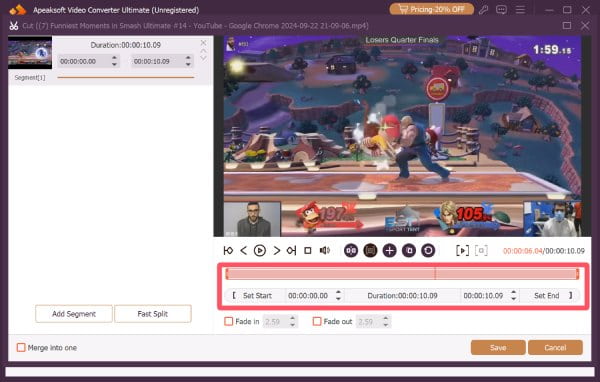
Trin 3 Klik Klip for at åbne et nyt vindue til beskæring af din MP4-video. Her kan du klikke på Indstil Start og Indstil slut eller blot flytte bjælken for at trimme videoen. Når du er færdig, skal du klikke på Gem.
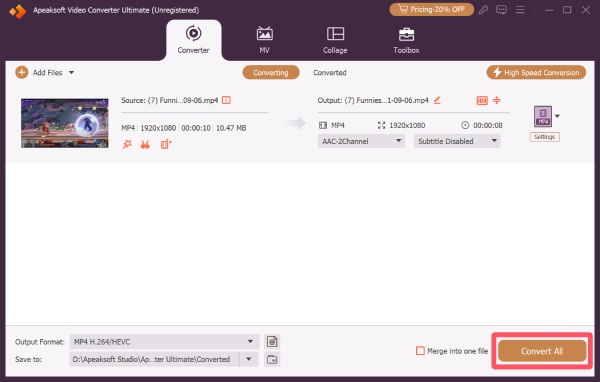
Trin 4 Endelig skal du klikke Konverter alle for at gemme alle dine beskårne MP4-videoer til den ønskede destinationsmappe.
Del 2: VLC: En MP4-afspiller med beskæringsfunktioner
VLC Media Player er en populær, gratis løsning til hurtigt at afspille og trimme MP4-videoer. Selvom VLC Media Player er kendt for sin alsidighed i håndteringen af næsten alle videoformater, indeholder den også grundlæggende redigeringsværktøjer, der giver dig mulighed for at klippe uønskede dele uden behov for separat software. Uanset om du vil forkorte et klip til deling eller ... trim lydfilerVLC-medieafspilleren giver en hurtig og pålidelig måde at beskære MP4-videoer direkte i afspilleren.
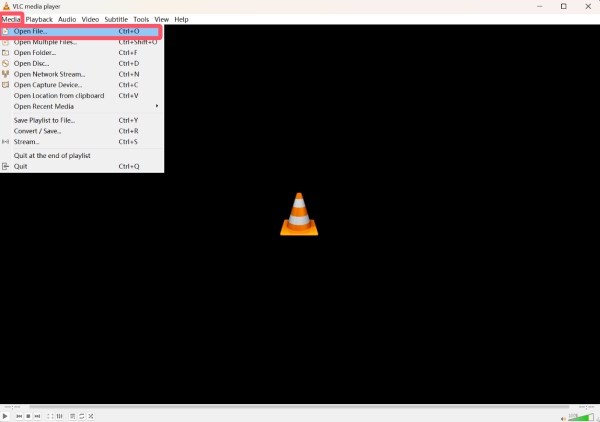
Trin 1 Start VLC-medieafspilleren på din enhed, og klik på Åbn fil... under Medier til at importere din MP4-video til beskæring.
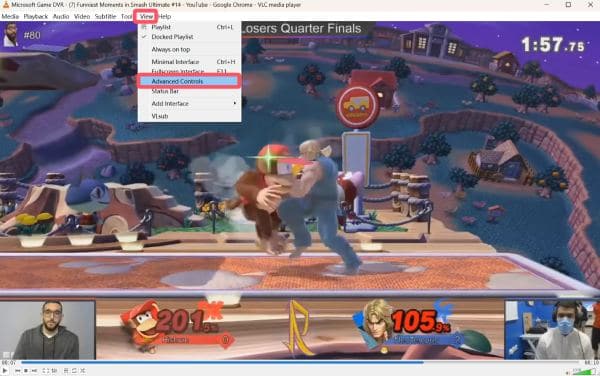
Trin 2 Under Specifikation fanebladet, klik på Avanceret kontrol for at tilføje et nyt kontrolpanel til afspilning af MP4-video.
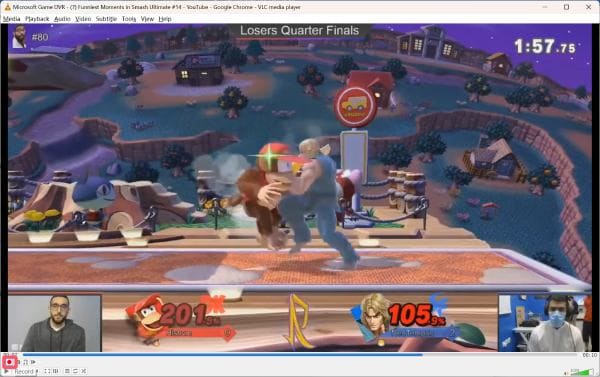
Trin 3 Naviger til den præcise del, du vil trimme på tidslinjen. Klik på Optage for at beskære MP4-videoen. Når du er færdig, skal du klikke på Optage igen for at gemme klippet.
Del 3: En online løsning til at beskære en MP4-video
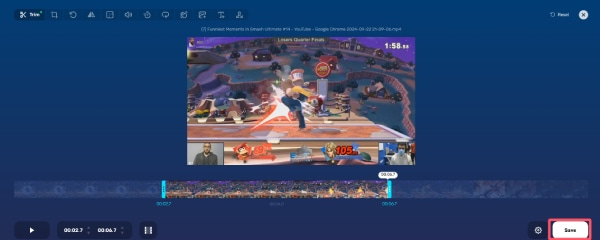
Hvis du foretrækker en hurtig og problemfri måde at trimme MP4-videoer på, er online trimningsværktøjer et glimrende valg. Selvom de måske mangler avancerede funktioner eller understøttelse af meget store filer, tilbyder onlineværktøjer en bekvem og tilgængelig måde at trimme MP4-videoer direkte fra enhver enhed med en internetforbindelse. 123 Online Video Trimmer er et simpelt og brugervenligt værktøj til hurtig trimning af MP4-videoer. Du kan uploade dit klip, trække skyderne for at vælge start- og slutpunkter og trimme en video på få sekunder. Den er ideel til mindre redigeringer eller brugere, der har brug for en hurtig løsning uden installation.
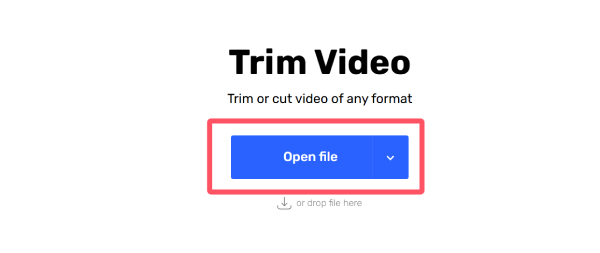
Trin 1 Gå til den officielle hjemmeside for 123 Online Video Trimmer i din browser. Klik på Åbne filen eller blot træk og slip din MP4-fil for at importere den.
Trin 2 I pop op-vinduet kan du klikke og vælge start- og slutpunktet for at beskære din MP4-video til et nyt klip.
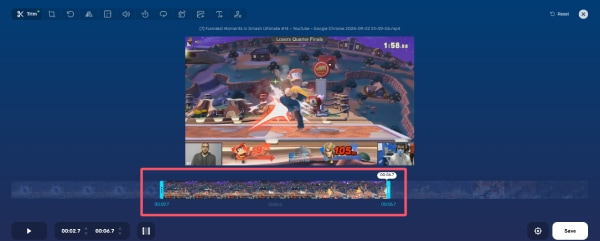
Trin 3 Når du er færdig, skal du klikke på Gem for at downloade det beskårne klip, der blev genereret automatisk på din enhed.
Konklusion
Beskæring af MP4-videoer har aldrig været nemmere takket være en række tilgængelige værktøjer. Uanset hvad dine krav er, er der en metode, der passer til dine behov. Blandt dem, hvis du ønsker præcision, hastighed og enkelhed, Apeaksoft Video Converter Ultimate er det bedste værktøj til at gøre det nemt og problemfrit at beskære MP4-videoer.
Relaterede artikler
For at lave et slideshow med musik/billeder gratis, kan du bruge Adobe Spark (nu Adobe Creative Cloud Express) og få 3 Adobe slideshow maker-alternativer her.
iMovie kan kombinere fotos og automatisk konvertere dem til en video. Sådan gør du det på en Mac. Vi tilbyder også en metode til at lave et silideshow på Windows.
Kan Movavi lave delt skærm? Hvordan deler jeg en video i Movavi Video Editor? Du kan få en detaljeret vejledning til at lave en delt skærmvideo i Movavi Video Editor.
Leder du efter måden at trimme en video på Snapchat? Du er heldig, da vi demonstrerer den indbyggede funktion samt det bedste tredjepartsværktøj til at udføre jobbet.



