



Brugervejledning
- Introduktion
- Installer og registrer
- Fjern iPhone-skærmadgangskode
- Fjern Apple ID/iCloud-konto
- Fjern skærmtidspassekode
- Omgå MDM-tilstand
- Fjern iTunes Backup Password
- Fjern SIM-kortbegrænsninger
Prøv det nu!
Introduktion
Apeaksoft iFoneKit er et værktøj designet til at fjerne iOS-skærmbegrænsninger, Apple ID og adgangskoder til skærmtid. Det kan hjælpe dig med at genvinde adgang til din iPhone, iPad eller iPod på få sekunder. Uanset om du støder på en glemt skærmadgangskode eller en mistet Apple ID/iCloud-konto, kan du henvende dig til Apeaksoft iFoneKit for at få hjælp. Følg denne vejledning for at slette iPhone-adgangskoden og fjerne Apple ID, skærmtid, MDM, SIM-begrænsninger og iTunes-backupkryptering.
Installer og registrer
Installer
Trin 1: Hent Apeaksoft iPhoneKit fra den officielle hjemmeside eller tryk på knappen nedenfor.
Trin 2. Find din installationspakke i øverste højre hjørne af siden, klik på den og vælg Ja.
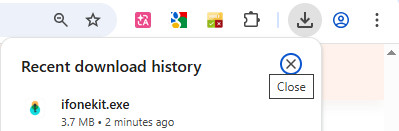
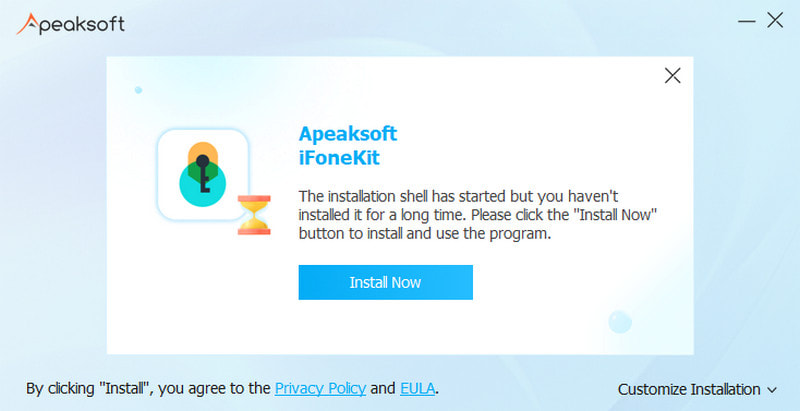
Trin 3. Trykke Installer i orange for at starte installationen. Installationen vil være færdig på få sekunder.
Registrer
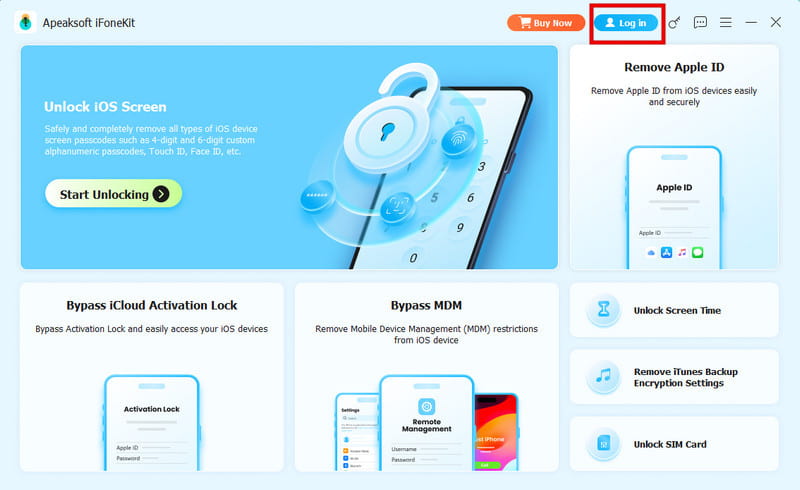
Når du starter Apeaksoft iFoneKit, skal du gå til øverste højre hjørne og klikke på Log på .
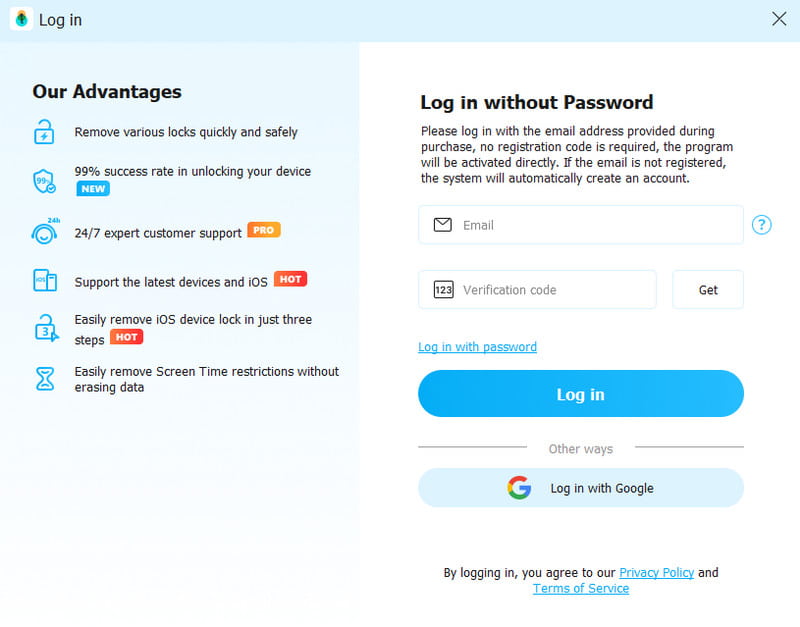
Indtast den E-mail-adresse og Verifikationskode. Klik derefter på Log på knappen for at aktivere dit VIP-medlemskab, så du kan nyde alle programmets funktioner.
Hvis der vises et pop op-vindue som billedet nedenfor, der viser, at du ikke har nogen tilgængelige pc'er, så bare rolig.
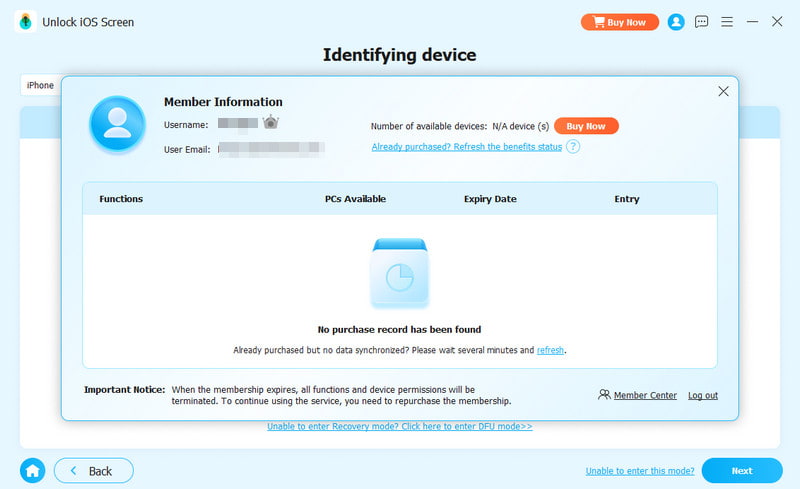
Klik på knappen spørgsmålstegn knappen, og klik derefter på aktivere i pop op-vinduet.
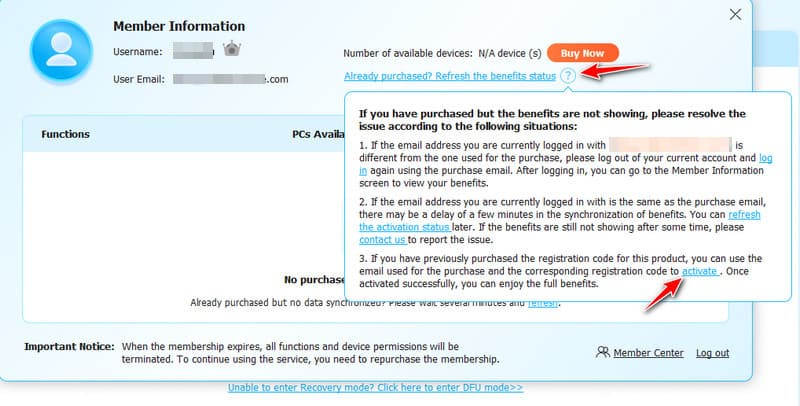
I promptvinduet skal du indtaste din e-mail og Registreringskode du har. Klik derefter på Registrer knappen for at aktivere dine rettigheder.
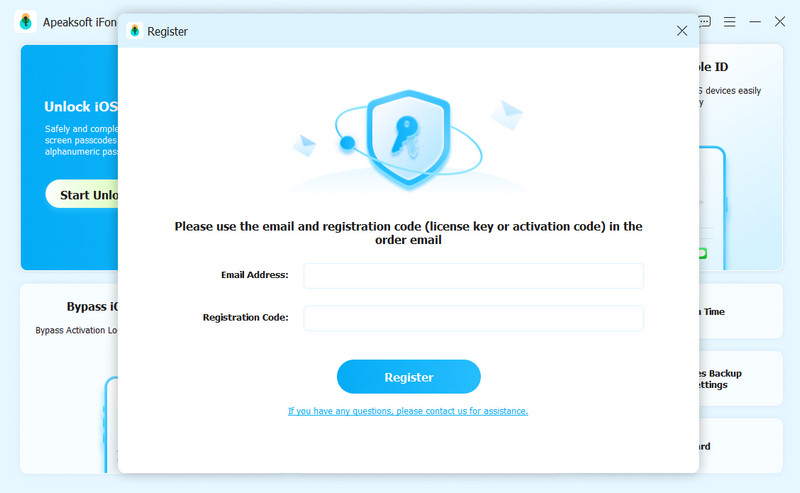
Email adresse: Den e-mail-adresse, du udfylder bestillingsformularen.
Registreringskode: En række tegn, der er markeret som aktiveringsnøgle, licenskode eller KEYCODE (S) i ordrebekræftelsesbrevet, du modtog efter det vellykkede køb.
Fjern iPhone-skærmadgangskode
Tør adgangskode Tilstanden hjælper dig med at løse problemer med din skærmadgangskode, når du har glemt din iPhone-adgangskode, eller hvis din iPhone er deaktiveret og ikke bruges. Før du bruger denne tilstand til at fjerne din iPhone-adgangskode, skal du vide følgende:
1. Hvis du sletter adgangskoden til skærmen, slettes alle dine data.
2. Din iOS-enhed opdateres til den nyeste iOS-version.
3. Sørg for, at din iOS-enhed er tilsluttet computeren hele tiden.
Trin 1 Kør Apeaksoft iFoneKit
Start Apeaksoft iFoneKit og vælg Fjern iOS-skærmen tilstand. I mellemtiden skal du tilslutte din iOS-enhed til computeren via et USB-kabel.

Trin 2 Bekræft enhedsinformation
Oplysningerne om din iOS-enhed vil blive indlæst. Bekræft oplysningerne på egen hånd, og klik på Begynd nu knappen for at fortsætte.

Trin 3 Download firmware
Derefter begynder den at downloade firmwarepakken. Det vil tage lidt tid. Vent venligst tålmodigt.

Trin 4 Bekræft firmwaren
Der vil være en Bekræftelse vinduet dukker op, når firmwaren er downloadet. Læs det omhyggeligt, og klik på OK. Derefter skal du trykke på Bekræft igen knappen for at tillade programmet at verificere firmwaren.
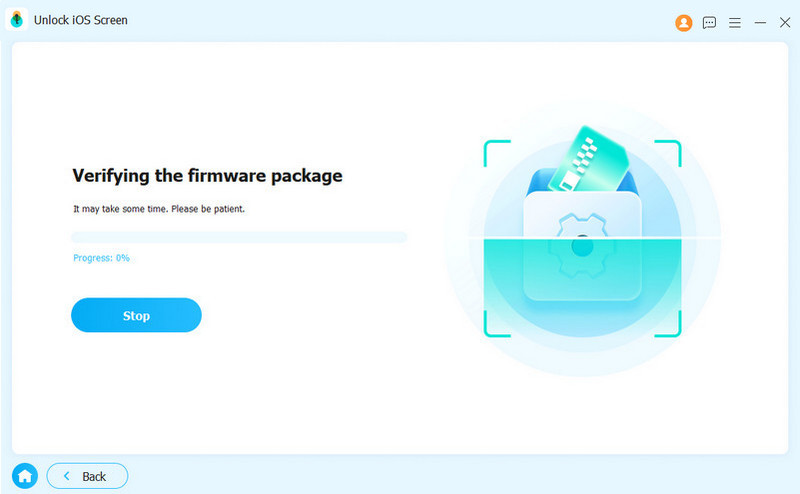
Trin 5 Fjern iPhone-adgangskode
Efter verificering af firmwaren starter fjernelsesprocessen automatisk. Vent tålmodigt, og adgangskoden til iOS-skærmen slettes snart.

Fjern Apple ID/iCloud-konto
Med Fjern Apple ID mulighed, kan du nemt slette Apple ID eller iCloud-konto på dine iOS-enheder. Før du bruger denne mulighed, skal du være opmærksom på, at:
1. Det Fjern Apple ID funktion understøtter kun aktiverede iOS-enheder.
2. Fjern Apple ID vil slette alle data på din iOS-enhed.
3. Sørg for, at din enhed er tilsluttet under processen.
4. Slet ikke alt indhold og indstillinger på din enhed, ellers vil den blive knyttet til det originale Apple ID permanent.
5. Brug ikke iTunes til at opdatere eller gendanne din enhed, ellers vil den blive blokeret fra det originale Apple ID permanent.
Trin 1 Start iFoneKit
Start Apeaksoft iFoneKit på din computer, og vælg Fjern Apple ID mode. Tilslut din iOS-enhed til computeren, og tryk på Stol på din enhed for at stole på computeren.

Trin 2 Fjern Apple ID
Klik på knappen Starten knappen for at begynde at fjerne det Apple ID og den iCloud-konto, der er knyttet til din iPhone, iPad eller iPod touch. Derefter begynder Apeaksoft iFoneKit at fjerne dit Apple ID og din iCloud-konto.

Situation 1. Hvis Find My er deaktiveret
Hvis Find min er deaktiveret på din iOS-enhed, vil Apeaksoft iFoneKit begynde at fjerne dit Apple ID og din iCloud-konto med det samme. Det kan tage et øjeblik at fjerne dit Apple ID, så vent venligst tålmodigt.

Situation 2. Hvis Find My er aktiveret
Du skal følge instruktionerne på softwaregrænsefladen for først at nulstille din iOS-enhed. Bemærk, at det vil slette dine enhedsdata. Sikkerhedskopier relevante data på forhånd.
Bemærk:
Hvis du ikke kan nulstille din enhed, skal du klikke på Prøv igen at genoplade enheden.
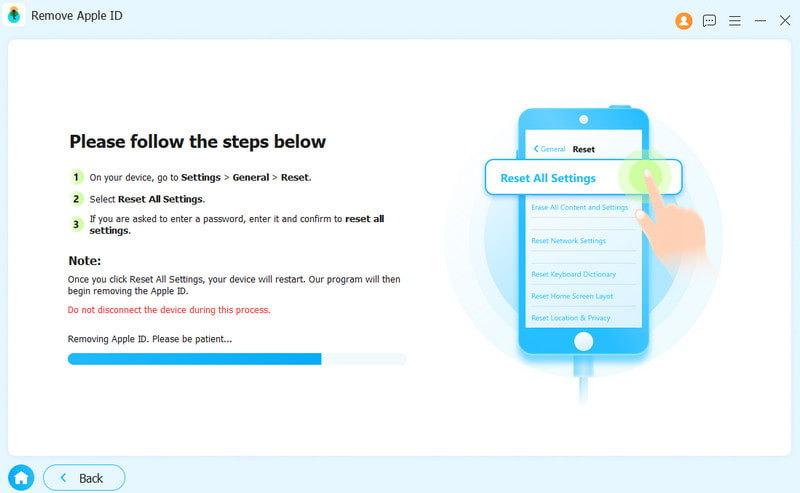
Klik derefter på OK knappen for at starte processen. Du skal klikke på Bekræft igen for at bekræfte processen.
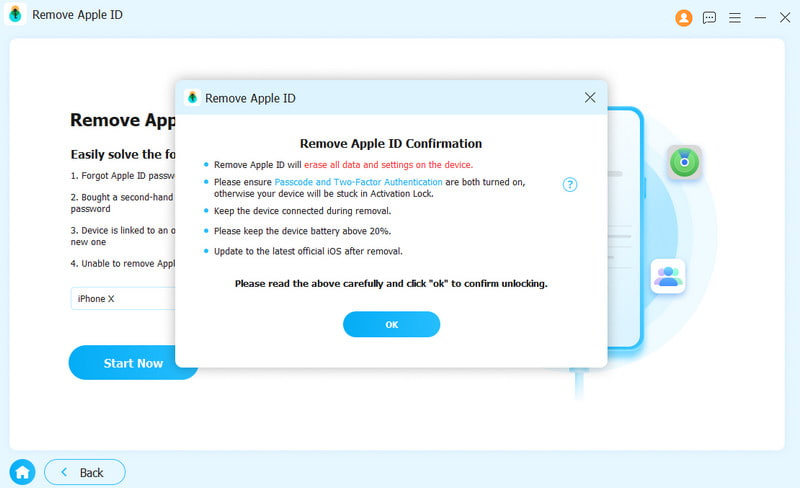
Vent et stykke tid, så fjernes dit Apple-id snart.
Fjern skærmtidspassekode
Apeaksoft iFoneKit hjælper dig med at fjerne adgangskoden til skærmtid og hente adgangskoden til begrænsninger. Før du bruger den. Skærmtid tilstand, skal du være opmærksom på følgende:
1. Fjern adgangskode for skærmtid kræver, at du deaktiverer indstillingen Find min iPhone.
2. Når du har fjernet adgangskoden til skærmtid, skal du nulstille enheden uden at miste data.
3. iTunes er nødvendig for at scanne din enhed. Sørg for, at iTunes er opdateret til den nyeste version.
Trin 1 Kør Apeaksoft iFoneKit
Efter installationen skal du køre Apeaksoft iFoneKit på din enhed. Vælg Lås op skærm Tidstilstand for at fortsætte. Tilslut din iOS-enhed til computeren via et USB-kabel.

Trin 2 Vælg, hvordan din adgangskode til skærmtid skal indstilles
Hvis du selv har indstillet skærmadgangskoden, skal du vælge den venstre mulighed. Hvis den er indstillet af dine forældre, skal du vælge den højre mulighed.

Trin 3 Begynd at fjerne adgangskoden til skærmtid
Klik på knappen Start nu for at fjerne adgangskoden til Skærmtid eller Begrænsninger.

Trin 4 Deaktiver Find min
Følg instruktionerne på skærmen for at deaktivere Find min på din iOS-enhed.
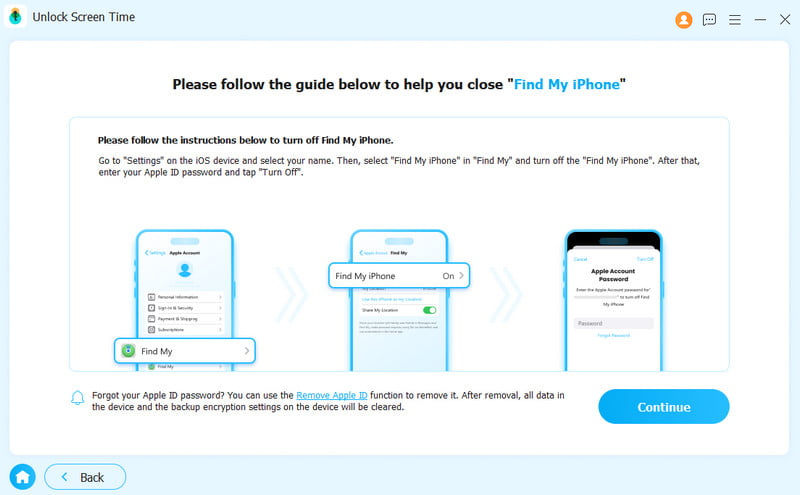
Trin 5 Fjern skærmtidskode
Din adgangskode til Skærmtid vil snart blive fjernet. Vent tålmodigt.

Fjern skærmtidskode på iOS 12 eller nyere
Hvis din enhed kører iOS 12 eller nyere, vil programmet begynde at fjerne skærmtid på din enhed. Vent tålmodigt med at fjerne skærmtidsadgangskoden.
Hent adgangskoder for begrænsninger på iOS 11 eller tidligere
Hvis din enhed kører iOS 11 eller tidligere, og iTunes-sikkerhedskopien ikke er krypteret, vil programmet begynde at hente din begrænsningsadgangskode på din enhed. Hvis din iTunes-sikkerhedskopi er blevet krypteret, skal du først dekryptere sikkerhedskopien.
Derefter vil din begrænsningsadgangskode blive hentet i programmet. Du kan bruge adgangskoden til at nulstille adgangskoden til begrænsninger.
Fjern MDM-tilstand
Med Omgå MDM I denne tilstand kan du omgå MDM'en og fjerne MDM-profilen med enkle trin. Før du fjerner MDM, skal du være opmærksom på følgende:
1. Fjernelse af MDM vil ikke slette alle data.
2. Efter fjernelse af MDM vil enheden opdatere til den seneste iOS-version.
3. Hvis du aktiverer Find mig på din enhed skal du indtaste din iCloud-adgangskode for at nulstille din enhed efter at have fjernet MDM.
Trin 1 Kør Apeaksoft iFoneKit
Tilslut din iOS-enhed til din computer først. Start Apeaksoft iFoneKit på en Windows-computer.
Trin 2 Omgå MDM-tilstand
Vælg den Omgå MDM mode. Klik derefter Begynd nu for at fjerne MDM. Programmet vil fortsætte fjernelsesprocessen.
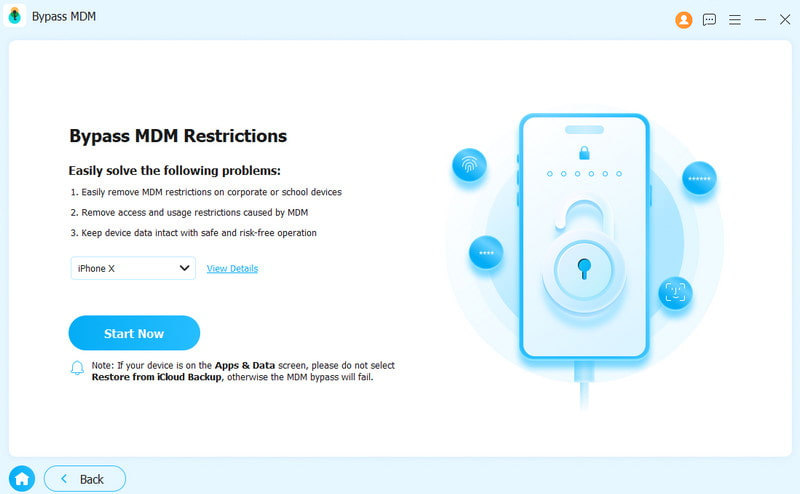
Situation 1. Hvis Find My er deaktiveret
If Find mig er slukket, fjernes MDM-tilstanden automatisk.
Situation 2. Hvis Find My er aktiveret
If Find mig er aktiveret, skal du først følge vejledningen på skærmen for at slukke den på din iOS-enhed.
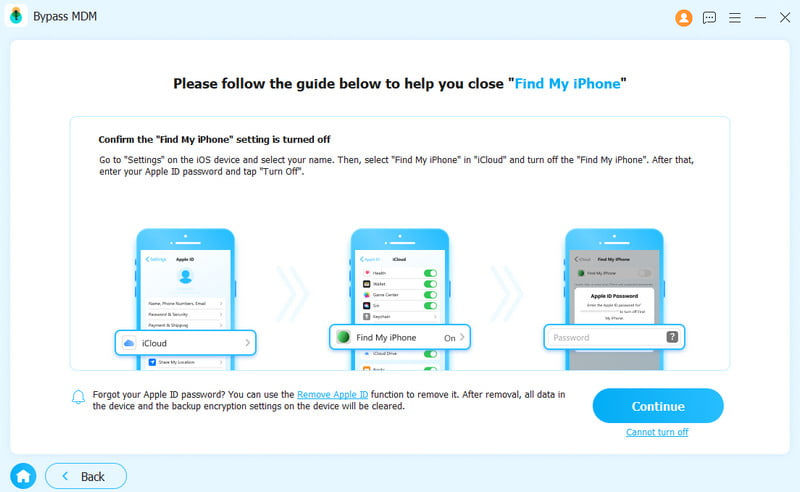
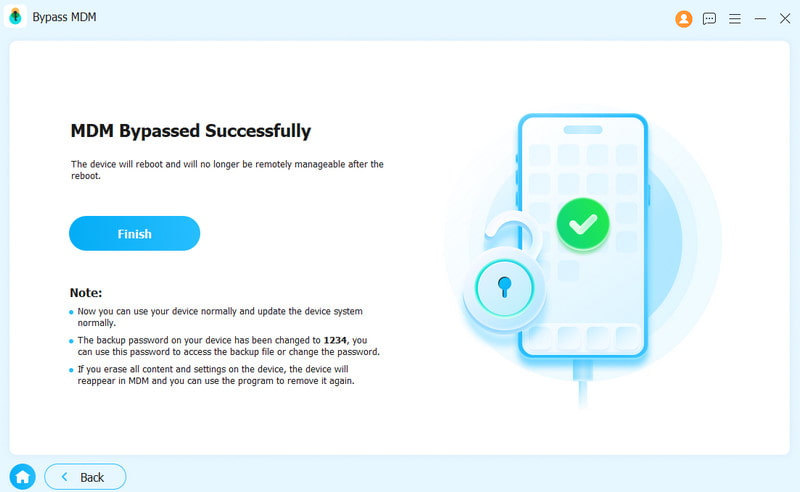
Når du har fjernet MDM, genstarter din iOS-enhed automatisk. Derefter kan du bruge det som en normal status.
Fjern iTunes Backup Password
Vil du tjekke, synkronisere eller opdatere sikkerhedskopien på din iOS-enhed via iTunes? Hvad skal du gøre, hvis du glemmer iTunes backup-adgangskoden? Følg trinene nedenfor for at bruge indstillingen Fjern iTunes Backup Password.
Trin 1 Kør Apeaksoft iFoneKit
Tilslut din iOS-enhed til en Windows-computer først. Start Apeaksoft iFoneKit og vælg Fjern kryptering af iTunes-sikkerhedskopiadgangskode Indstillingstilstand.

Trin 2 Fjern iTunes Backup Password
Efter start skal du vente et par sekunder for at afslutte fjernelsesprocessen. Derefter genstarter iOS-enheden, og du kan bruge den normalt. Klik til sidst Finish.

Bemærk:
1. Sørg for, at Find mig er slukket.
2. Åbn ikke iTunes under denne proces.
3. Din enhed genstarter under fjernelsesprocessen.
Når du har fjernet det, kan du sikkerhedskopiere og se data uden kryptering. Men du skal bemærke, at den gamle backup med kryptering ikke kan tilgås uden en iTunes backup-adgangskode.
Fjern SIM-kortbegrænsninger
Er din mobiltelefon begrænset af operatøren, så du ikke kan bruge det lokale SIM-kort og dermed pådrager dig høje roamingtakster, når du rejser i udlandet? Følg nedenstående trin for at slippe af med SIM-kortbegrænsningerne og frit skifte mellem udbydere lovligt:
Trin 1 Kør Apeaksoft iFoneKit
Tilslut din iPhone til computeren først. Vælg Fjern SIM-låse mulighed på hovedgrænsefladen.

Trin 2 Start SIM-kortfjernelsesprocessen
Tilslut din iOS-enhed til computeren, og tryk på Begynd nu knappen for at fortsætte. Læs venligst vores erklæring og advarsler omhyggeligt, inden du starter, i tilfælde af unødvendige konflikter.

Trin 3 Registrer din enhed
Du vil se nogle nødvendige oplysninger om din enhed på den følgende side, såsom enhedsmodel, iOS-version, jailbreak-status, IMEI osv. Tryk på Start omgåelse knappen for at fortsætte. Hvis der ikke er nogen jailbreak, skal du først jailbreake.

Trin 4 Indstil dine iOS-enheder
Følg instruktionerne på skærmen for at foretage relevante indstillinger, der glemmer dit nuværende netværk. Tryk derefter på OK .

Trin 5 Fjern SIM-begrænsninger med succes
Vent et øjeblik, og dit SIM-kort vil blive fjernet fra restriktionerne.
Brugervejledning
- Introduktion
- Installer og registrer
- Fjern iPhone-skærmadgangskode
- Fjern Apple ID/iCloud-konto
- Fjern skærmtidspassekode
- Fjern MDM-tilstand
- Fjern iTunes Backup Password
Prøv det nu!
Introduktion
Apeaksoft iFoneKit til Mac er et værktøj til at fjerne iOS-skærmadgangskode, Apple ID og skærmtid-begrænsninger. Det vil hurtigt genvinde adgangen til din iPhone, iPad eller iPad på få sekunder. Uanset om du støder på en glemt skærmadgangskode eller mistet en Apple ID/iCloud-konto, kan du henvende dig til Apeaksoft iFoneKit for at få hjælp. Følg denne vejledning for at slette iPhone-adgangskoden, fjerne Apple ID eller finde Scree Time-adgangskoden.
Installer og registrer
Installer
Trin 1Du kan downloade Apeaksoft iFoneKit fra den officielle hjemmeside. Eller du kan få Mac-softwaren via linket: https://downloads.apeaksoft.com/mac/ifonekit-for-mac.dmg.
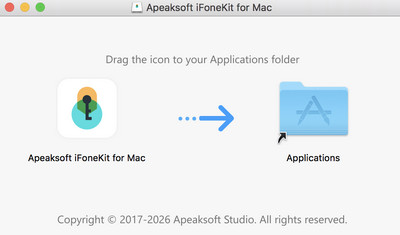
Trin 2Træk filknappen til Applikationer mappe.
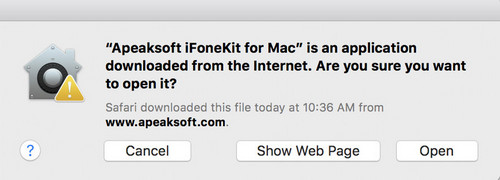
Trin 3Klik på softwareknappen fra Launchpad på Mac. Du bliver bedt om at klikke Åbne for at bekræfte sikkerheden. Derefter kan du gå ind i programmet.
Registrer
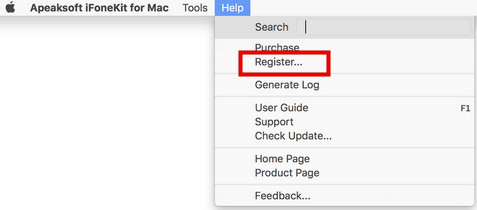
Trin 1Når du åbner Apeaksoft iFoneKit til Mac for første gang, dukker registreringsvinduet op. Eller du kan klikke på Hjælp fra øverst til venstre på din computerskærm. Vælg Registrer mulighed for at gå ind i registervinduet.
Trin 2. Indtast dit E-mail-adresse og Registreringskode direkte. Klik derefter på Registrer knappen for at få adgang til alle funktioner.
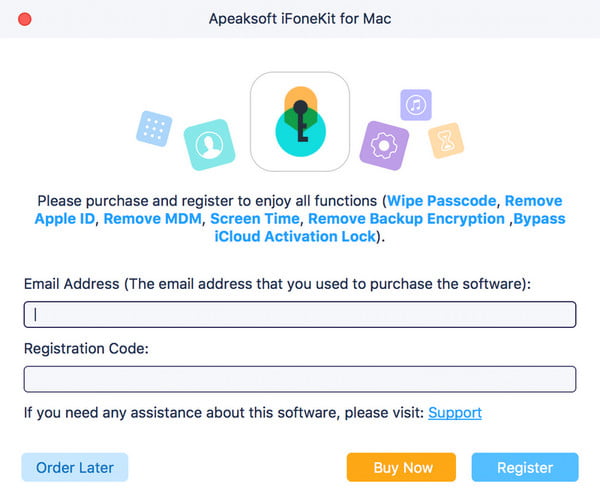
BemærkNår du har købt Apeaksoft iFoneKit, sendes registreringskoden til den e-mailadresse, du udfyldte i bestillingsformularen.
E-mail-adresse: Den e-mail-adresse, du udfylder ordresedlen.
Registreringskode: En række tegn markeret som aktiveringsnøgle, licenskode eller KEYCODE (S) i det ordrebekræftelsesbrev, du modtog efter det vellykkede køb.
Fjern iPhone-skærmadgangskode
Tør adgangskode Tilstanden hjælper dig med at løse problemer med din skærmadgangskode, når du har glemt din iPhone-adgangskode, eller hvis din iPhone er deaktiveret og ikke bruges. Før du bruger denne tilstand til at fjerne din iPhone-adgangskode, skal du vide følgende:
1. Hvis du sletter adgangskoden til skærmen, slettes alle dine data.
2. Din iOS-enhed opdateres til den nyeste iOS-version.
3. Sørg for, at din iOS-enhed er tilsluttet computeren hele tiden.
Trin 1 Kør Apeaksoft iFoneKit
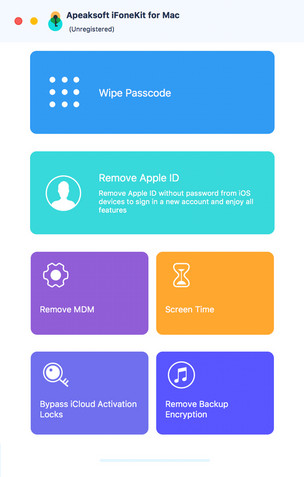
Start Apeaksoft iFoneKit og vælg Tør adgangskode mode. Tilslut i mellemtiden din iOS-enhed til computeren via et USB-kabel. Klik på Starten for at fortsætte.
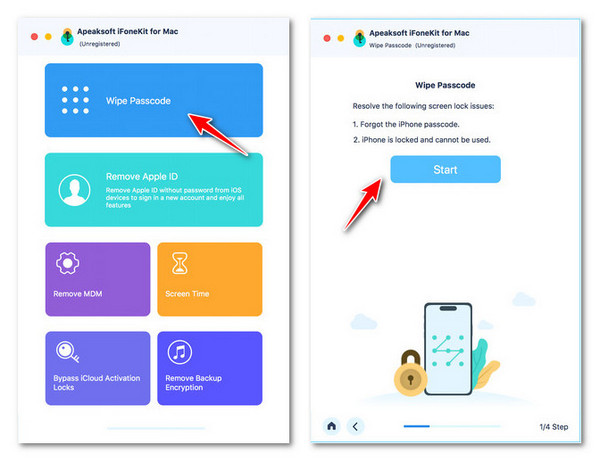
Trin 2 Bekræft enhedsinformation
Oplysningerne om din iOS-enhed vil blive indlæst. Bekræft oplysningerne på egen hånd, og klik på Starten knappen for at fortsætte.
Trin 3 Download firmware
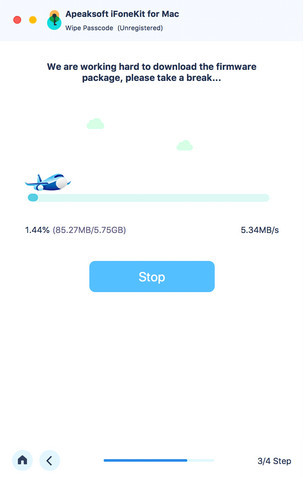
Derefter vil den begynde at downloade firmwarepakken. Det vil tage nogen tid, vent venligst tålmodig.
Trin 4 Fjern iPhone-adgangskode
Når firmwaren er downloadet, skal du klikke på Lås knappen for at slette din skærmadgangskode. Derefter skal du indtaste 0000 for at bekræfte processen.
Fjern Apple ID/iCloud-konto
Med Fjern Apple ID mulighed, kan du nemt slette Apple ID eller iCloud-konto på dine iOS-enheder. Før du bruger denne mulighed, skal du være opmærksom på, at:
1. Det Fjern Apple ID funktion understøtter kun aktiverede iOS-enheder.
2. Fjern Apple ID vil slette alle data på din iOS-enhed.
3. Sørg for, at din enhed er tilsluttet under processen.
4. Slet ikke alt indhold og indstillinger på din enhed, ellers vil den blive knyttet til det originale Apple ID permanent.
5. Brug ikke iTunes til at opdatere eller gendanne din enhed, ellers vil den blive blokeret fra det originale Apple ID permanent.
Trin 1 Start Apeaksoft iFoneKit
Start Apeaksoft iFoneKit på din computer, og vælg Fjern Apple ID tilstand. Tilslut din iOS-enhed til computeren, og tryk på Tillid på din enhed for at tillid computeren.
Trin 2 Fjern Apple ID
Klik på knappen Starten knappen for at begynde at fjerne det Apple ID og den iCloud-konto, der er knyttet til din iPhone, iPad eller iPod touch. Derefter begynder Apeaksoft iFoneKit at fjerne dit Apple ID og din iCloud-konto.
Situation 1. Hvis Find My er deaktiveret
Hvis Find min er deaktiveret på din iOS-enhed, vil Apeaksoft iFoneKit begynde at fjerne dit Apple ID og din iCloud-konto med det samme. Det kan tage et øjeblik at fjerne dit Apple ID, så vent venligst tålmodigt.
Situation 2. Hvis Find My er aktiveret
Til iOS 11.3 eller tidligere:
Hvis Find min iPhone er aktiveret på din enhed, skal du nulstille alle indstillinger på din iOS-enhed. Bare gå til Indstillinger> Generelt> Nulstil> Nulstil alle indstillinger. Når du har nulstillet alle indstillinger, genstarter din iOS-enhed. Så vil programmet automatisk fjerne dit Apple-id.
For iOS 11.4 eller senere:
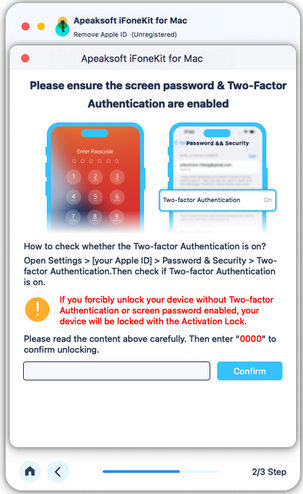
1. Du skal sikre dig, at du har slået tofaktorgodkendelse til på din enhed. For at aktivere denne tjeneste skal du gå til Indstillinger på din enhed. Tryk på [dit navn], vælg Adgangskode og sikkerhed, og find To-faktor autentificering.
2. Tænd den derefter. Efter det input 0000Derefter kan du bekræfte dine enhedsoplysninger, før du fjerner dem. Klik på Starten knappen for at downloade firmwarepakken.
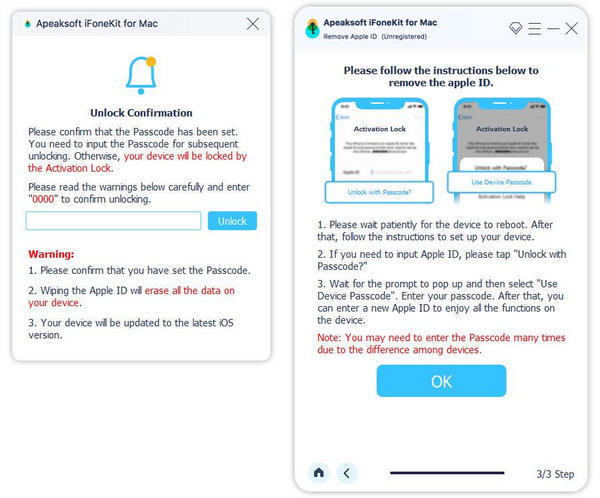
3. Efter at have downloadet firmwarepakken, skal du indtaste 0000 igen for at bekræfte fjernelsen. Klik på Lås knap. Når dit Apple ID er fjernet, kan du følge instruktionerne for at aktivere din enhed.
Fjern skærmtidspassekode
Apeaksoft iFoneKit hjælper dig med at fjerne adgangskoden til skærmtid og hente adgangskoden til begrænsninger. Før du bruger den. Skærmtid tilstand, skal du være opmærksom på følgende:
1. Fjern adgangskode for skærmtid kræver, at du deaktiverer indstillingen Find min iPhone.
2. Når du har fjernet adgangskoden til skærmtid, skal du nulstille enheden uden at miste data.
3. iTunes er nødvendig for at scanne din enhed. Sørg for, at iTunes er opdateret til den nyeste version.
Trin 1 Kør Apeaksoft iFoneKit
Efter installationen skal du køre Apeaksoft iFoneKit på din enhed. Vælg Skærmtid tilstand for at fortsætte. Tilslut din iOS-enhed til computeren via et USB-kabel.
Trin 2 Fjern skærmtidskode
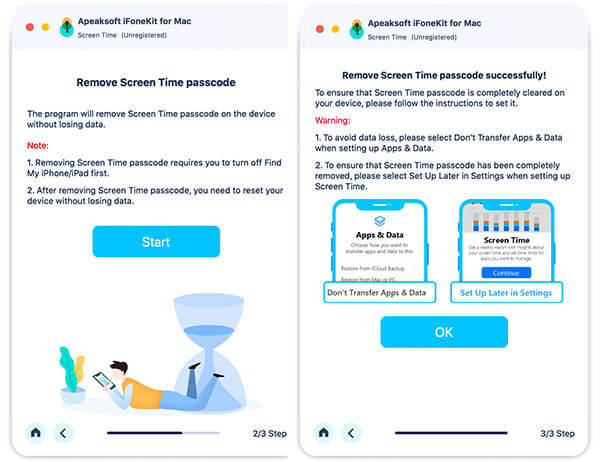
Klik på knappen Starten knap for at fjerne adgangskode til skærmtid eller adgangskode for begrænsninger.
Fjern skærmtidskode på iOS 12 eller tidligere
Hvis din enhed kører iOS 12 eller tidligere, vil programmet begynde at fjerne Skærmtid på din enhed. Vent tålmodigt på at fjerne Skærmtid-adgangskoden.
Hent adgangskoder for begrænsninger på iOS 11 eller tidligere
Hvis din enhed kører iOS 11 eller tidligere, og iTunes-sikkerhedskopien ikke er krypteret, vil programmet begynde at hente din begrænsningsadgangskode på din enhed. Hvis din iTunes-sikkerhedskopi er blevet krypteret, skal du først dekryptere sikkerhedskopien.
Derefter vil din begrænsningsadgangskode blive hentet i programmet. Du kan bruge adgangskoden til at nulstille adgangskoden til begrænsninger.
Fjern MDM-tilstand
Fjern MDM tilstand kan hjælpe dig med at fjerne MDM-begrænsninger og profil på iPhone og iPad. Følg blot de hurtige trin her.
1. Fjernelse af MDM vil ikke slette alle data.
2. Efter fjernelse af MDM vil enheden opdatere til den seneste iOS-version.
3. Hvis du aktiverer Find mig på din enhed skal du indtaste din iCloud-adgangskode for at nulstille din enhed efter at have fjernet MDM.
Trin 1 Kør Apeaksoft iFoneKit
Tilslut først din iPhone eller iPad til din Mac. Start og kør programmet på Mac.
Trin 2 Fjern MDM-tilstand
Vælg Fjern MDM mode. Klik derefter på Starten knap. Programmet vil fjerne MDM. Klik til sidst på OK' knap.
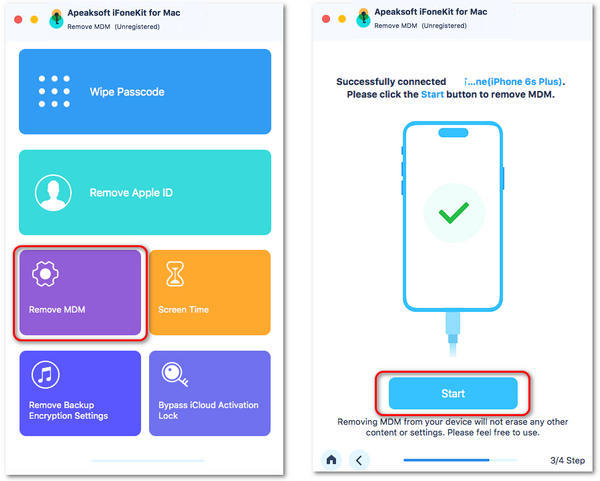
Situation 1. Hvis Find My er deaktiveret
If Find mig er slået fra, kan MDM-restriktionerne på iOS-enheden fjernes automatisk.
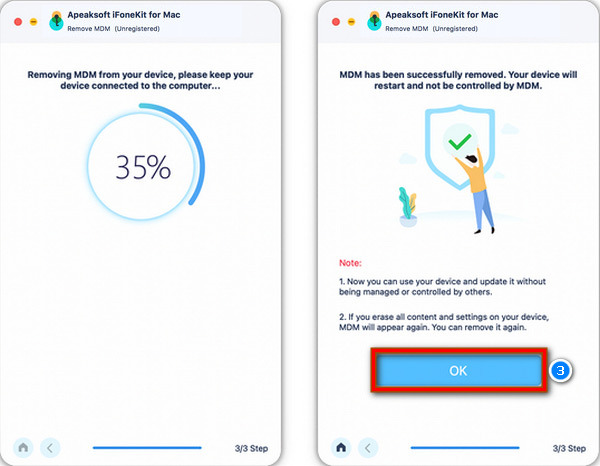
Situation 2. Hvis Find My er aktiveret
If Find mig er aktiveret på din iOS-enhed, kan du følge vejledningen på skærmen for at slukke den først.
Når du har fjernet MDM, genstarter din iPhone eller iPad. Og iOS-enheden vil komme til en normal status.
Fjern iTunes Backup Password
Fjern iTunes Backup Password tilstand kan hjælpe dig med nemt at tjekke, synkronisere eller opdatere sikkerhedskopieringsindholdet via iTunes. Hvis du glemmer din iTunes-sikkerhedskopiadgangskode, kan du læse de hurtige trin til at slette den.
Trin 1 Kør Apeaksoft iFoneKit
Tilslut først din iPhone og iPad til din Mac. Start softwaren og klik Fjern iTunes Backup Password. Klik derefter på Starten knappen for at gå videre til næste trin.
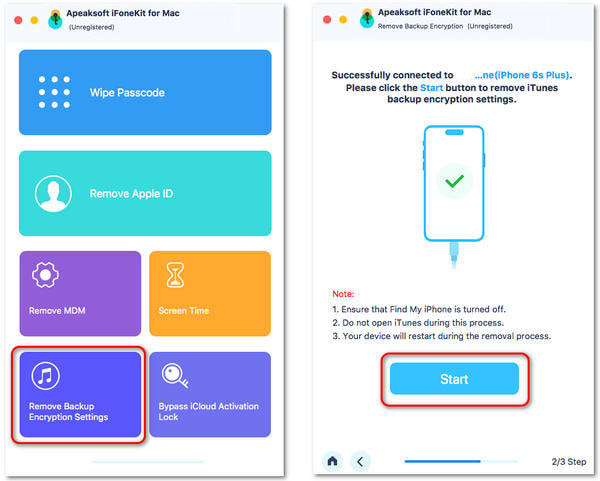
Trin 2 Fjern iTunes Backup Password
Vent et par sekunder, indtil fjernelsesprocessen er afsluttet. Klik derefter på OK knap. Din iPhone eller iPad genstarter i normal statue.
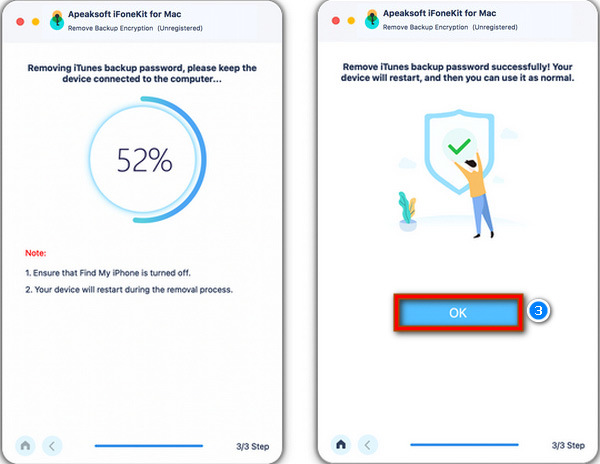
Bemærk:
1.Sørg for at Find mig er slået fra på din iOS-enhed.
2.Åbn ikke iTunes under fjernelsesprocessen.
Når du har fjernet iTunes-sikkerhedskopiadgangskoden, kan du sikkerhedskopiere og administrere data uden kryptering. Du kan dog stadig ikke få adgang til den gamle sikkerhedskopi med kryptering uden iTunes backup-adgangskoden.
 Ja
Ja Tak! Din feedback betyder meget for os!
