

Sådan starter du iPhone i gendannelsestilstand i forskellige situationer

Som en vigtig funktion på iOS- og iPadOS-enheder er gendannelsestilstand nyttig i en bred vifte af scenarier. Hvis din iPhone ikke fik en softwareopdatering, kan du opdatere iOS i gendannelsestilstand og få adgang til din enhed igen. Endnu vigtigere er det en vigtig metode til fejlfinding, når din enhed fryser, ikke reagerer eller sidder fast på bestemte skærme. Denne artikel forklarer denne funktion og demonstrerer, hvordan du gør det. Sæt iPhone 16/15/14/13/12/11/X/8/7 i gendannelsestilstand.
SIDEINDHOLD:
Del 1: Hvad er gendannelsestilstand?
Hvad er iPhone-gendannelsestilstand? Gendannelsestilstand er en indbygget fejlfindingsfunktion. Hvis du oplever softwarefejl, app-fejl, opdateringsfejl og mere, skal du aktivere gendannelsestilstand på din iPhone. Det giver dig mulighed for at opdatere eller gendanne din enhed og løse alvorlige problemer. Kort sagt kan gendannelsestilstand opdatere iOS uden at slette data, gendanne iPhone til fabriksindstillinger og løse softwareproblemer.
Hvornår skal du sætte en iPhone i gendannelsestilstand?
1. Din iPhone sidder fast i bestemte skærme, f.eks. i en genstartsløkke.
2. Fejl ved softwareopdatering.
3. iTunes eller Finder kan ikke registrere eller finde din iPhone.
4. Din iPhone viser en sort skærm og vil ikke tænde.
5. Din iPhone fryser i flere minutter, når Apple-logoet vises.
6. Din skærm viser Connect-to-iTunes eller Support.apple.com/iphone/restore.
7. Du kan ikke opdatere eller gendanne din iPhone normalt.
8. Din iPhone er deaktiveret efter for mange forkerte adgangskodeforsøg.
Hvad sker der efter opstart af iPhone i gendannelsestilstand?
Opdatering: Installer den nyeste tilgængelige version af iOS uden at slette dine data.
Gendan: Gendan din iPhone til fabriksindstillingerne, slet alt på din enhed og installer den nyeste version af iOS.
Sådan identificerer du, om din iPhone er i gendannelsestilstand
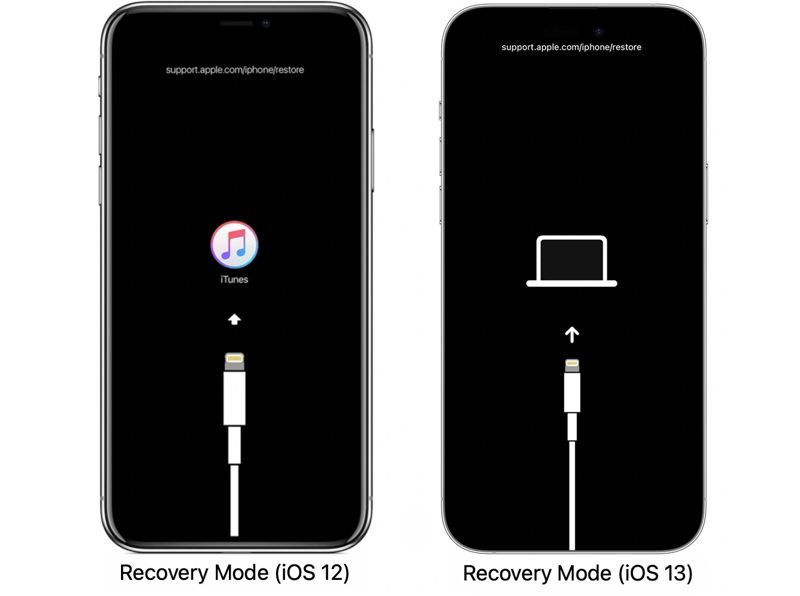
På iOS 12 og tidligere versioner vil du se iTunes-logoet, når du har startet din iPhone i gendannelsestilstand. På iOS 13 og nyere versioner vil skærmen alternativt vise Opret forbindelse til computer.
Del 2: Sådan sætter du iPhone i gendannelsestilstand
For at sætte en iPhone i gendannelsestilstand, når den er deaktiveret eller ikke reagerer, skal du bruge en computer, et USB-kabel og den nyeste version af iTunes eller Finder, afhængigt af dit operativsystem. Derudover er knapkombinationen forskellig afhængigt af din iPhone-model.
Trin 1 Åbn iTunes eller Finder:
Åbn iTunes i Windows.
Åbn iTunes på macOS Mojave eller tidligere.
Åbn Finder på macOS Catalina eller nyere.
tips: Hvis du bruger Windows 11/10, kan du også bruge Apple-enheder ansøgning.
Trin 2 Tilslut din iPhone til en computer med et kompatibelt kabel.
Trin 3 Sæt din iPhone i gendannelsestilstand:
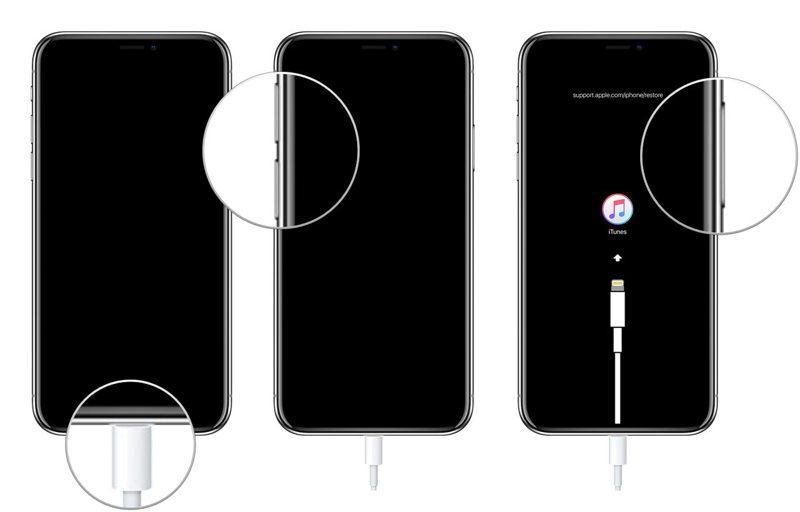
Til iPhone 8 og nyere
Tryk og slip hurtigt volumen op .
Tryk og slip hurtigt volumen Down .
Tryk længe på Side .
Når du ser skærmen Opret forbindelse til iTunes eller Opret forbindelse til pc, skal du slippe Side .
Til iPhone 7 / 7 Plus
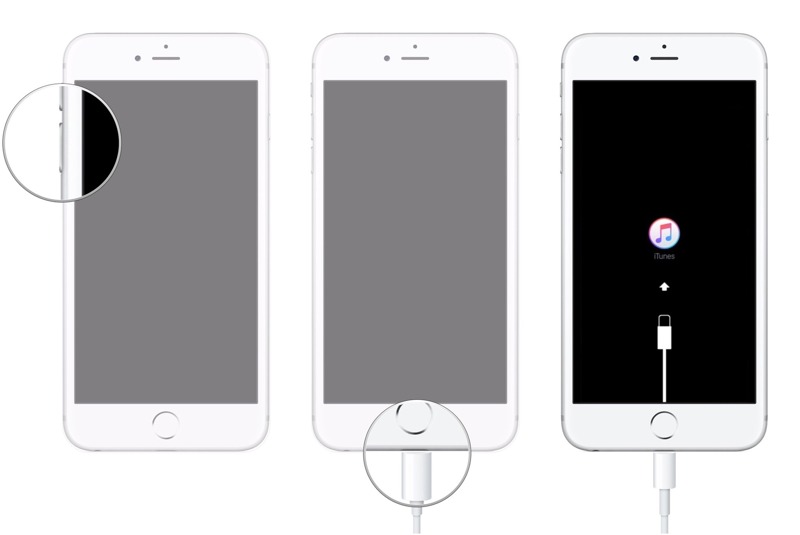
Hold nede i volumen Down + Side knapper sammen.
Slip knapperne, når du ser skærmen Gendannelsestilstand.
Til iPhone 6s og tidligere
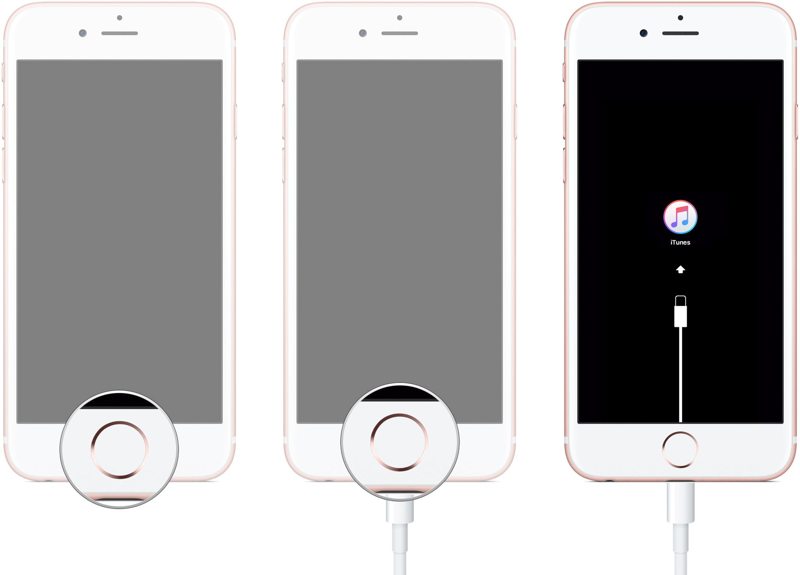
Hold nede i Hjem + Top or Vågeblus til / Knapper på samme tid.
Slip knapperne, hvis din iPhone starter i gendannelsestilstand.
Del 3: Sådan bruger du iPhone-gendannelsestilstand
Som tidligere nævnt kan du gøre to ting, efter din iPhone starter i gendannelsestilstand. Du kan enten opdatere iOS til den nyeste version eller Gendan din iPhone til fabriksindstillingerne og slet alle dine data.
Trin 1 Når iTunes eller Finder registrerer din iPhone i gendannelsestilstand, vises en dialogboks.
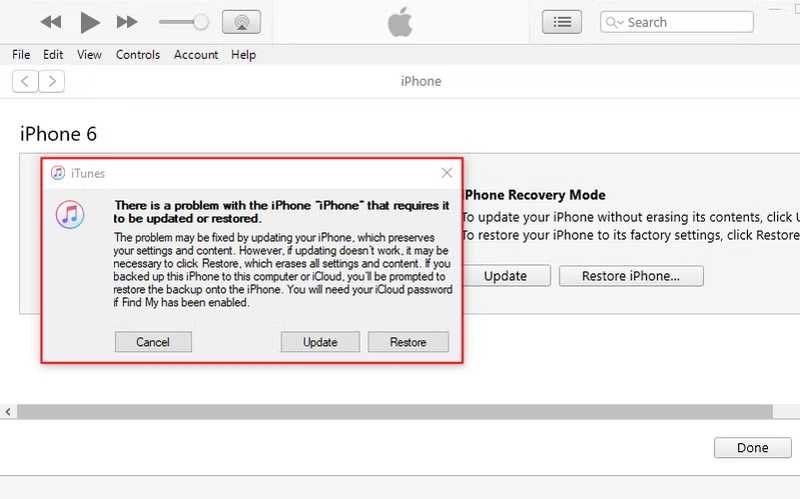
Trin 2 Hvis du har brug for at opdatere din iPhone, skal du klikke på Opdatering knappen. Derefter søger iTunes eller Finder efter tilgængelige opdateringer og installerer dem automatisk.
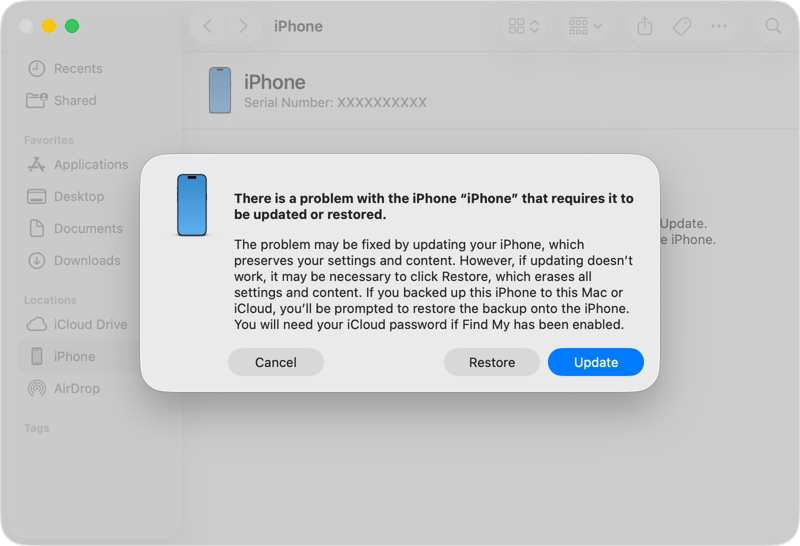
Hvis du vil gendanne din enhed, skal du klikke på Gendan knappen i stedet. Følg derefter instruktionerne på skærmen for at gendanne fabriksindstillingerne på din enhed.
Trin 3 Når processen er færdig, skal din iPhone genstarte.
Bemærk: Det tager normalt mindre end 15 minutter at fuldføre processen. Hvis det tager længere tid, er det bedst at frakoble din iPhone og prøve trinnene igen.
Del 4: Hvad skal man gøre, hvis iPhone ikke kan starte i gendannelsestilstand
Hvis du ikke kan sætte din iPhone i gendannelsestilstand, kan årsagerne være komplicerede. Du kan dog udføre løsningerne nedenfor én efter én for at fejlfinde softwarefejl og opdatere iOS.
Løsning 1: Genstart din iPhone
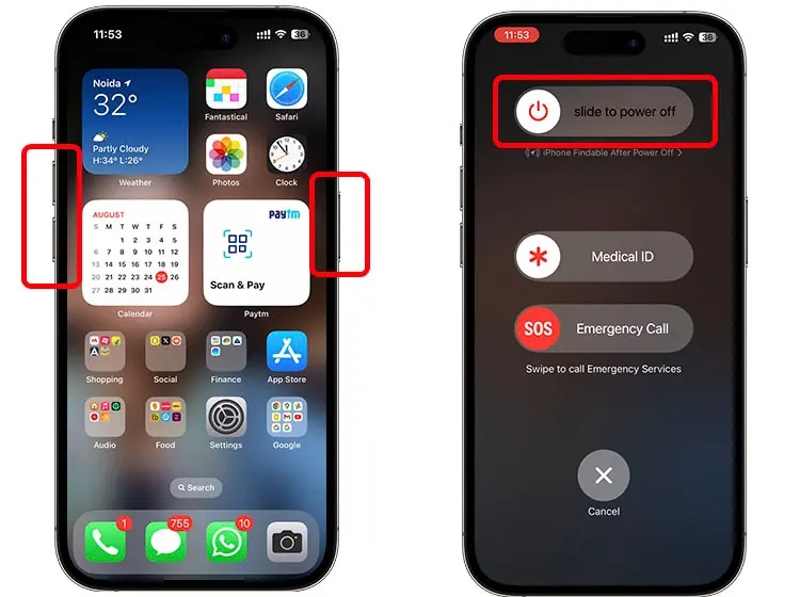
For iPhones med Face ID skal du holde nede enten Bind knappen og Side knappen sammen. Når du ser sluk-skærmen, skal du slippe knapperne. Flyt derefter skyderen, og din skærm bliver sort. Hold et par minutter senere nede Side knappen, indtil du ser Apple logoet.
For en iPhone uden Face ID skal du trykke længe på Side or Vågeblus til / knappen, indtil sluk-skærmen vises. Flyt skyderen for at slukke din enhed. Tænd den derefter igen ved at trykke på Side or Vågeblus til / .
Tilslut derefter din iPhone til en computer, og sæt den i gendannelsestilstand.
Løsning 2: Start i DFU-tilstand
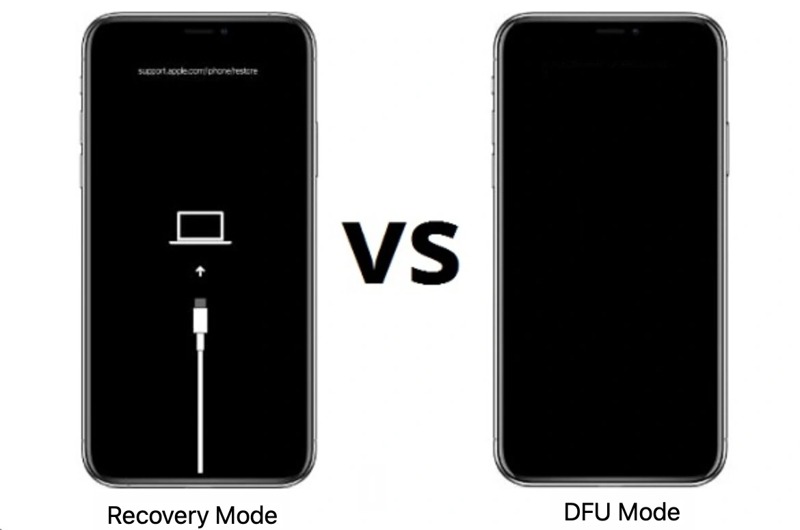
Trin 1 Tilslut din iPhone til en computer med et USB-kabel.
Trin 2 Åbn iTunes eller Finder.
Trin 3 Sæt din enhed i DFU-tilstand:
Til iPhone 8 og nyere
Tryk hurtigt og slip det volumen op .
Gør det samme til volumen Down .
Hold Side knappen, indtil skærmen bliver sort.
Hold fast på Side knappen og tryk på volumen Down knappen for 5 sekunder.
Slip derefter Side knappen, mens du holder den nede volumen Down knappen for 10 sekunder.
Til iPhone 7 / 7 Plus
Hold Lydstyrke ned + side knapperne sammen i 10 sekunder.
Fortsæt med at trykke på volumen Down knappen i 5 sekunder, men slip den Side .
Til iPhone 6s og tidligere
Hold Hjem + Top eller Vågeblus til / knapper til 10 sekunder.
Slip af Top or Vågeblus til / knappen, men bliv ved med at trykke på Hjem knappen for 5 sekunder.
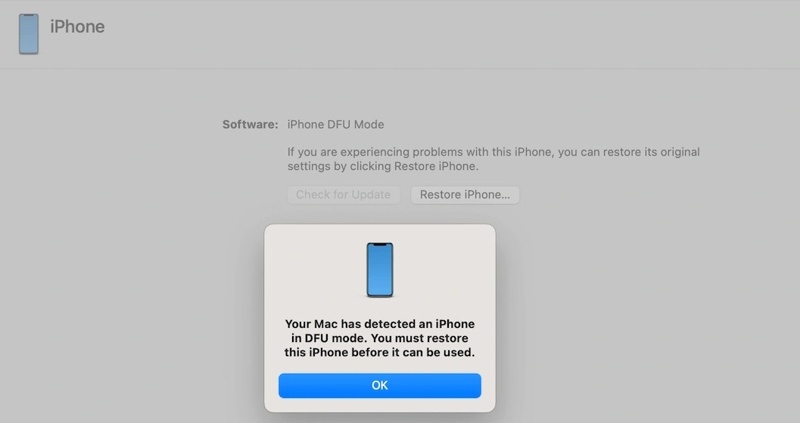
Trin 4 Gendan derefter din iPhone.
Løsning 3: Prøv et alternativ
Apeaksoft iOS System Recovery er den bedste alternative løsning til at fejlfinde softwareproblemer og opdatere din iPhone, hvis gendannelsestilstand ikke fungerer. Derudover gør den intuitive brugerflade processen nem.
Den bedste alternative løsning til at opdatere og gendanne iPhone
- Ret en bred vifte af softwarefejl.
- Arbejd på over 150 fejl og bugs.
- Red data fra frosne enheder.
- Understøtter iOS 26/iPadOS 26 og tidligere.
Sikker download
Sikker download

Her er trinnene til at opdatere og gendanne din iPhone:
Trin 1
Scan din iPhone
Kør det bedste iOS-reparationsværktøj efter installation på din computer. Tilslut din iPhone til din computer med et Lightning-kabel. Klik på Starten knappen, når din enhed er registreret.

Trin 2
Kontroller enhedsoplysninger
Klik på knappen Fix knappen, vælg en tilstand og tryk på Bekræfte knappen. Vælg derefter dine iPhone-oplysninger på formularen.

Trin 3
Reparer iPhone
Sørg for at indstille den korrekte version i Opdater til version. Endelig skal du klikke på Reparation knappen nederst for at begynde at løse softwareproblemer på din enhed.

Konklusion
Denne vejledning forklarer, hvordan man Sæt din iPhone 16e i gendannelsestilstand og hvordan du gør det på andre modeller. Du kan følge vores trin for at opdatere softwaren på din enhed eller gendanne den til fabriksindstillingerne. Hvis du ikke kan sætte din enhed i gendannelsestilstand, kan du løse dette problem med vores løsninger. Apeaksoft iOS System Recovery er den bedste alternative løsning til fejlfinding og softwareopdatering.
Relaterede artikler
Denne trinvise vejledning deler tre metoder til at låse en iPhone op, der er meldt mistet eller stjålet, med eller uden en computer.
Hvis der står, at aktivering ikke kan foretages, når du aktiverer din iPhone, skal du følge vores løsninger for at løse problemet og aktivere din enhed hurtigt.
Her kan du lære fem metoder til at gendanne iPhone-data med eller uden sikkerhedskopiering efter utilsigtet sletning eller fabriksnulstilling.
Denne vejledning forklarer de dokumenterede metoder til at få dine fotos fra en ødelagt iPhone eller iPad, selvom du ikke har sikkerhedskopieret din enhed.



