


Hvorfor Face ID ikke virker, og hvordan man løser problemet

"Jeg har opdateret min iPhone 11 til iOS 18, og Face ID virker ikke. Jeg kan ikke engang åbne nogle apps, der kræver Face ID. Hvordan kan jeg løse dette problem?" Når din iPhone nægter at genkende dit ansigt, skal du tænde den med adgangskoden. Det betyder, at du skal indtaste din adgangskode gentagne gange. Denne vejledning forklarer hvorfor mit Face ID ikke virker og hvordan man hurtigt kan løse dette problem.
SIDEINDHOLD:
Del 1: Hvorfor virker mit ansigts-ID ikke
Det er velkendt, at Face ID fungerer med både hardware og software. Efter opsætning på en kompatibel enhed kan du scanne dit ansigt for at få direkte adgang til det. Lad os først diskutere, hvorfor dit Face ID ikke fungerer på din iPhone.
- 1.TrueDepth-kameraet er beskadiget eller blokeret.
- 2.Din iPhone har ikke været låst op i mere end 38 timer, du har lige tændt den, eller den oplader bare.
- 3.Din iPhone er låst via fjernadgang.
- 4.Du åbner skærmen Nødopkald SOS.
- 5.Din iPhone sidder fast på låseskærmen.
- 6.Forældet software.
- 7.Softwarefejl.
Del 2: Hvad skal man gøre, hvis Face ID ikke fungerer
Løsning 1: Rengør TrueDepth-kameraet
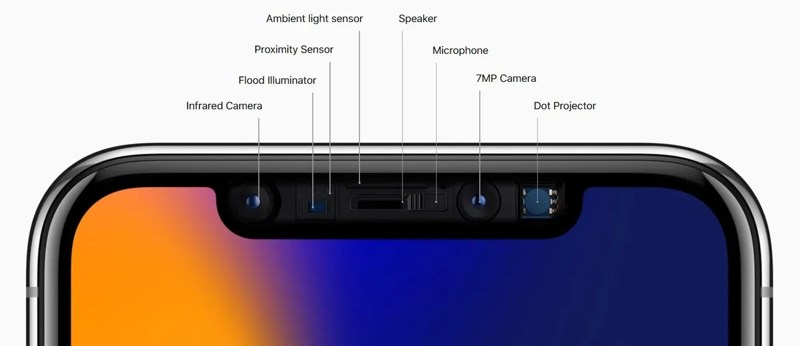
Når dit Face ID pludselig holder op med at virke, skal du kontrollere den relevante hardware. Brug den bløde klud til at rengøre frontkameraet. Hvis du bruger en skærmbeskytter på din iPhone, skal du fjerne den eller sørge for, at den ikke blokerer dit frontkamera.
Fix 2: Genstart din iPhone
En simpel løsning til fejlfinding er at genstarte din iPhone. Det kan løse grundlæggende softwarefejl, f.eks. at Face ID ikke virker på din enhed. Denne løsning kan lukke alle baggrundsapps, rydde cachen og optø din enhed.
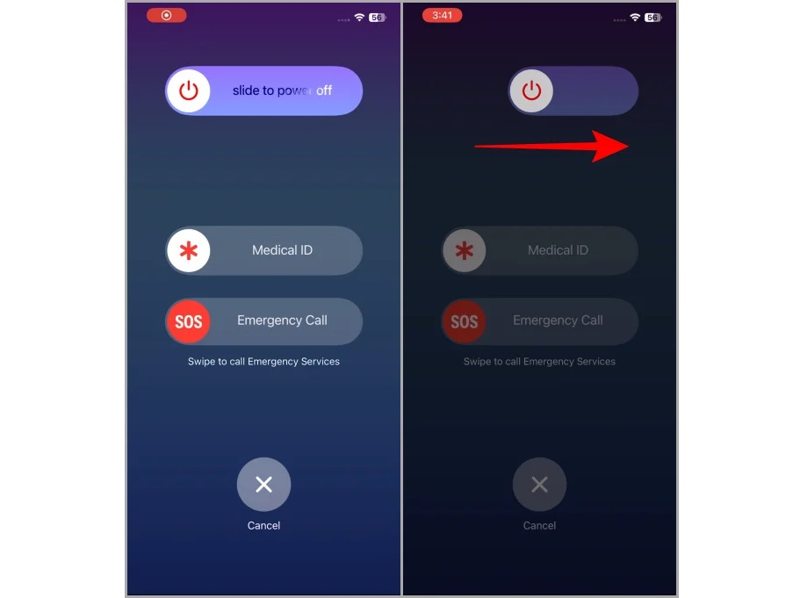
Trin 1 Hold en af de nede Bind knapper + de Side knappen sammen for at udløse sluk-skærmen.
Trin 2 Flyt skyderen for at slukke din enhed.
Trin 3 Et par minutter senere skal du holde nede Side , indtil Apple-logoet vises.
Løsning 3: Deaktiver beskyttelse mod stjålne enheder
Hvis du vil bruge Face ID på din iPhone, skal du konfigurere det. En forkert opsætning kan dog forhindre Face ID i at fungere sammen med Beskyttelse mod stjålne enheder. Derfor skal du kontrollere de relevante indstillinger på din iPhone.
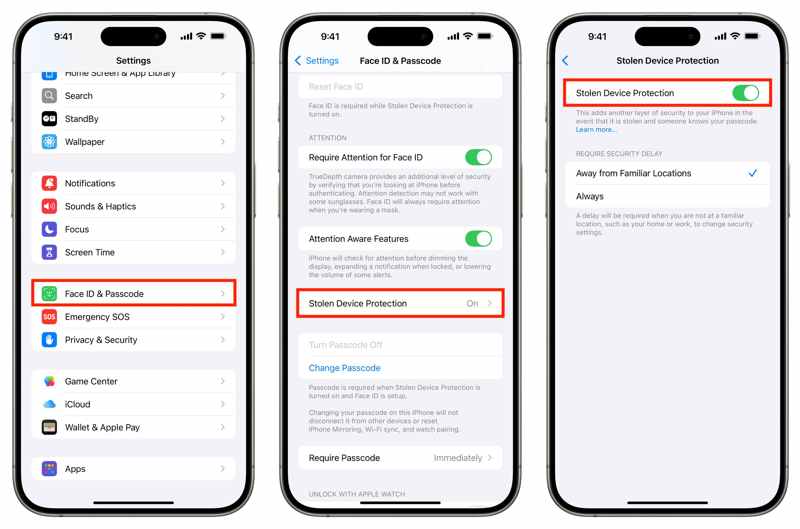
Trin 1 Kør din Indstillinger ca.
Trin 2 Vælg Face ID & Passcode.
Trin 3 Indtast din iPhone-adgangskode.
Trin 4 Sørg iPhone låse op er aktiveret.
Trin 5 Rul ned og tryk Beskyttelse mod stjålet enhed.
Trin 6 Slå fra Beskyttelse mod stjålet enhed.
Rettelse 4: Deaktiver Face ID og aktiver igen
En anden løsning til at rette op på Defekt Face ID Opsætningen virker ikke på din iPhone, men genaktiverer Face ID. Denne løsning sletter ikke dine Face ID'er, men kræver din iPhone-adgangskode. Her er trinnene for at genaktivere Face ID:
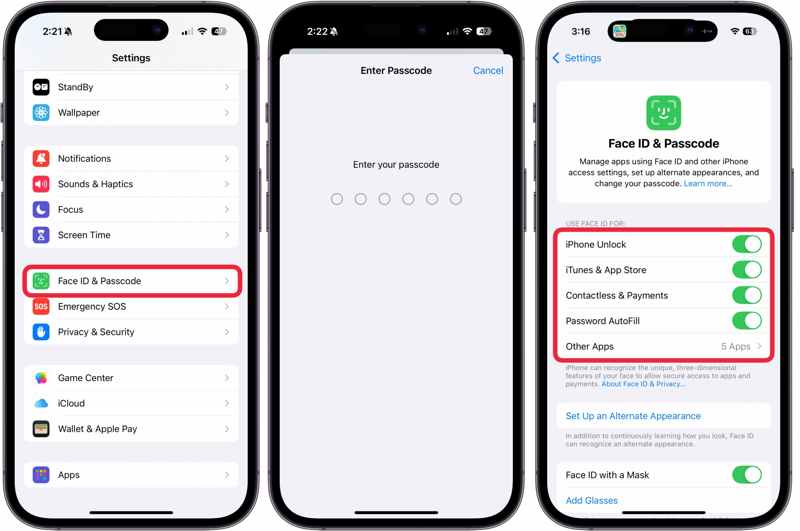
Trin 1 Gå til Face ID & Passcode i din Indstillinger ca.
Trin 2 Indtast din iPhone-adgangskode.
Trin 3 Find den Brug Face ID til sektion.
Trin 4 Slå derefter de scenarier og tjenester til, du vil bruge Face ID til.
Trin 5 Hvis f.eks. iPhone-oplåsning er aktiveret, skal du slukke for den og derefter aktivere den igen.
Løsning 5: Opsæt et alternativt ansigts-ID
Med en ansigtsgenkendelsesscanning kan Face ID lære dit ansigt at kende og opdatere repræsentationen. Hvis Face ID ikke fungerer med solbriller eller maske, kan du oprette et alternativt Face ID. Apple tillader brugere at tilføje to Face ID'er på en iPhone.
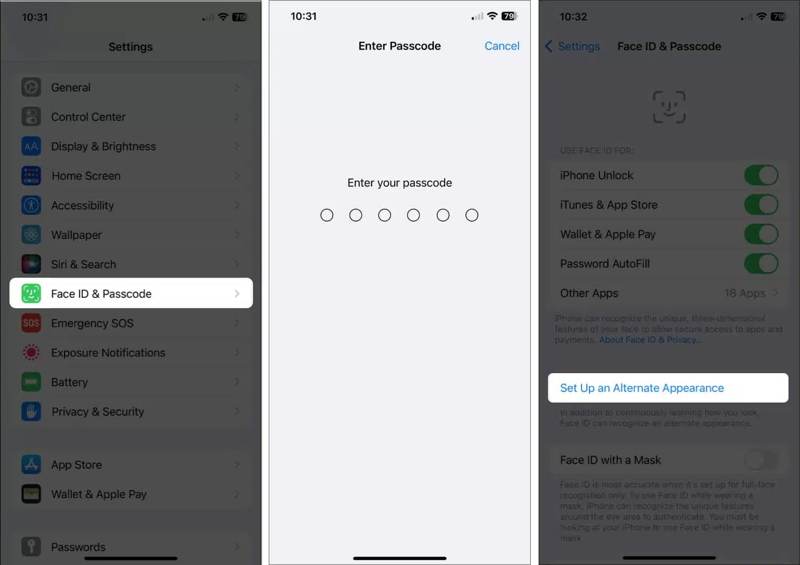
Trin 1 Gå til Face ID & Passcode i Indstillinger ca.
Trin 2 Indtast din iPhone-adgangskode.
Trin 3 Tryk på ikonet Opsæt et alternativt udseende .
Trin 4 Følg instruktionerne på skærmen for at tilføje dit ansigt.
Bemærk: Når du konfigurerer det andet Face ID, skal du vælge Brug Face ID med en maske for at låse din enhed op med en maske. Hvis du vil bruge Face ID med briller, skal du trykke på Tilføj briller, og følg derefter instruktionerne på skærmen for at fuldføre processen.
Løsning 6: Nulstil ansigts-ID
En drastisk løsning til at fikse iPhone Face ID, der ikke virker, er at nulstille Face ID. Det vil fuldstændigt fjern Face ID på din iPhone eller iPad. Derefter skal du konfigurere Face ID igen på din iPhone. Her er den grundlæggende proces:
Trin 1 Gå til Indstillinger fra startskærmen.
Trin 2 Vælg Face ID & Passcode og indtast din iPhone-adgangskode.
Trin 3 Tryk på ikonet Nulstil Face ID .
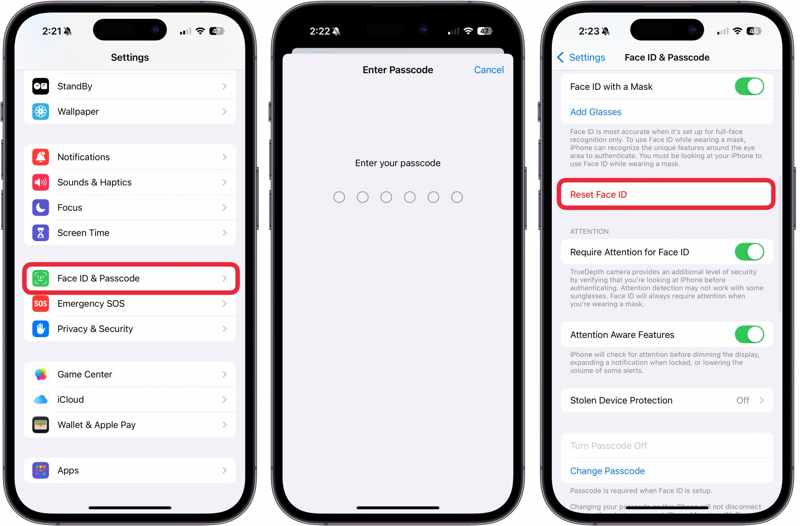
Trin 4 Genstart din iPhone.
Trin 5 Gå derefter tilbage til indstillingsskærmen for Face ID og adgangskode.
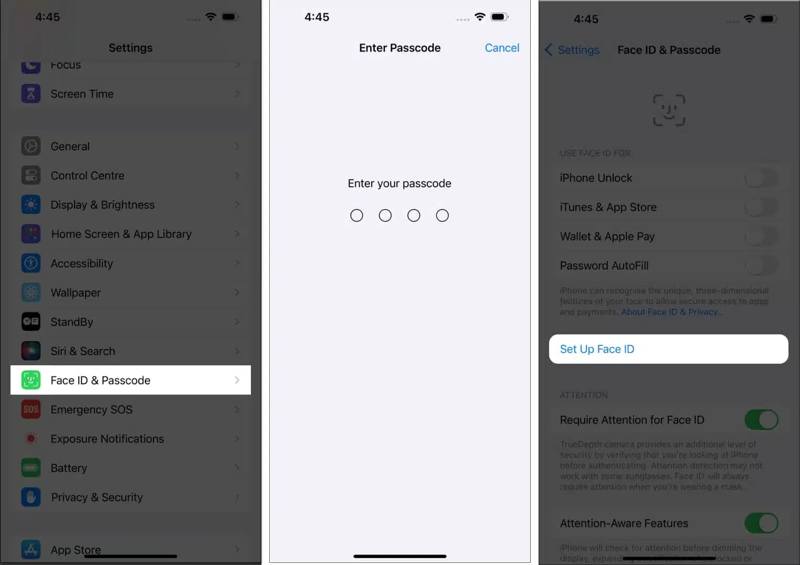
Trin 6 Tryk på Konfigurer Face ID og følg instruktionerne for at genregistrere dit ansigt.
Fix 7: Opdater software
Nogle iPhone-brugere rapporterede, at Face ID holdt op med at virke efter en opdatering, især efter en opdatering til en betaversion af iOS. Ifølge eksperter bør du opdatere til standardsoftwareversionen på din iPhone.
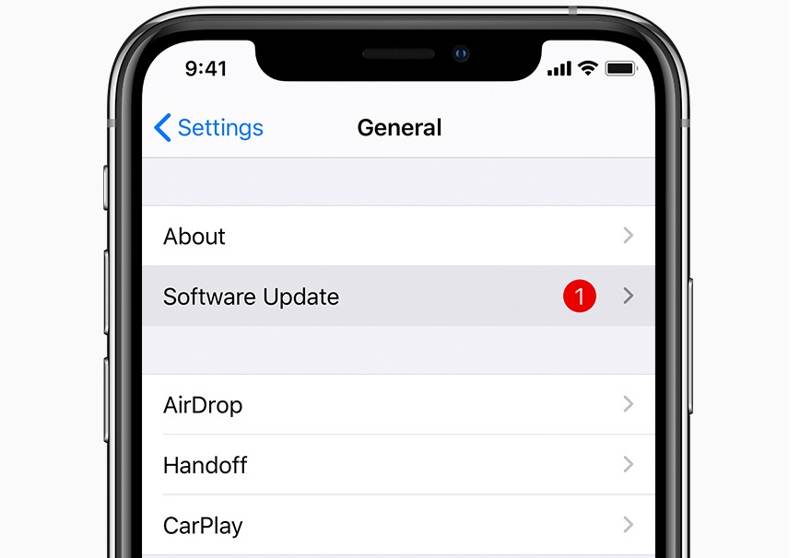
Trin 1 Kør din Indstillinger ca.
Trin 2 Naviger til Generelt Og vælg softwareopdatering.
Trin 3 Hvis en opdatering er tilgængelig, skal du trykke på Hent og installer .
Trin 4 Når det er færdigt, skal du kontrollere, om dit Face ID fungerer på iOS 26/27 eller en anden version.
Del 3: Sådan rettes Face ID, der ikke fungerer, med et enkelt klik
De almindelige løsninger virker i de fleste tilfælde. De er dog muligvis ikke tilgængelige. Heldigvis, Apeaksoft iFoneKit iOS-oplåsning kan hjælpe dig med hurtigt at løse problemer med Face ID, der ikke virker på din iPhone. Den kan fjerne defekte Face ID'er fra din iOS-enhed uden din iPhone-adgangskode. Det brugervenlige design gør den tilgængelig for begyndere.

Downloadet af over 1,000,000 brugere
- Fjern det defekte Face ID fra din iPhone eller iPad.
- Bed dig ikke om at indtaste din iPhone-adgangskode eller Apple ID-adgangskode.
- Fungerer for låste og deaktiverede iOS-enheder.
- Understøtter næsten alle iPhone- og iPad-modeller.
Sikker download
Sikker download

Sådan repareres Face ID, der ikke fungerer på din iPhone
Trin 1 Installer iFoneKit
Start softwaren til fjernelse af Face ID, når du har installeret den på din pc. Den er kompatibel med Windows 11/10/8/7/XP/Vista. Der findes en anden version til macOS 10.7 eller nyere. Vælg Lås op for iOS-skærmen tilstand for at fortsætte.

Trin 2 Download firmware
Tilslut din iPhone til din pc med et Lightning-kabel. Når softwaren registrerer din iPhone, indlæses enhedsoplysningerne. Bekræft det, og klik på Begynd nu knappen for at begynde at downloade firmwarepakken.

Trin 3 Fjern ansigts-ID
Når downloadingen er færdig, skal du klikke på OK knappen i bekræftelsesdialogboksen. Tryk derefter på Bekræft igen for at bekræfte firmwaren. Så længe firmwarebekræftelsen er fuldført, begynder softwaren at fjerne skærmlåse på din iPhone, inklusive dit Face ID. Når det er gjort, skal du frakoble din iPhone og konfigurere Face ID igen.

Konklusion
Denne artikel forklarede, hvad du skal gøre, hvis du Face ID virker ikke på din iPhoneDu kan lære de vigtigste faktorer, der fører til dette problem, at kende. Endnu vigtigere er det, at du kan vælge den rigtige løsning og følge vores trin for at få dine Face ID'er til at fungere normalt. Hvis de almindelige løsninger ikke er tilgængelige, kan du prøve en ultimativ løsning: Apeaksoft iFoneKit iOS-oplåsningDet kan fjerne defekte Face ID'er og adgangskoder til låseskærmen fra en iOS-enhed uden nogen begrænsninger.
 Apeaksoft iPhoneKit
 Lås op for alle typer iOS-adgangskoder fra iPhone, iPad og iPod.
Sikker download
Sikker download
Relaterede artikler




