

Sådan rettes iOS Beta-fejl på iPhone 18 Pro/17/16

"Hvorfor vises iOS 27 Beta ikke?" iOS 27 Beta er blevet udgivet. Den bringer en helt ny stil til din iPhone og iPad. Din MacBook har også macOS 27 Beta tilgængelig. Men måske kan din iPhone 17 med iOS 18 ikke se iOS 27 Beta-opdateringen. Hvorfor sker det? iOS Beta vises ikke Problemet opstår af mange årsager. Dette indlæg vil samle dem alle og give dig en nem løsning på problemet. Du vil kunne downloade og bruge iOS 27 Beta til at udforske spændende nye funktioner!
SIDEINDHOLD:
Del 1: Hvorfor vises ikke iOS Beta?
Hvis din iPhone ikke viser iOS 27 Beta-opdateringen under Indstillinger, Generelt og derefter Softwareopdatering, skyldes problemet typisk en af følgende:
Inkompatibel enhedÆldre iPhones (såsom iPhone 8, iPhone X) understøttes ikke og vil ikke modtage opdateringsmuligheden. Så iOS 27 Beta vises ikke på disse telefoner.
Ikke tilmeldt det rigtige betaprogramHvis du ikke har tilmeldt dig enten Apple Developer Program (betalt) eller Apple Beta Software Program (gratis), vises iOS 27 Beta-opdateringen ikke.
Forsinkelser i regionen eller udrulningenBetaudgivelser, især udviklerbetaer, kan blive udrullet gradvist afhængigt af iPhone-model, Apple ID-region eller andre faktorer.
Forældet iOS-versionHvis du ikke bruger en nyere basisversion (som iOS 18 eller tidligere), opgraderes enheden muligvis ikke korrekt til iOS 27 Beta.
Ustabilt netværk, forkert tidsindstilling eller lavt batteriDisse faktorer kan alle forstyrre processen med at registrere iOS 27 Beta-opdateringer.
Del 2: 7 måder at løse problemet med, at iOS Beta-opdateringen ikke vises
Lad os nu se, hvordan du nemt løser problemet med, at iOS 27 Beta ikke vises på din iPhone eller iPad. Tjek løsningerne én efter én, så vil du helt sikkert løse problemet.
1. Bekræft iPhone-modelkompatibilitet
Før du gør noget andet, skal du kontrollere, at din iPhone-model understøttes af iOS 27 Beta. For eksempel er iPhone XS/11/12/13/14-serien kompatible, mens iPhone 8 og X ikke er det. Hvis iOS 27 Beta stadig ikke vises, skal du kontrollere metoderne nedenfor.
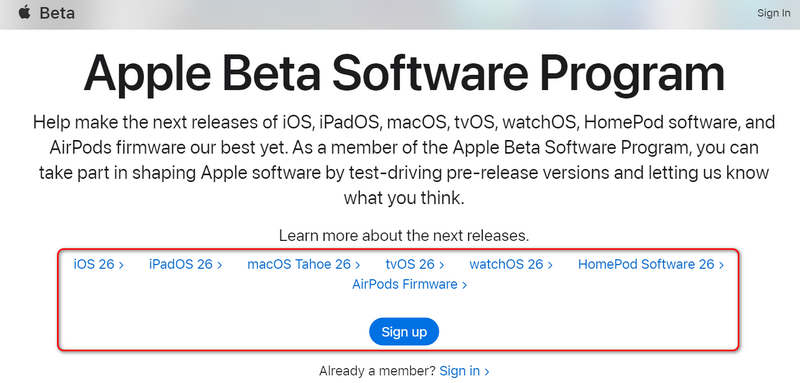
2. Tilmeld dig det rigtige betaprogram
Du kan også manuelt opdatere til iOS 27 Beta; dette vil helt sikkert løse problemet med, at iOS 27 Beta ikke vises.
Udvikler Beta (betalt): Tilmeld dig Apple Developer Program (99 USD/år). Du skal gå til Indstillinger og derefter Generelt. Vælg softwareopdatering, vælg Beta-opdateringer, og vælg iOS 27 Developer Beta.
Offentlig beta (gratis): Joi Apple Beta-softwareprogrammet (gratis) hos beta.apple.com, tilmeld din enhed, og vælg derefter den offentlige betaversion af iOS 27 i Indstillinger.
3. Opdater til den nyeste offentlige iOS-version først
Hvis du kører en gammel version, skal du installere den seneste offentlige iOS-udgivelse, før du søger efter betaversionen. Betaopdateringer kræver muligvis en nylig foundation for at blive vist.
4. Sørg for stabilt internet, strøm og korrekt tid
Hvis din internetforbindelse ikke er god, kan du også støde på problemet med, at iOS 27 Beta-opdateringen ikke vises. Derfor bør du oprette forbindelse til et stærkt Wi-Fi-netværk og sikre dig, at din iPhone har nok strøm.
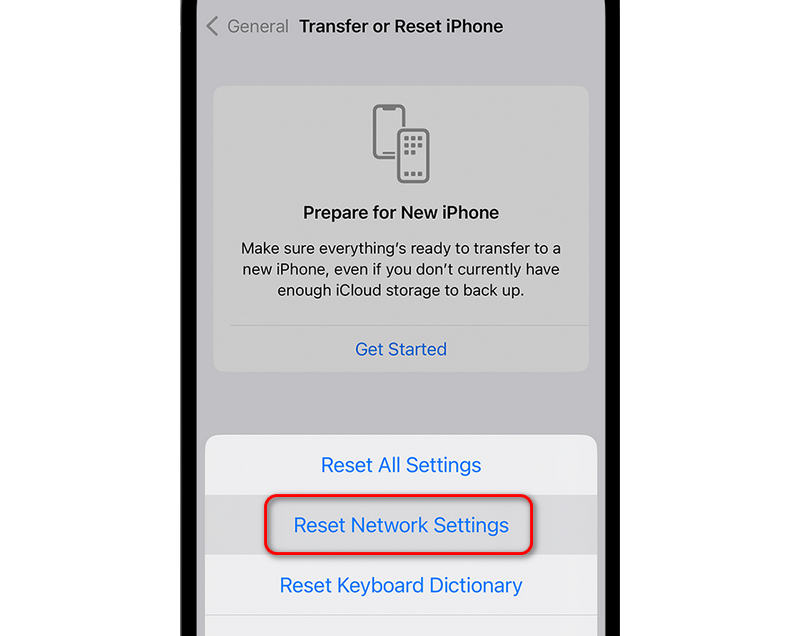
5. Nulstil netværksindstillinger
Gå til Indstillinger, og derefter Generelt. Vælg Nulstil (eller Overfør eller Nulstil iPhone). Derefter skal du vælge Nulstil netværksindstillingerDette kan løse skjulte forbindelsesproblemer uden datatab. Så kan du måske løse problemet med, at iOS 27 Beta ikke vises.
6. Tving genstart af din iPhone
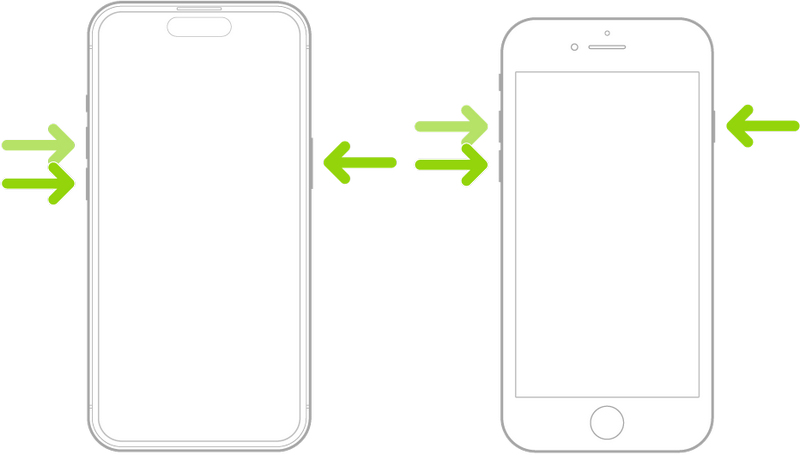
Tvungen genstart af din iPhone er en simpel, men effektiv metode til at løse problemet med, at iOS 27 Beta ikke vises. Se, hvordan du gør det. Bare rolig; det vil ikke Slet din iPhone.
Trin 1 Tryk og slip hurtigt volumen op knappen, og gør det derefter igen til volumen Down .
Trin 2 Hold derefter på Sideknap indtil du ser Apple-logoet. Dette udbedrer ofte fejl og opdaterer opdateringsprocessen for at løse problemet med, at iOS 27 Beta-opdateringen ikke vises.
7. Den ultimative måde at løse problemet med, at iOS 27 Beta ikke vises
Hvis ingen af ovenstående metoder kan hjælpe dig, bør du ikke gå glip af Apeaksoft iOS System RecoveryDette program kan hjælpe dig med at løse alle iOS-systemproblemer på din iPhone eller iPad. Derefter vil din iPhone vende tilbage til normalen, og du kan modtage iOS 27 Beta-firmwaren fra Apple. Det vil løse alle software- og systemproblemer med blot et par klik.
Rett nemt iOS 27 Beta-opdateringen, der ikke vises
- Tilslut din iPhone til din computer for at løse alle systemfejl.
- Løs problemer med fastlåste iPhones, skærmproblemer og systemproblemer.
- Understøtter den nyeste iPhone 18-serie og den nyeste iOS 27.
- Giver dig mulighed for at opdatere eller nedgradere iOS-versioner.
Sikker download
Sikker download

Trin 1 Download og installer Apeaksoft iOS System Recovery på din computer og start den. Tilslut din iPhone til din computer. Vælg iOS System Recoverypå hovedgrænsefladen. Klik derefter på knappen Start i fanen Systemreparation for at begynde at løse problemet med, at iOS 27 Beta ikke vises.

Trin 2 I dette vindue kan du vælge mellem Standardtilstand og Avanceret tilstand. Sidstnævnte kan rense din iPhone i dybden, men vil også Gendan fabriksindstillinger det. Vælg venligst omhyggeligt.

Trin 3 Endelig kan du downloade en iOS-firmwarepakke for at begynde at løse problemet med, at iOS 27 Beta ikke vises. Det vil ikke hjælpe dig med at opdatere din iOS direkte til iOS 27, men det vil helt sikkert hjælpe dig med at løse problemet med, at iOS 27 ikke vises. Bare klik på Næste knappen for at løse det.

Del 3: Er iOS 27 Beta pålidelig?
Selvom problemet med, at iOS 27 Beta ikke dukker op, er trættende, har du så overvejet, om iOS 27 Beta virkelig er nødvendig? Faktisk behøver du ikke at opdatere til iOS 27 Beta, medmindre du har en klar grund. Desuden er betaversioner ikke lavet til alle. Hvis du ikke er en udvikler, der har brug for at teste apps med den nye iOS, før du officielt udgiver noget, behøver du ikke at opdatere til iOS 27 Beta. iOS 27 Beta har også mange fejl og mangler.
Konklusion
Denne artikel giver 7 måder at løse problemet på iOS 27 Beta-opdatering vises ikke problem. Blandt dem alle, Apeaksoft iOS System Recovery er den bedste, fordi den hurtigt kan løse alle iOS-problemer. Du skal dog også tænke dig godt om, før du beslutter dig for at opdatere til iOS 27 Beta, da ikke alle behøver at installere det på deres iPhone.
Relaterede artikler




