

Løs det, når apps på iPad bliver ved med at gå ned: Support iPadOS 26

Der er intet så irriterende som at være midt i en fokuseret arbejdssession eller en afslappende filmaften, kun for at få skærmen til at fryse og sparke dig tilbage til startskærmen. Hvis du oplever det Apps på iPad bliver ved med at crashe, du er bestemt ikke alene. Uanset om du bruger den nyeste iPad Pro eller en ældre model, er softwarestabilitet aldrig helt garanteret.
I denne guide vil vi undersøge de grundlæggende årsager til, hvorfor alle apps går ned på iPad, specifikt se på almindelige årsager som f.eks. Facebook-appen går ned på iPad, og give en omfattende køreplan for at få din enhed tilbage i optimal stand.
SIDEINDHOLD:
Del 1: Hvorfor iPad-apps bliver ved med at gå ned
Når en app går ned, tror iPad-brugere ofte, at det er en hardwarefejl. I virkeligheden er de fleste nedbrud softwarerelaterede. De falder normalt i tre kategorier:
Problemer med hukommelsesstyring: iPad'ens RAM (Random Access Memory) er overbelastet.
Softwarekonflikter: En forældet iPadOS-version kæmper med en moderne app.
Beskadigede data: En fejlagtig installationsfil, der forhindrer appen i at starte.
Hvis du bemærker, at apps bliver ved med at crashe iPad mini eller specifikt ældre iPad-modeller, er problemet ofte mangel på tilgængelig RAM sammenlignet med kravene fra nyere, tungere applikationer.
Del 2: 10 måder at løse det på, når appen går ned på iPad
Metode 1: Tving genstart af din iPad
En simpel genstart kan rydde den midlertidige cache, der kan forårsage, at alle apps går ned på iPad.
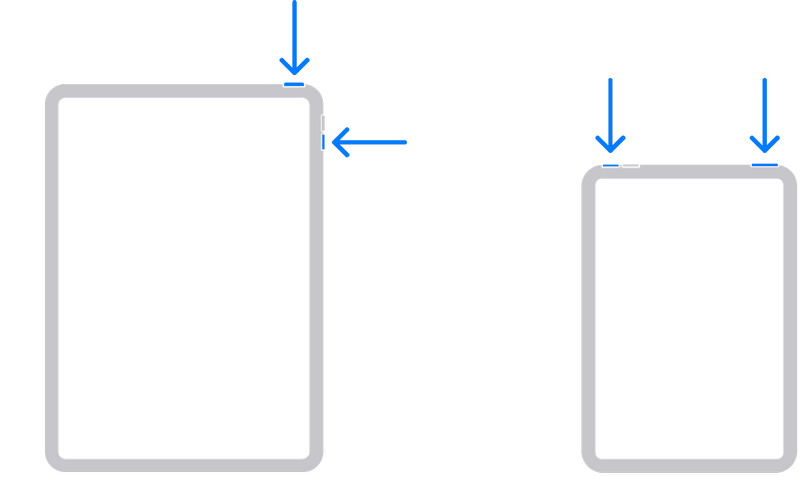
For iPads uden en Home-knap:
Tryk og slip hurtigt volumen op -knappen, derefter volumen Down knap. Til sidst skal du trykke på og holde nede Top , indtil Apple-logoet vises.
For iPads med en Home-knap:
Hold Hjem og Top knapperne samtidigt, indtil du ser logoet.
Metode 2: Opdater de fejlbehæftede apps
Hvis dine apps på iPad bliver ved med at gå ned, kan det skyldes, at udviklerne har udgivet en programrettelse, du endnu ikke har installeret.
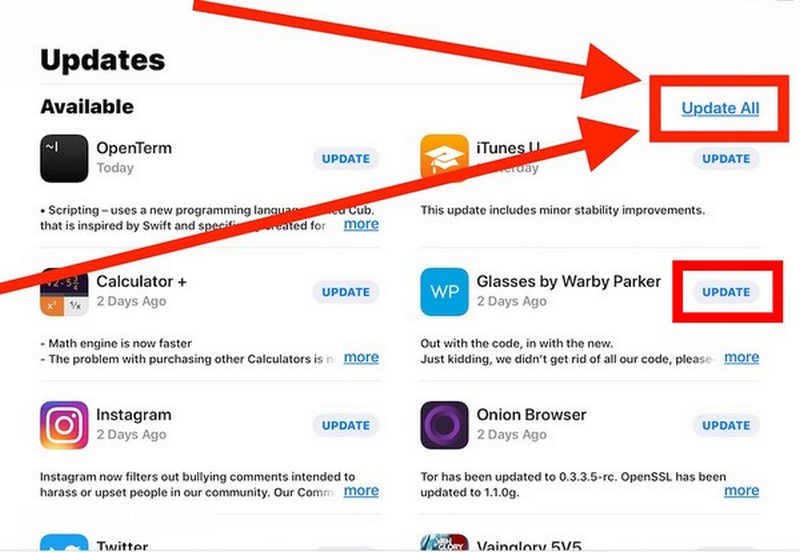
Åbn App Store, tryk på din profil, og vælg Opdatering Alle eller opdater specifikke apps, der bliver ved med at gå ned på din iPad.
Metode 3: Ryd app-cachen
Mange brugere oplever, at Facebook-appen går ned på iPad. Det skyldes ofte dens enorme cachestørrelse eller baggrundsopdateringsprocesser.
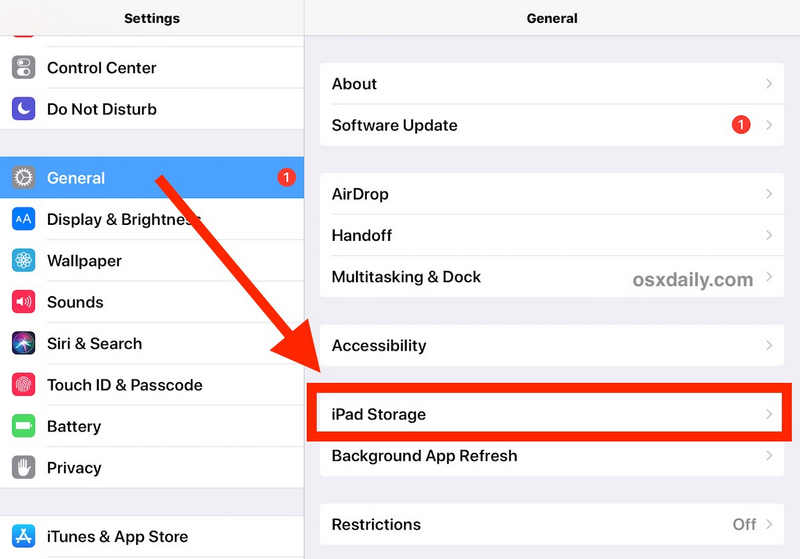
Trin 1 Åbne Indstillinger app, og tryk på Generelt knap. Vælg iPad Opbevaring.
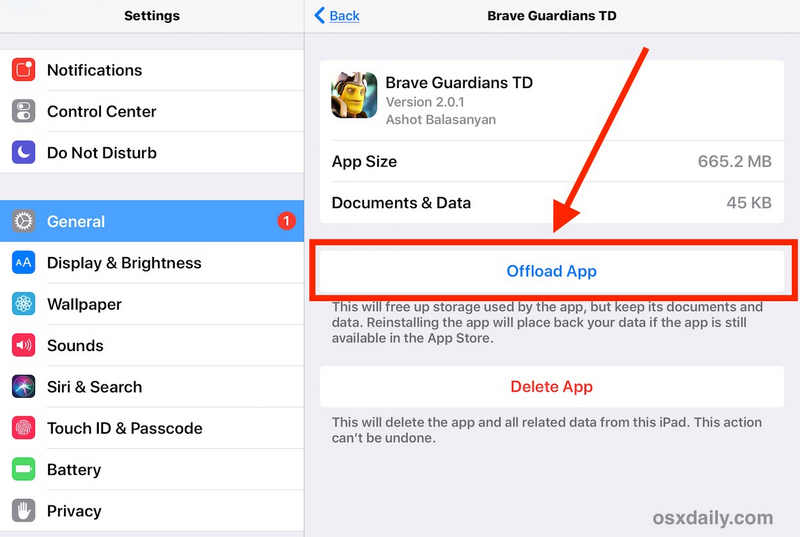
Trin 2 Vælg den app, der går ned på din iPad, og tryk derefter på Offload App .
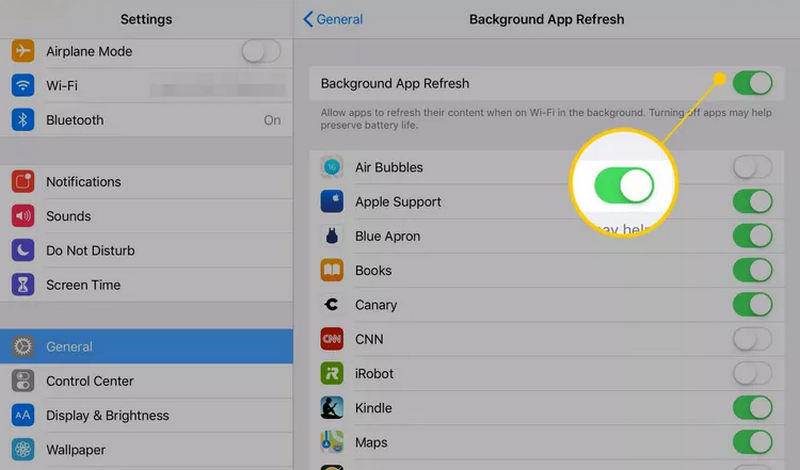
Metode 4: Deaktiver opdatering af baggrundsapps
Trin 1 Gå til Indstillinger og tryk på Generelt knap. Vælg Baggrund App Refresh.
Trin 2 Gå til Indstillinger, og tryk på knappen Generelt. Vælg Opdater app i baggrunden.
Metode 5: Brug af Apeaksoft iOS Systemgendannelse
Hvis du ikke kun ser én app gå ned, men alle apps går ned på iPad, er problemet sandsynligvis din iPadOS. I så fald, Apeaksoft iOS System Recovery kan hjælpe dig med nemt at løse alle systemfejl og problemer. Det kan hjælpe dig med at løse apps, der bliver ved med at gå ned på din iPad, eller andre systemproblemer, såsom skærmproblemer, sugefejl, opladningslogo og mere.
Trin 1 Download, installer og start Apeaksoft iOS System Recovery på din Windows eller Mac computer.
Sikker download
Sikker download
Trin 2 Type System RepairTilslut din iPad til din computer. Klik derefter på Starten .

Trin 3 Klik på knappen Gratis hurtig løsning for at prøve at løse app-nedbrud på din iPad. Hvis det ikke kan hjælpe, skal du klikke på Fix knappen for at fortsætte.

Trin 4 Derefter kan du vælge mellem to tilstande:
Standardtilstand: Løs systemproblemer på din iPad, mens du bevarer alle data og oplysninger.
Avanceret tilstand: Løs alle iPad-systemproblemer i dybden. Din iPad vil også være Gendan fabriksindstillinger.
Træf din beslutning, og klik på Bekræfte for at fortsætte.

Trin 5 Her kan du vælge en ønsket iPadOS-version, uanset om du vil nedgradere eller opdatere iPadOS. Klik derefter på Næste knap til at rette alle apps, der går ned på iPad.

Yderligere læsning
Metode 6: Kontroller tilgængelig lagerplads
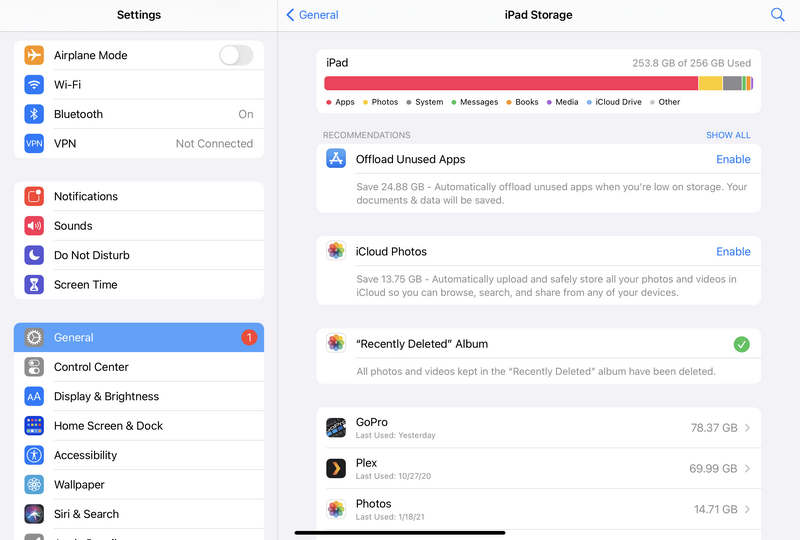
En iPad eller iPhone skal normalt bruge mindst 10-15% af sin samlede lagerkapacitet for at kunne fungere som en kladdeblok til apps. Hvis din lagerplads er 99% fuld, bliver iPad-apps ved med at gå ned, fordi systemet ikke har plads til at gemme midlertidige data, mens appen kører.
Åbne Indstillinger app'en på din iPad og tryk på Generelt knap. Vælg derefter iPad Opbevaring for at kontrollere nulstillingslagerpladsen. Hvis den tilgængelige lagerplads er ret begrænset, skal du afinstallere unødvendige apps eller slette nogle filer.
Metode 7: Ved hardwarebegrænsninger
Ældre modeller, især iPad Mini 4 eller tidlige Pro-modeller, har begrænset RAM. Hvis apps bliver ved med at gå ned på iPad mini, er du sandsynligvis ved at nå loftet for, hvad din hardware kan håndtere.
I så fald bør du begrænse multitasking. Lad os for eksempel ikke bruge Split View, hvis iPad'en kører tunge apps som Lightroom eller Procreate.

Del 3: Ofte stillede spørgsmål om iPad-apps, der bliver ved med at gå ned
Er det en god idé at rydde iPad-cachen?
Ja, det er en god idé at rydde din iPad-cache, men kun hvis du rent faktisk oplever problemer. I modsætning til en Windows-pc eller en Android-enhed er iPadOS designet til at administrere sine egne midlertidige filer effektivt. Manuel rydning bliver dog nødvendig, når du løber tør for lagerplads, eller når bestemte apps begynder at gå ned.
Hvad er tegnene på, at en iPad er slidt op?
Hurtig batteridræning, uforklarlige app-nedbrud, vedvarende forsinkelse, spøgelsesskærm og mere. Disse tegn indikerer, at din iPad er slidt op.
Hvad er den gennemsnitlige levetid for en iPad?
Den gennemsnitlige levetid for en iPad er omkring 5 til 7 år. Jo længere du bruger din iPad, desto dårligere bliver oplevelsen.
Konklusion
En iPad er designet til at være et problemfrit og intuitivt værktøj. iPad-apps bliver ved med at crashe, det bryder den magi. Ved at følge hierarkiet af rettelser – startende med en simpel genstart, gennemgå appspecifikke opdateringer som f.eks. rettelsen til Facebook-appnedbrud på iPad og slutte med systemomfattende lagerstyring – kan du næsten altid løse problemet uden at skulle bruge Genius Bar. Apeaksoft iOS System Recovery er også den bedste løsning til alle apps, der går ned på din iPad. Den kan rette alle system- og softwarefejl, så app-fejl også vil blive rettet.
Relaterede artikler
Hvis din iPad ikke kan tændes, og skærmen fryser, så fortvivl ikke! Du kan følge vores verificerede løsninger for at løse problemet hurtigt.
Denne omfattende artikel fortæller dig, hvorfor en iPhone ikke oplader, og hvordan du løser dette problem på din telefon uden datatab.
For at reparere en iPhone, der sidder fast på Apple-logoet, kan du læse vores konkrete vejledning og følge vores løsninger for at få adgang til din enhed igen.
Her er syv effektive løsninger, der kan hjælpe dig med at fikse en langsom iPhone og hurtigt forbedre din telefons ydeevne.



