


[Bevist] Sådan låser du op for en deaktiveret iPad trin for trin

Nøgleforsøg
Hvis din iPad er låst med en iPad er deaktiveret-skærm efter mange forsøg med en forkert adgangskode, kan du:
- Vent på, at nedtællingen slutter, og indtast den korrekte adgangskode, hvis du stadig kan huske den.
- Brug Find min på iCloud.com eller en anden Apple-enhed til at slette og nulstille din iPad.
- Brug et betroet iOS-oplåsningsværktøj til at låse den deaktiverede iPad-skærm op uden en adgangskode eller Apple ID.
- Sæt din iPad i gendannelsestilstand, og gendan den via iTunes eller Finder (macOS Catalina 10.15 og nyere).
Hvis din iPad viser iPad er deaktiveret Efter for mange forkerte adgangskodeforsøg betyder det, at din iPad er låst af sikkerhedsmæssige årsager. Det sker altid, når du glemmer adgangskoden eller på grund af Ghost Touch.
Bare rolig. Denne vejledning viser dig, hvordan du låser en deaktiveret iPad op ved hjælp af Find min (officiel metode), tredjepartsværktøjer som Apeaksoft iFoneKit iOS Unlocker og gendannelsestilstand. Uanset om du sidder fast på skærmen med den deaktiverede iPad eller ønsker at genvinde normal adgang, skal du bare fortsætte med at læse.
SIDEINDHOLD:
- Metode 1: Vent på, at timeren for iPad er deaktiveret slutter
- Metode 2: Brug Find min til at slette en deaktiveret iPad [Officiel]
- Metode 3: Lås en deaktiveret iPad op uden adgangskode eller Apple ID [Anbefales]
- Metode 4: Gendan en deaktiveret iPad ved hjælp af iTunes eller Finder
- Ofte stillede spørgsmål om iPad er deaktiveret
| Metode | bedst til | Kræv adgangskode | Kræv Apple ID | Data tab | Vanskelighed |
| Vent på, at iPad'en er deaktiveret, mens timeren | iPad viser stadig "Prøv igen om XX minutter", og du kan stadig huske adgangskoden | Ja | Ingen | Ingen | Nem |
| Find mig | Du har aktiveret Find min og har internetforbindelse | Ingen | Ja | Alle data vil blive slettet | Nem |
| Brug iOS Unlocker-værktøjer | Du har glemt adgangskoden til skærmen og kan ikke få adgang til din Apple-konto | Ingen | Ingen | Alle data vil blive slettet | Nem |
| Recovery-tilstand | Du kan ikke bruge Find min eller andre metoder | Ingen | Ingen | Alle data vil blive slettet | Medium |
Metode 1: Vent på, at timeren for iPad er deaktiveret slutter
Nogle gange er din iPad ikke permanent deaktiveret endnu. Hvis du stadig ser meddelelsen "Prøv igen om XX minutter" på skærmen, kan du blot vente, indtil timeren udløber, og indtaste den korrekte adgangskode. Dette er den eneste måde at låse en deaktiveret iPad op uden at miste data, og det gælder kun, når du stadig kan huske adgangskoden.
Husk dog, at ventetiden øges efter hvert mislykket forsøg. Hvis du ikke er bekræftet, så stop med at gætte.
| Mislykkede forsøg | Hvad skærmen viser |
| 6 gange | iPad er deaktiveret – Prøv igen om 1 minut |
| 7 gange | iPad er deaktiveret – Prøv igen om 5 minutter |
| 8 gange | iPad er deaktiveret – Prøv igen om 15 minutter |
| 9 gange | iPad er deaktiveret – prøv igen om 1 time |
| 10 gange eller mere | iPad er deaktiveret – Opret forbindelse til iTunes |
Metode 2: Brug Find min til at slette en deaktiveret iPad [Officiel]
Hvis du ikke har en computer, kan du bruge en anden telefon til at låse en deaktiveret iPad op med iCloud. Du kan logge ind på iCloud Find for at låse den deaktiverede iPad op. Det betyder dog, at du kender din Apple ID-adgangskode. Hvis du har glemt din Apple ID-adgangskode, kan denne metode ikke hjælpe dig med at reparere en deaktiveret iPad.
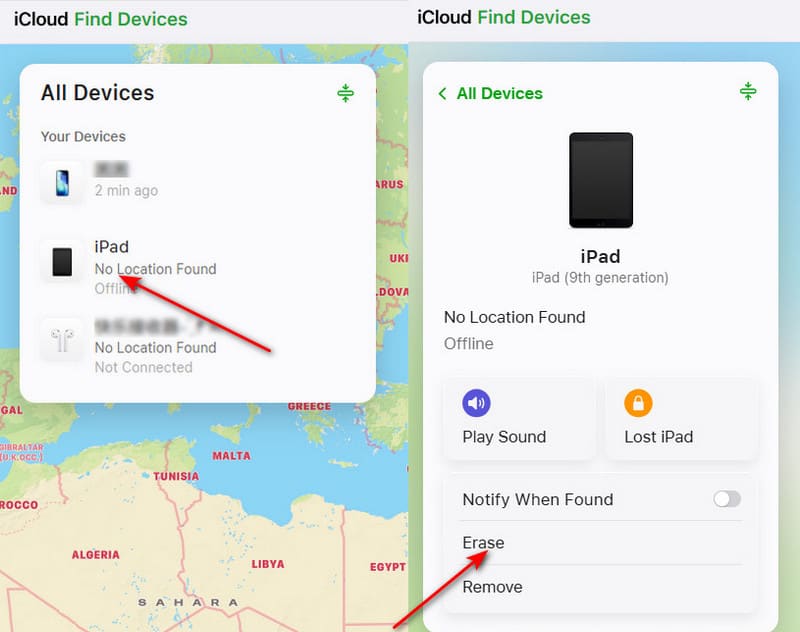
Trin 1 Gå til iClouds officielle hjemmeside Find og log ind på din iCloud-konto, som er dit Apple ID.
Trin 2 Du vil se dine iOS-enheder i Alle enheder fanen. Du skal finde din deaktiverede iPad og klikke på den. Klik på Slet knap til nemt at nulstille en deaktiveret iPad.
Hvis du har andre Apple-enheder, f.eks. din iPhone, kan du slette den deaktiverede iPad direkte i Find min-appen på din iPhone.
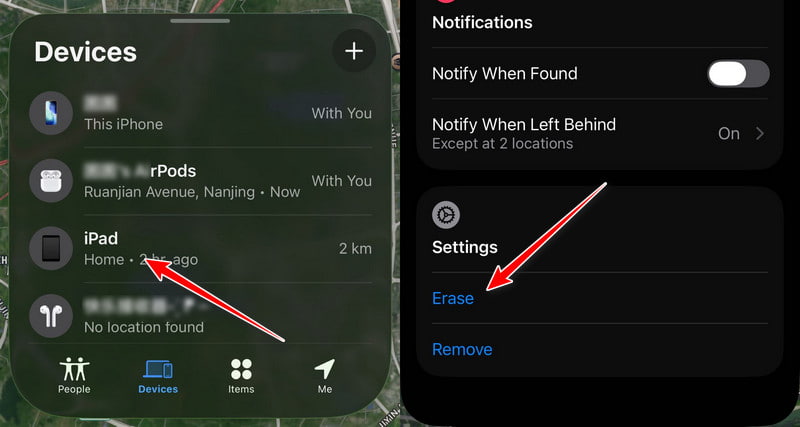
Trin 1 Åbne Find mig og lokaliser Enheder fane.
Trin 2 Klik på din deaktiverede iPad. Rul ned, og klik på Slet.
Trin 3 Bekræft din Apple-konto. Din iPad vil blive slettet, når den opretter forbindelse til internettet.
tips: Hvis du reparerer en deaktiveret iPad med iCloud Find, vil din iPad blive låst af iCloud, selvom du kan fjerne skærmens adgangskode. Du skal indtaste din iCloud-konto og adgangskode, som også er dit Apple-id og din adgangskode, for at fjern iCloud-lås.
Metode 3: Lås en deaktiveret iPad op uden adgangskode eller Apple ID [Anbefales]
Hvis du vil reparere en iPad, når den er deaktiveret uden en adgangskode eller Apple-konto, er den nemmeste måde at bruge værktøjer som Apeaksoft iFoneKit iOS-oplåsningDette program kan nemt låse skærmen op på en iPad, hvis du glemmer adgangskoden. Selvom din iPad er deaktiveret, kan den stadig fjerne skærmlåsen. Selv hvis du er nybegynder, kan du låse en deaktiveret iPad op med blot et par klik.

Downloadet af over 1,000,000 brugere
- Tilslut din deaktiverede iPad til din computer for nemt at låse den op.
- Reparer en deaktiveret iPad uden adgangskode eller Apple-konto.
- Understøtter alle iPadOS-versioner, inklusive den nyeste iPadOS 26/27.
- Understøtter også fjernelse af Apple ID og omgåelse af skærmtid.
Sikker download
Sikker download

Trin 1 Download og installer Apeaksoft iFoneKit iOS UnlockerM og start den. Tilslut din deaktiverede iPad til din computer. Vælg Lås op for iOS-skærmen mode.

Trin 2 Dette program vil oprette forbindelse til din deaktiverede iPad. Oplysningerne fra din iOS-enhed vil blive indlæst. Bekræft selv oplysningerne, og klik på Begynd nu knappen for at fortsætte.

Trin 3 Dette program vil downloade iOS-firmwarepakken. Der vil være en Bekræftelse vindue, der dukker op, når firmwaren er downloadet. Du skal bekræfte to gange for at programmet kan verificere firmwaren.

Metode 4: Gendan en deaktiveret iPad ved hjælp af iTunes eller Finder
Når din iPad er deaktiveret, kan du bruge iTunes eller Finder til at nulstille den. Du bør sætte din iPad i Recovery-tilstand, og så låser iTunes eller Finder den op.
Trin 1 Sæt din iPad i gendannelsestilstand
Tilslut din deaktiverede iPad til din computer. Start derefter iTunes på Windows eller Finder på Mac. Hold din iPad tilsluttet. Nu skulle du begynde at gå i gendannelsestilstand.
For iPad-modeller uden en Hjem-knap: Tryk og slip hurtigt volumen op knappen, og gør det derefter igen til volumen Down knap. Tryk derefter på og hold Top knappen, indtil du ser skærmen Opret forbindelse til computer.
For iPad-modeller med en Hjem-knap: Tryk og hold top- og hjem-knapperne nede samtidig, indtil du ser Tilslut til computer skærmen vises.
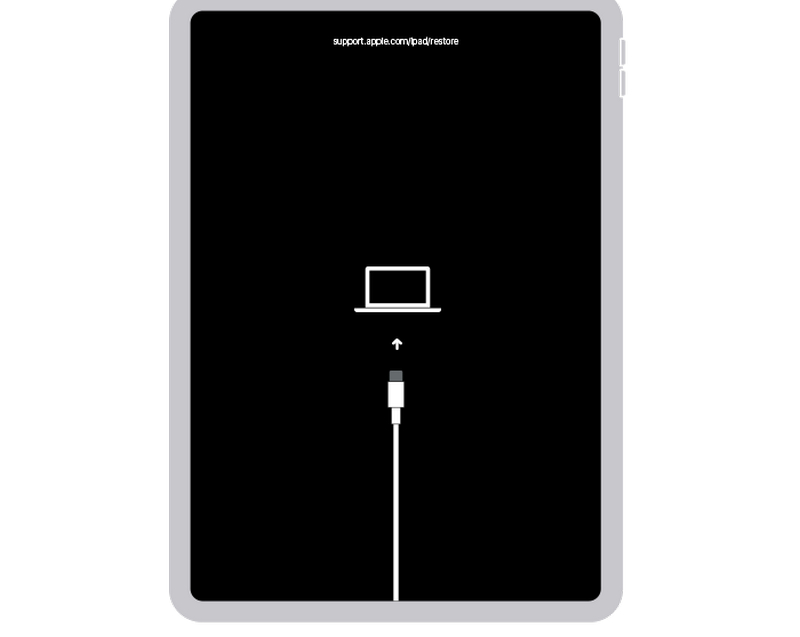
Trin 2 Nulstil den deaktiverede iPad
Nu vil iTunes eller Finder registrere, at der er et problem med din iPad. Du kan klikke på, om Opdatering or Gendan knap for at låse den deaktiverede iPad op.
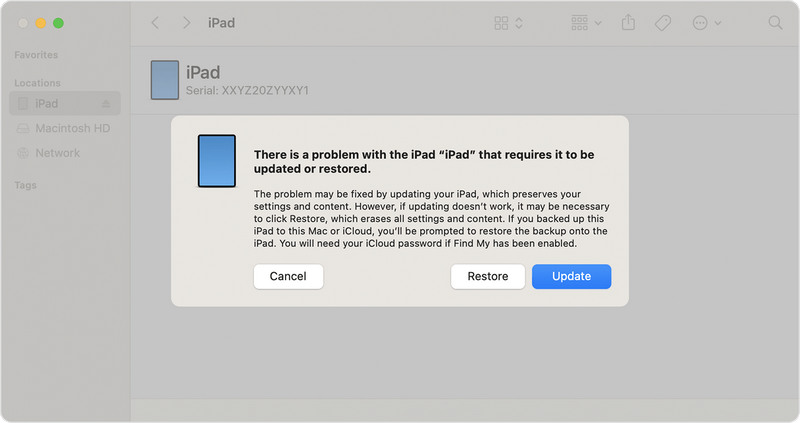
Ofte stillede spørgsmål om iPad er deaktiveret
Kan man låse en deaktiveret iPad op uden at miste data?
Desværre kan du ikke låse en deaktiveret iPad op uden at slette den, medmindre du indtaster den korrekte adgangskode, før din iPad bliver permanent deaktiveret. iOS-sikkerhedssystemet er designet på denne måde for at forhindre uautoriseret adgang. Du kan dog gendanne dine data, hvis du lavede en sikkerhedskopi med iTunes, Finder eller iCloud, før iPad'en blev deaktiveret, eller hvis dine data er synkroniseret med iCloud (Fotos, Noter, Kontakter osv.).
Hvad skal man gøre, når man glemmer sin Apple ID-adgangskode?
Når du vil nulstille en deaktiveret iPad med iCloud Find, skal du bruge din Apple ID-adgangskode. Hvis du glemmer din Apple ID-adgangskode, kan du gå til iForgots officielle hjemmeside og hente din Apple ID-adgangskode med din kombinerede e-mailadresse eller dit telefonnummer.
Hvad er forskellen på, om iPad er deaktiveret, og om iPad er utilgængelig?
iPad er deaktiveret er den ældre besked, der blev vist i tidligere iOS/iPadOS-versioner, mens iPad utilgængelig er den nyere formulering, der blev brugt på iPadOS 15.2 og nyere. Begge betyder, at din iPad er blevet låst efter for mange mislykkede adgangskodeforsøg.
Konklusion
Denne artikel fortæller dig hvordan man låser en iPad op, når den er deaktiveretiTunes og iCloud kan hurtigt nulstille en deaktiveret iPad og give dig adgang til din iPad. Bemærk dog, at disse metoder låser din iPad, og du skal fjerne iCloud-aktiveringslåsen manuelt.
Hvad er den nemmeste måde at låse en deaktiveret iPad op? Du bør bruge Apeaksoft iFoneKit iOS-oplåsningDen tilbyder en intuitiv brugerflade og enkle trin til at låse iOS-enheder op, når du glemmer adgangskoden, eller enheden er deaktiveret.
 Apeaksoft iPhoneKit
 Lås op for alle typer iOS-adgangskoder fra iPhone, iPad og iPod.
Sikker download
Sikker download
Relaterede artikler




