

Rettelse af iPhone-fejl 4013 under opdatering eller gendannelse af iOS uden datatab

Du kan blive forvirret, når din iPhone ikke kan gendannes på grund af fejl 4013. Derfor er du kommet til det rette sted. iPhone fejl 4013 er kun et almindeligt problem med iOS-enheder. Når du forstår, hvad denne iPhone-fejl 4013 betyder, og hvorfor den opstår, kan du finde en løsning på den i denne artikel. Fortsæt med at læse mere for at afdække iPhone-fejl 4013 nu.
SIDEINDHOLD:
Del 1: Hvad er iPhone-fejl 4013
Hvis din iPhone afbrydes under opdateringen eller gendannelsen, eller hvis din computer ikke kan fortælle iPhonen om at gendanne, vil du modtage denne meddelelse:
iPhone [enhedsnavn] kunne ikke gendannes. Der opstod en ukendt fejl (4013).
iPhone-fejl 4013 er et iOS-systemproblem, der normalt skyldes:
| Forbindelsesproblem | Uoriginalt eller beskadiget Lightning-kabel, ustabile/beskidte USB-porte, løs/defekt computerport osv. |
| Software problemer | Forældet iTunes/Finder, unormalt computeroperativsystem eller driver, beskadigede iPhone-systemfiler, afbrudt opdaterings- eller gendannelsesproces, blokering af firewall eller sikkerhedssoftware, forkert DFU/gendannelsestilstand osv. |
| Hardware problemer | Fejl på hovedkort eller flash-lagring (NAND), beskadigelse af interne komponenter (som strømstyring), vandskade, lavt batteri osv. |
iPhone-fejl 4013 er ikke kompliceret, og du kan fortsætte med at læse denne artikel for at lære de 7 bedste måder at løse den på.
Del 2: Sådan rettes iPhone-fejl 4013 på 6 dokumenterede måder
1. Tving genstart iPhone
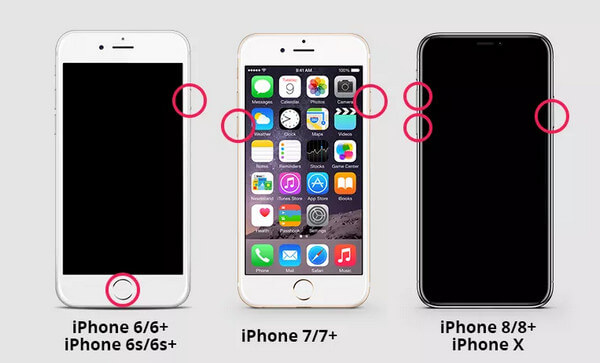
Når du vil rette iPhone-fejl 4013 under gendannelse, er den nemmeste og mest gennemførlige måde at tvinge din iPhone til at genstarte. Betjeningstrinnene varierer på forskellige iPhone-modeller. Du kan læse følgende trin.
| IPhone modeller | Detaljerede trin |
| iPhone 8 eller nyere | Tryk og slip lydstyrke op-knappen på iPhone. Derefter kan du trykke og slippe lydstyrke ned-knappen. Til sidst skal du trykke på sideknappen og holde den nede. Apple-logoet vises på din iPhone-skærm. |
| iPhone 7 eller iPhone 7 Plus | Tryk længe på siden og lydstyrke ned-knappen, og hold den nede. Vent et minut, indtil du kan se Apple-logoet på din iPhone. |
| iPhone 6s eller tidligere | Tryk og hold både sideknappen og Hjem-knappen nede, indtil Apple-logoet vises på iPhone-skærmen. |
2. Brug gendannelsestilstand
iPhone-gendannelsestilstand fungerer også for iPhone-fejl 4013 under opdatering. Du bør sikkerhedskopier din iPhone på forhånd. Ellers mister du alle data på denne iPhone.
Trin 1 Følg trinnene for at tvinge din iPhone til at genstarte ovenfor, men bliv ved med at holde Side knappen forbi Apple-logoet, indtil skærmen Gendannelsestilstand (ikonet for computer + kabel) vises.
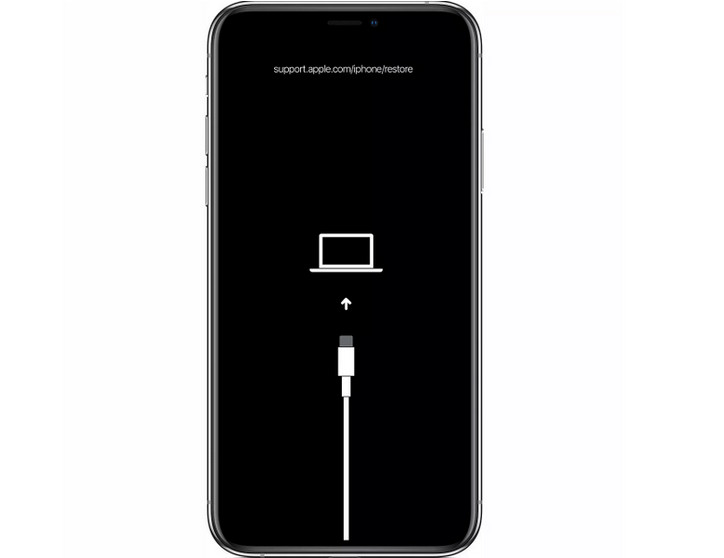
Trin 2 Tilslut din iPhone til din computer ved hjælp af et USB-kabel.
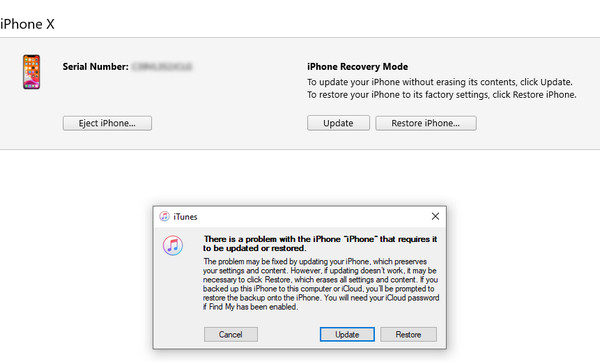
Trin 3 Når du ser muligheden for at opdatere eller gendanne, skal du vælge at Gendan i stedet for Opdatering. Når gendannelsen er fuldført, skal du konfigurere din iPhone fra sikkerhedskopien.
3. Ryd op på din iPhone-lagerplads
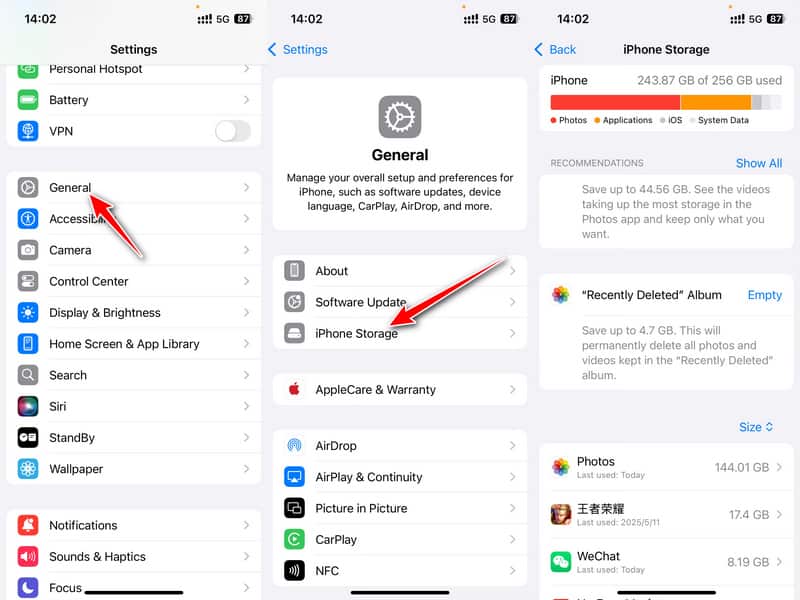
iPhone-fejl 4013 opstår under opdatering eller gendannelse af iOS-systemet. Når der ikke er nok plads på din iPhone til en ny opdatering, vil du støde på dette problem på din iPhone. For at sikre, at der er nok plads, kan du manuelt rydde op på iPhone ved at slette nogle apps og data. Eller du kan bruge et avanceret værktøj som f.eks. Apeaksoft iPhone Eraser for at frigøre mere lagerplads på din enhed.
Trin 1 Gå til Indstillinger og klik Generelt.
Trin 2 Type iPhone-opbevaring på næste side.
Trin 3 Administrer dine iPhone-filer i det følgende vindue.
Ryd iPhone sikkert
- Slet alt indhold eller indstillinger permanent.
- Slet selektivt iPhone-data og afinstaller unødvendige apps.
- 3 sletningsniveauer efter eget valg.
- Kompatibel med den nyeste iOS 26.
Sikker download
Sikker download

4. Kontroller internetforbindelsen
Når iPhone-fejl 4013 vises, kan det være relateret til din computers netværksstatus. Du bør kontrollere, om din computers internet fungerer korrekt. Hvis ikke, kan du genoprette forbindelsen til internettet eller genstarte Wi-Fi, indtil den normale netværksforbindelse er genoprettet. Prøv desuden et andet netværk, der også understøttes, hvis det er der. Du kan også prøve at slette alle dine netværksindstillinger, hvis det er nødvendigt.
Trin 1 Launch Indstillinger og vælg Generelt fane.
Trin 2 Stryg ned til bunden og klik Overfør eller nulstil iPhone.
Trin 3 Type Nulstil på bunden.
Trin 4 Vælg Nulstil netværksindstillinger.
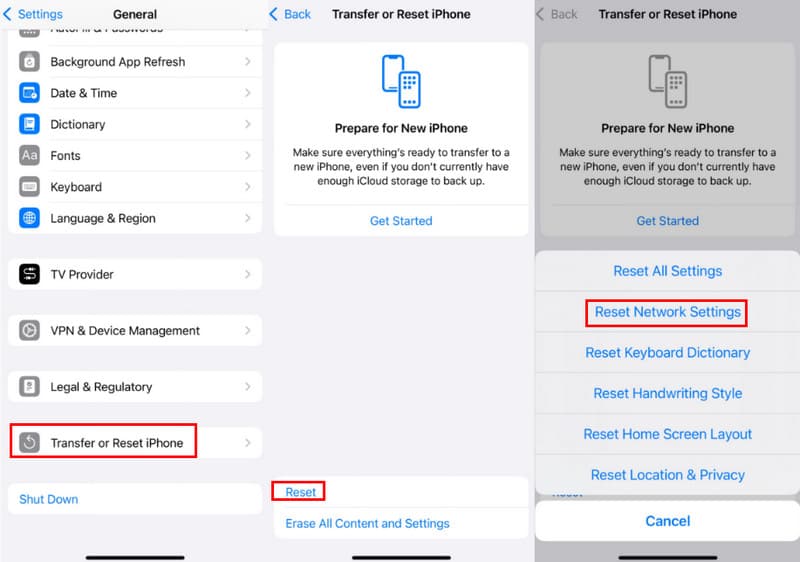
tips: Den sletter ikke alle dine iPhone-data – den nulstiller kun netværksrelaterede indstillinger såsom Wi-Fi, mobilnetværk, Bluetooth og VPN-konfigurationer.
5. Opdater iTunes til den nyeste version
For at rette iPhone-fejl 4013 er opdatering af iTunes også et godt valg. Tjek din iTunes, og opdater den til den nyeste version, og prøv derefter.
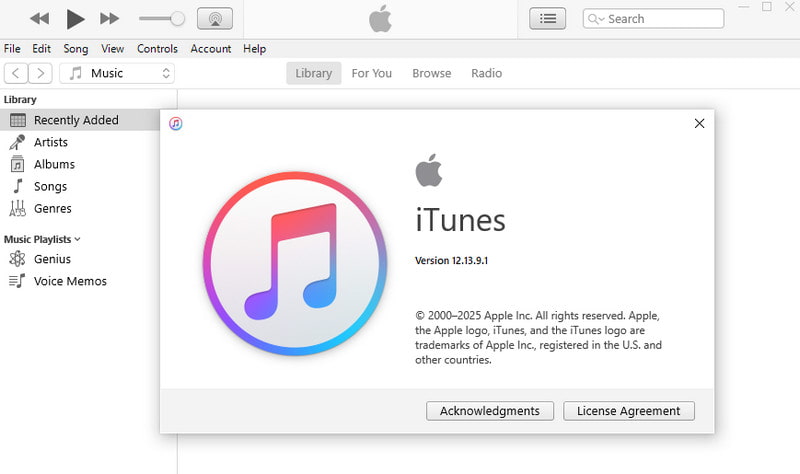
For Windows-brugere
Du kan åbne iTunes, klik på Hjælp knappen i menulinjen, og tjek derefter efter opdateringer på din computer. iTunes opdaterer automatisk, hvis der er tilgængelige opdateringer.
For Mac-brugere
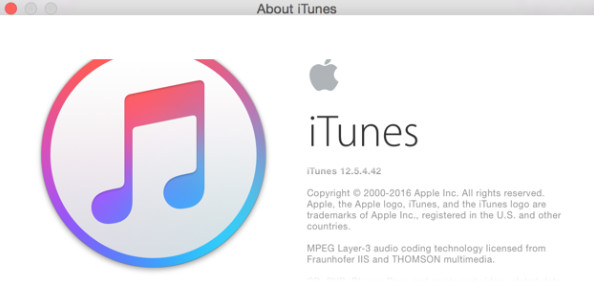
Du skal klikke på iTunes knappen i venstre side af Apple-værktøjslinjen i stedet for at klikke på Hjælp på en Windows-computer.
6. Skift USB og port
Nogle gange kan iPhone 4013 fejl være relateret til hardware, især USB-kabel eller portfejl. Derfor skal du kontrollere, at USB-kablet og -porten fungerer fint.
Du kan bruge USB-kablet med din iPhone eller et andet kabel. Du kan også skifte til en anden USB-port på computeren. Prøv at tilslutte den til en anden computer. Desuden kan du prøve en anden computer for at forbinde din iPhone til iTunes.
Del 3: Ultimativ løsning - One-Stop-løsning til at rette iPhone-fejl 4013
For iPhone 4013-fejlen er 6 metoder blevet nævnt ovenfor. Men at prøve ovenstående metoder en efter en er ikke kun spild af tid, men også en risiko for tab af data. Hvis du kan diagnosticere problemet nøjagtigt med det samme, kan du finde løsningen hurtigst. Derfor kan du bruge dette avancerede værktøj, Apeaksoft iOS System Recovery, som giver dig mulighed for hurtigt at reparere iPhone-fejl 4013 og holde dine data sikre.
Gendannelse af iPhone-fejl 4013 med ét klik
- One-stop-løsning til iPhone-fejl 4013.
- Gendan iOS-systemet fra forskellige scenarier tilbage til det normale.
- Tilbyd en gratis hurtig løsning for hurtigt at reparere systemproblemet.
- Tilbyd en standardtilstand og en avanceret tilstand.
- Kompatibel med alle slags iOS-versioner.
Sikker download
Sikker download

Sådan rettes iPhone-fejl 4013 med Apeaksoft iOS-systemgendannelse
Trin 1 Start iOS-systemgendannelse
Download iPhone fejlrettelsen gratis og kør den. Tilslut din iPhone til din computer med et USB-kabel. Klik på iOS System Recovery panel.

Trin 2 Vælg Gratis hurtig rettelse
Vælg den Indstilling af systemreparation og tryk på Begynd nu knappen. På den følgende side skal du trykke på Starten knappen. For at rette din iPhone til normal tilstand kan du prøve Gratis hurtig fix.

Trin 3 Vælg reparationstilstand
Hvis den gratis hurtige løsning ikke virker, kan du fortsætte med at vælge en reparationsmetode fra Standard tilstand og Avanceret tilstand. og klik Bekræfte for at gå ind i det næste vindue.

Trin 4 Tjek iPhone-oplysningerne
Nu skal du kontrollere og bekræfte Boligtype, Type og tilstand oplysninger til iPhone. Hvis de ikke er rigtige, skal du blot vælge de rigtige ved at klikke på rullelisten.

Trin 5 Download firmwaren
Klik derefter på knappen Hent knappen for at downloade og installere den iOS-firmware, som dette program understøtter. Klik derefter på Næste .

Trin 6 Ret iPhone 4013 fejl
Endelig vil iPhone-fejlrettelsen automatisk rette din iPhone 4013-fejl. Vent et øjeblik, denne iPhone vil være normal.

tips: Dette iOS-reparationsværktøj kan også hjælpe dig med at løse problemet iPhone sidder fast på opdateringen problem.
Konklusion
Oplysningerne i denne artikel gælder for alle iPhones med de nyeste iOS-versioner. Ved at læse denne artikel ved du nu, hvad iPhone problemkode 4013 er når man gendanner, og hvorfor det sker. Du ved også, hvordan du bruger forskellige metoder til at forsøge at løse det selv. Kom nu og find en løsning, og prøv at bruge den til at løse dit iPhone-skærmproblem.
Relaterede artikler
Hvis der opstår problemer med iOS-opdateringer på din iPhone, så fortvivl ikke! Her kan du lære flere dokumenterede løsninger til at løse det hurtigt.
Hvad betyder iPhone er ikke aktiveret, kontakt din udbyder? Hvorfor kan aktiveringsserveren ikke nås på min iPhone? Få 5 måder at rette iPhone-aktiveringsfejl på.
(Ukendte) fejl opstod på iCloud som bekræftelse mislykkedes, afbrydelse af forbindelse osv.? Bare læs dette indlæg for at lære 5 nemme løsninger om iCloud-fejl her.
Mød fejlen 3194, når du opdaterer eller gendanner iPhone fra iTunes? 3-metoder tilbydes at rette iTunes-fejl 3194, og iPhone kunne ikke gendannes på denne side.



