


Sådan nulstiller du en låst iPhone med eller uden computer

Apple tilbyder muligheden for at nulstille en iPhone til fabriksindstillingerne, hvis du har adgang til din enhed. Når du glemmer din iPhone-adgangskode, vil du blive låst ude af din enhed, og nulstillingsmuligheden vil ikke være tilgængelig. Den gode nyhed er, at du stadig har metoder til at Fabriksindstilling af en låst iPhoneDenne vejledning deler disse gennemprøvede metoder, deres forudsætninger og de detaljerede trin.
SIDEINDHOLD:
Del 1: Sådan nulstilles en låst iPhone ved sikkerhedslåsning
En nem måde at nulstille en låst iPhone uden en computer er den indbyggede sikkerhedslåseskærm. Apple tilføjede denne funktion til iOS 15.2 og nyere. Processen kræver ikke ekstra software eller hardware.
Forudsætninger:
- 1.Din iPhone kører iOS 15.2 og nyere.
- 2.Du husker den tilknyttede Apple-konto og adgangskoden.
- 3.Find min iPhone er blevet aktiveret.
- 4.Din iPhone opretter forbindelse til et netværk.
På iOS 17 eller nyere
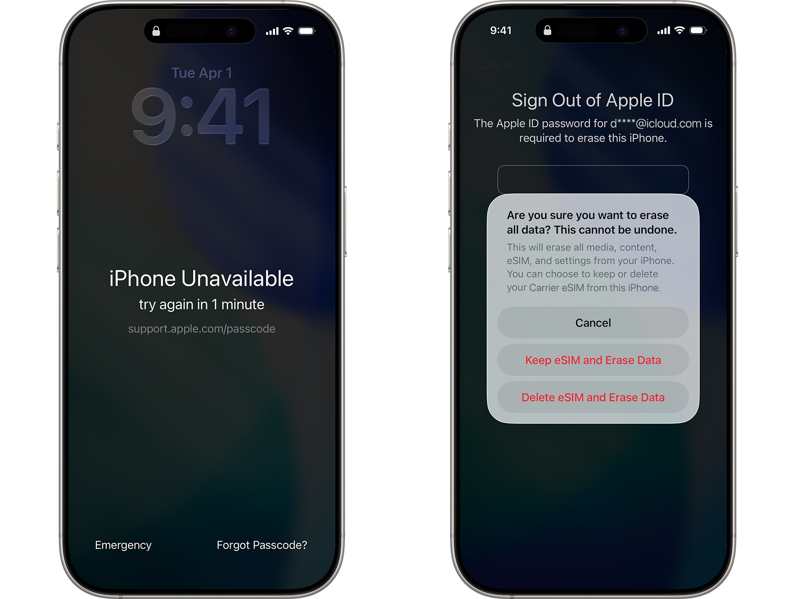
Trin 1 Tryk på ikonet Glemt adgangskode mulighed, når din iPhone er låst.
Trin 2 Vælg Start iPhone Reset på skærmen Sikkerhedsspærring.
Trin 3 Indtast din Apple-kontoadgangskode for at logge ud af din konto.
Trin 4 Tryk på Slet iPhone.
Trin 5 Hvis du bruger et eSIM, skal du vælge Holde esim og slet data or Slette esim og slet data.
På iOS 15.2 eller nyere
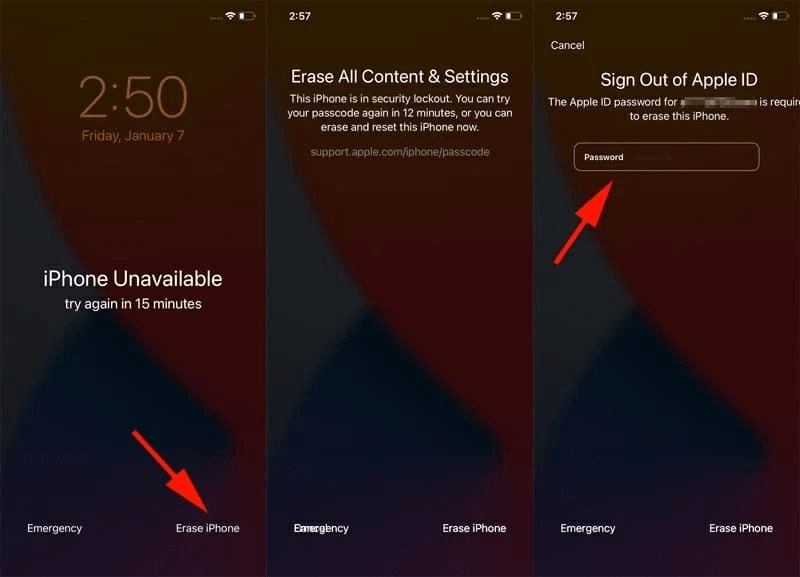
Trin 1 Tryk på ikonet Slet iPhone mulighed på iPhone ikke tilgængelig skærmbilledet.
Trin 2 Læs beskeden, og tryk på Slet iPhone igen.
Trin 3 Indtast din Apple-kontoadgangskode.
Trin 4 Til sidst skal du trykke på Slet iPhone for at begynde at nulstille den låste iPhone.
Del 2: Sådan nulstiller du en låst iPhone til fabriksindstillingerne ved hjælp af Find min
Med Find min iPhone aktiveret kan du nulstille en iPhone, der er låst. Denne metode kræver en anden Apple-enhed eller en browser. Derudover skal du huske den tilknyttede Apple-konto og adgangskode.
Forudsætninger:
- 1.Find min iPhone er blevet aktiveret.
- 2.En anden Apple-enhed eller en webbrowser.
- 3.Din Apple-konto og adgangskode er knyttet til den låste iPhone.
På en anden Apple-enhed
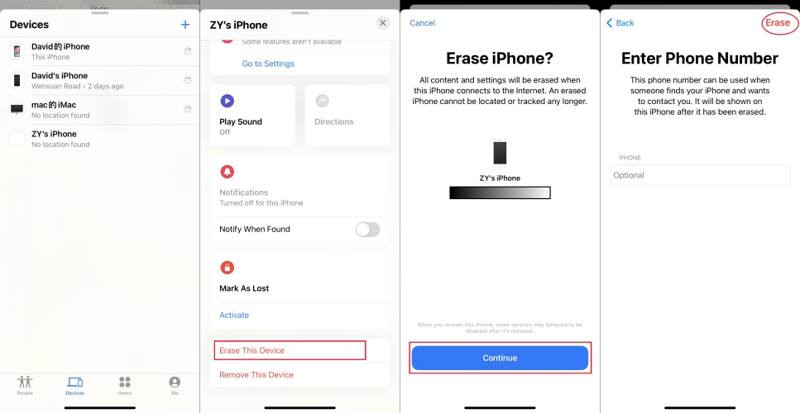
Trin 1 Åbne Find mig app på en lånt iPhone.
Trin 2 Log ind med din Apple-konto og adgangskode.
Trin 3 Gå til Enheder fanen og vælg den låste iPhone.
Trin 4 Tryk på og udvid værktøjslinjen nederst.
Trin 5 Tryk Slet or Slet denne enhed valgmulighed.
Trin 6 Læs notifikationen og tryk på Fortsæt..
Trin 7 Indtast dit telefonnummer, og tryk på Slet igen for at begynde at nulstille den låste iPhone.
På Find min portal
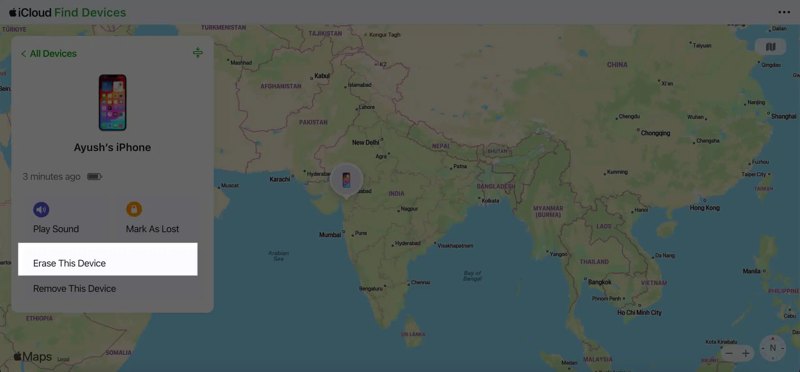
Trin 1 Log ind på www.icloud.com/find med den tilknyttede Apple-konto i en webbrowser
Trin 2 Vælg den låste iPhone på Alle enheder liste.
Trin 3 Når din enhed er fundet, skal du klikke på Slet or Slet denne enhed .
Trin 4 Følg instruktionerne på skærmen for at nulstille din låste iPhone eksternt.
Bemærk: Dette vil også nulstille din iPhone til fabriksindstillingerne, så du bør have en iPhone-sikkerhedskopi på forhånd.
Del 3: Sådan nulstilles en låst iPhone i gendannelsestilstand
Hvis du ikke har konfigureret Find min iPhone på din enhed, skal du nulstille en låst iPhone i gendannelsestilstand. Denne metode kræver en computer og den nyeste version af iTunes eller Finder, afhængigt af dit operativsystem.
Forudsætninger:
- 1.En computer og et kompatibelt USB-kabel.
- 2.Den nyeste version af iTunes eller Finder.
- 3.Den tilknyttede Apple-konto og adgangskode.
Trin 1 Slut din iPhone til en computer med et USB-kabel.
Trin 2 Åbn iTunes på Windows og macOS Mojave eller tidligere. Åbn Finder på macOS Catalina eller nyere.
Trin 3 Gå ind i gendannelsestilstand på den låste iPhone:
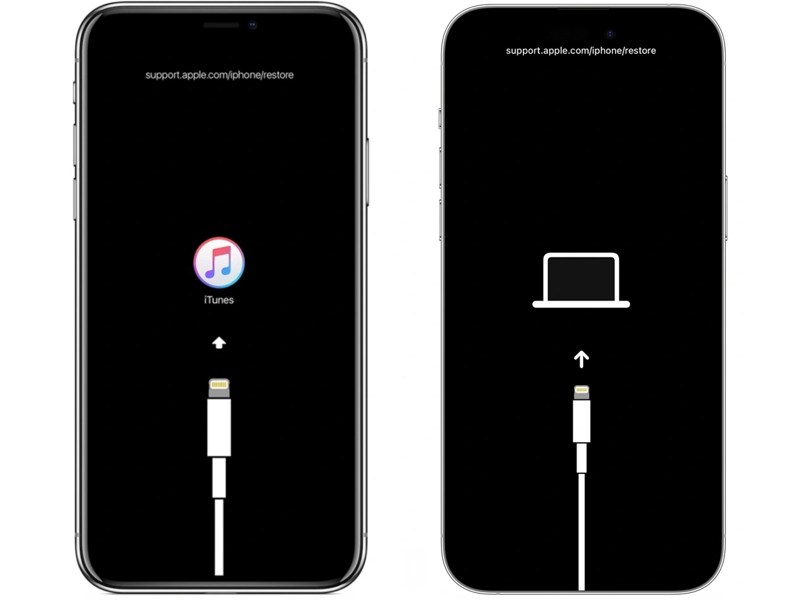
Til iPhone 8 eller nyere
Tryk og slip hurtigt volumen op .
Gør det samme med volumen Down .
Hold nede i Side knappen, indtil iPhone går i gendannelsestilstand.
Til iPhone 7 / 7 Plus
Tryk og hold på volumen Down + Side knapper sammen.
Slip knapperne, når iPhone går i gendannelsestilstand.
Til iPhone 6s eller tidligere
Tryk længe på Hjem + Vågeblus til / knapper samtidigt.
Når iPhone går i gendannelsestilstand, skal du slippe knapperne.
tips: Knapkombinationen er den samme som en hård nulstilling af en iPhone.
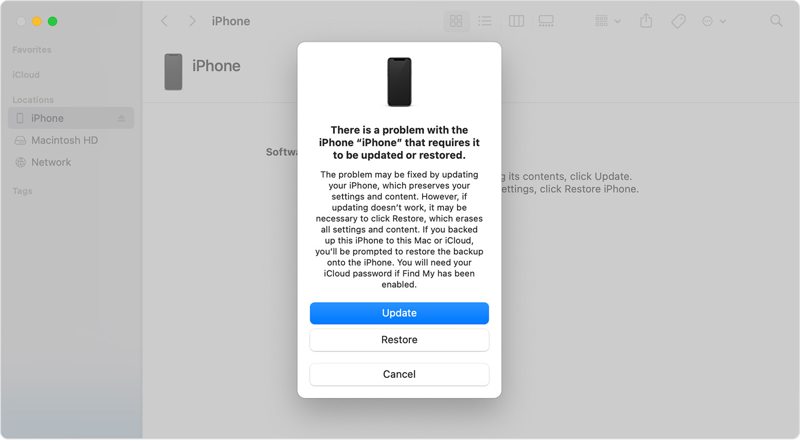
Trin 4 Når iTunes eller Finder registrerer din iPhone i gendannelsestilstand, skal du klikke på Gendan knappen i dialogboksen.
Trin 5 Når din iPhone er nulstillet, genstarter den.
Bemærk: Hvis Find min iPhone er aktiveret på den låste enhed, skal du indtaste din Apple-konto og adgangskode, når du konfigurerer den.
Yderligere læsning
Del 4: Sådan nulstilles en låst iPhone med en computer
Hvis ovenstående metoder ikke er tilgængelige, kan du prøve Apeaksoft iFoneKit iOS-oplåsningDen kan nulstille en låst iPhone til fabriksindstillingerne. Processen kræver ikke en adgangskode eller andre begrænsninger. Det intuitive design forenkler processen.

Downloadet af over 1,000,000 brugere
- Fabriksindstilling af en låst iPhone i tre trin.
- Kræv ikke adgangskoden under processen.
- Fjern enhver skærmlås fra iOS-enheder.
- Tilbyd bonusfunktioner, såsom fjernelse af skærmtid.
- Understøtter en bred vifte af iPhones og iPads.
Sikker download
Sikker download

Sådan nulstilles en låst iPhone til fabriksindstillingerne uden adgangskode
Trin 1 Link til din iPhone
Start iPhone-oplåsningssoftwaren, når du har installeret den på din pc. Der findes en anden version til Mac OS X 10.7 eller nyere. Vælg Lås op for iOS-skærmen tilstand. Tilslut den låste iPhone til din pc med et Lightning-kabel. Sørg for at have tillid til, at denne pc fortsætter.

Trin 2 Download firmwaren
Klik på knappen Begynd nu knappen for at begynde at downloade firmwaren. Det kan tage et stykke tid, afhængigt af din internetforbindelse.

Trin 3 Nulstil den låste iPhone
Når firmwaren er downloadet, skal du klikke på OK knappen i bekræftelsesdialogboksen. Bekræft derefter firmwaren ved at trykke på Bekræft igen knappen. Derefter begynder softwaren automatisk at nulstille den låste iPhone.

Konklusion
Denne guide forklarede, om du kan Fabriksindstilling af en låst iPhone i forskellige situationer. Du kan nulstille en iPhone, selvom du glemmer adgangskoden, og den er låst. Læs forudsætningerne, vælg en passende metode, og følg de detaljerede trin for at nulstille din enhed. Apeaksoft iFoneKit iOS-oplåsning er en hurtig måde at fabriksnulstille enhver iPhone, inklusive de låste eller deaktiverede enheder.
 Apeaksoft iPhoneKit
 Lås op for alle typer iOS-adgangskoder fra iPhone, iPad og iPod.
Sikker download
Sikker download
Relaterede artikler




