



Brugervejledning
- Kom godt i gang
- Aktivér Airplay / Screen Mirroring
- Optagelsesindstillinger
- Start optagelsen
- Flere tips
Prøv det nu!
Kom godt i gang
Installer software
Apeaksoft iOS Screen Recorder understøtter i øjeblikket Windows 11/10/8.1/8/7/Vista/XP (SP2 eller nyere), så du skal sikre dig, at din computer opfylder kravene.
Trin 1 Download .exe-filen fra den officielle side, og dobbeltklik derefter for at vælge sproget fra rullelisten med engelsk og japansk.
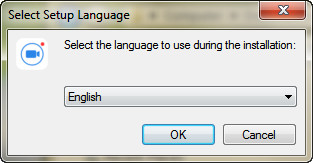
Trin 2 Klik OK > Næste og vælg installationsdestinationen > Næste > Næste > Næste og vælg eventuelt at oprette en skrivebordsgenvej > Næste > Installer for at fuldføre installationsprocessen.
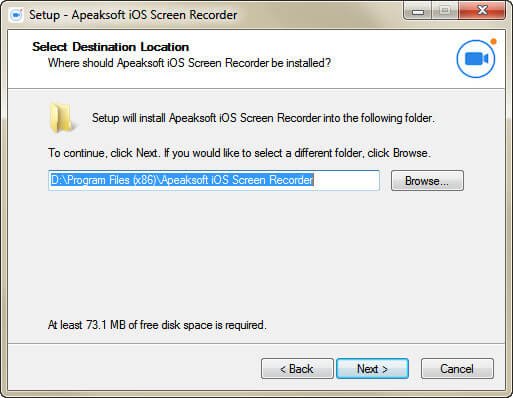
Hele processen kan gøres inden for 30 sekunder.
Start software
1. Når du har installeret det, skal du blot klikke Finish at køre denne software på din computer automatisk.
2. Alternativt kan du dobbeltklikke på genvejen til skrivebordet, hvis du oprettede før for at køre den.
3. Derudover kan du klikke på Windows-knappen og skrive Apeaksoft iOS Screen Recorder i søgefeltet for at finde og klikke på knappen for at starte dette værktøj.

Bestil software
Efter lanceringen af denne software finder du, at du får en gratis prøveperiode for 7-dage.
Den gratis prøveversion har nogle begrænsninger i funktioner.
For at nyde den fulde funktion af denne software, skal du købe den.
Her kan du købe den ved at klikke på Køb Nu knappen og gå til købssiden for at fuldføre hele processen.
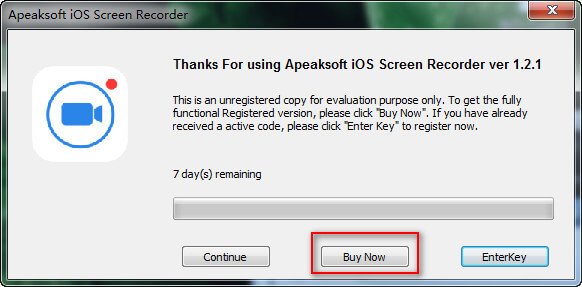
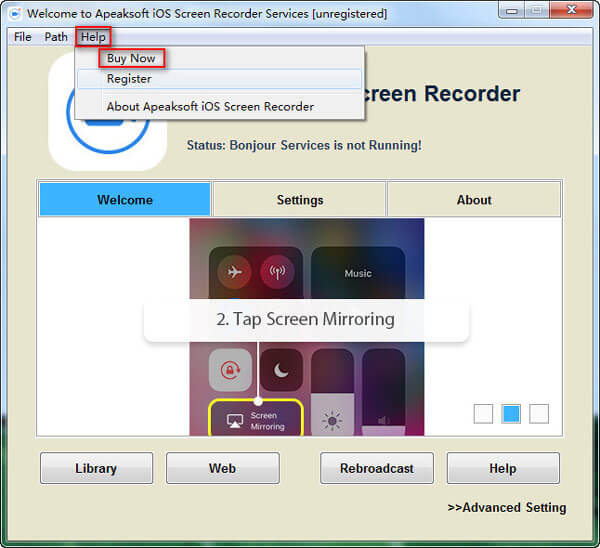
Kan ikke se Køb Nu knap? Bare klik Hjælp fra menuen øverst til venstre og vælg Køb Nu i rullelisten.
Registrer software
Efter du har købt denne software, modtager du den aktive kode med den e-mailadresse, som du udfylder købsoplysningerne med.
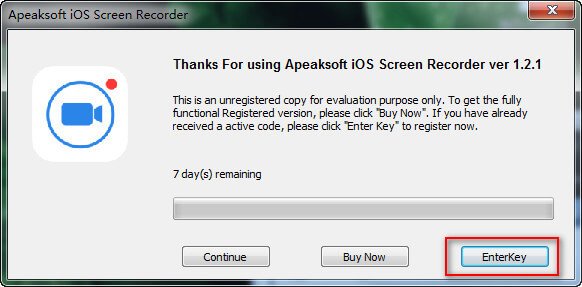
Trin 1 Åbn dette program på din computer, klik i pop op-vinduet Indtast nøgle.
Kan du ikke se det? Bare klik Hjælp fra menuen øverst til venstre og vælg Registrer i rullelisten.
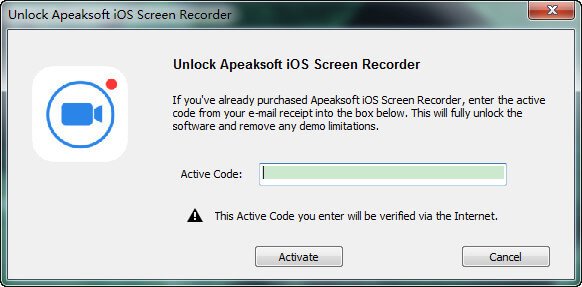
Trin 2 Kopiér og indsæt den aktive kode, du har modtaget i din e-mail-indbakke i registreringsvinduet, og klik Aktivere for at registrere dette værktøj.
Apeaksoft support
Hvis du har spørgsmål til at bruge denne software, skal du bare besøge Apeaksoft supportside.
Aktivér Airplay / Screen Mirroring
Apeaksoft iOS Screen Recorder er Wi-Fi-netværksspejlingssoftwaren med AirPlay eller Screen Mirroring-funktion. For at bruge det skal du først forbinde din iPhone og computer til den samme netværkssituation.
• Hvis din computer opretter forbindelse til Wi-Fi-netværk, skal du oprette forbindelse til den samme Wi-Fi på din enhed.
• Hvis din computer ikke opretter forbindelse til Wi-Fi-netværket, skal du placere din enhed og computeren under det samme lokale netværk.
Aktivér derefter AirPlay eller Screen Mirroring-funktionen på din iOS-enhed.
Bemærk: Glem ikke at køre Apeaksoft iOS Screen Recorder på din computer først.
◆ Til iPhone / iPad kører i iOS 7, iOS 8 og iOS 9
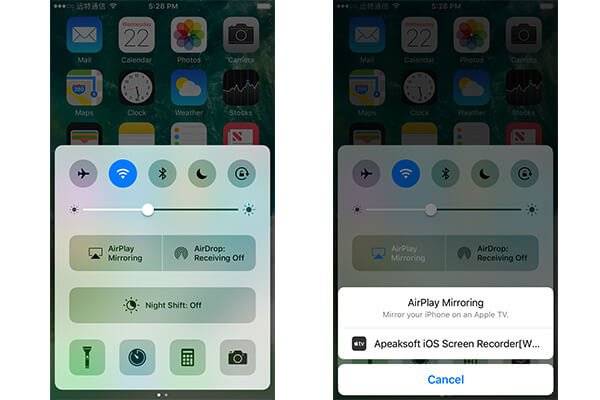
På din iOS-enhed skal du stryge op fra den nederste kant af enhver skærm for at åbne kontrolcentret. Tryk og tænd AirPlay, vælg Apeaksoft iOS Screen Recorder og aktiver Spejling.
◆ Til iPhone / iPad kører i iOS 10
Stryg op fra den nederste kant af enhver skærm for at åbne Kontrolcenter. Trykke på AirPlay Mirroring og vælg Apeaksoft iOS Screen Recorder for at spejle din enhed til computeren.
◆ Til iPhone / iPad kører i iOS 11
Stryg op fra den nederste kant af enhver skærm for at åbne Kontrolcenter. Hit Screen Mirroring og vælg Apeaksoft iOS Screen Recorder for at aktivere spejlfunktionen.
◆ Til iPhone / iPad, der kører i iOS 12 og nyere
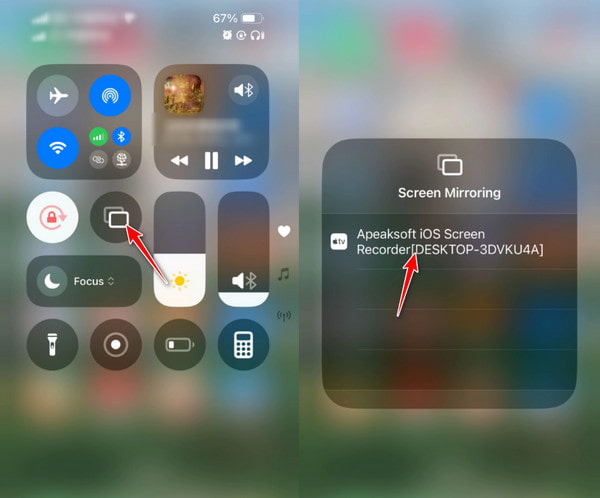
Stryg ned fra øverste højre hjørne af skærmen for at åbne Kontrolcenter. Trykke på Screen Mirroring og vælg Apeaksoft iOS Screen Recorder og aktiver spejlfunktion.
Optagelsesindstillinger
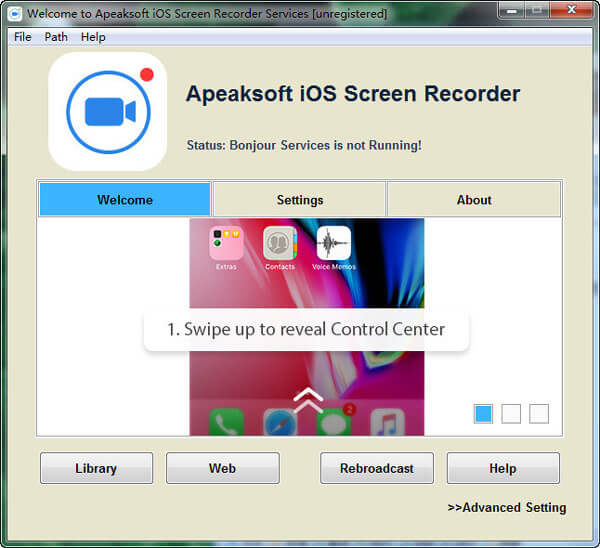
Tilbage til din computer kan du se hovedgrænsefladen af denne software. Den har tre faner, Velkommen, Indstillinger og Om.
Velkommen: Den viser de grundlæggende trin til at hjælpe dig med at åbne og aktivere AirPlay på din iOS-enhed.
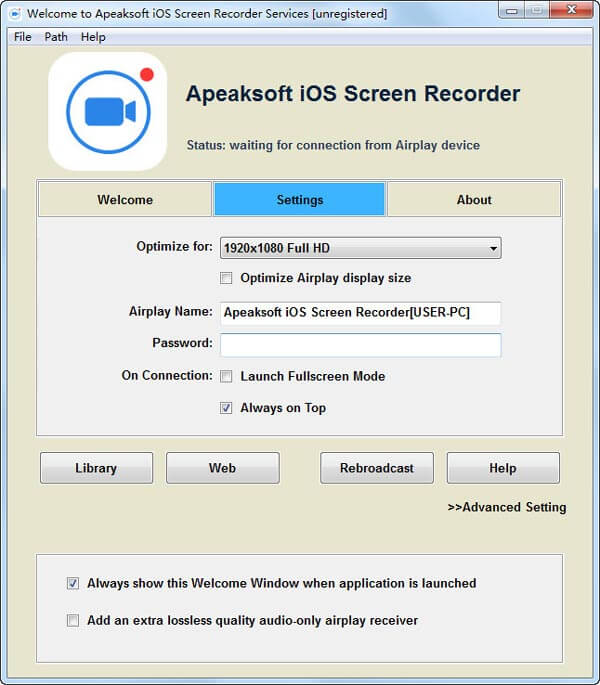
Indstillinger: Det giver dig mulighed for at tilpasse indstillingerne før optagelse.
• Optimer for: Det giver dig mulighed for at justere optagekvaliteten fra 1280 X 720 Normal HD, 1920 X 1080 Full HD og iPad/iPhone skærmstørrelse pixel.
• AirPlay Navn: Du kan omdøbe din AirPlay-enhed.
• Adgangskode: Du har lov til at oprette adgangskoden og kan forhindre andre i at oprette forbindelse til din enhed.
• Til forbindelse: Start fuldskærmstilstand eller Always on Top er valgfrit for dig.
Om: Du kan få de grundlæggende oplysninger om denne softwareversion, webside og supportside.
Desuden er du i stand til at klikke på Køb Nu og Registrer knappen for nemt at købe og registrere det.
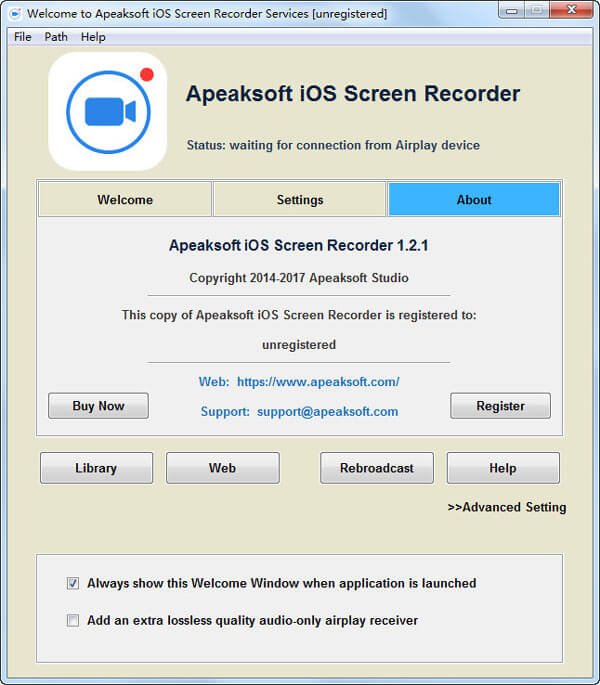
Derudover får du mulighed for at besøge den forrige optagelse ved at klikke på Bibliotek, besøg produktsiden igennem Website, genudsende dit indhold med Genudsendelse knappen, og søg om hjælp efter at have klikket Hjælp.
De to muligheder i bunden, Vis altid dette velkomstvindue, når programmet startesog Tilføj en ekstra tabsfri kvalitets-audio-only AirPlay-modtager, er også nemt tilgængelige for dig.
Start optagelsen
Har alle indstillinger lavet godt?
Tillykke, og nu kan du begynde at streame fra din iPhone og optage dit iPhone-indhold på computeren nu.
Trin 1. Start streaming og optagelse
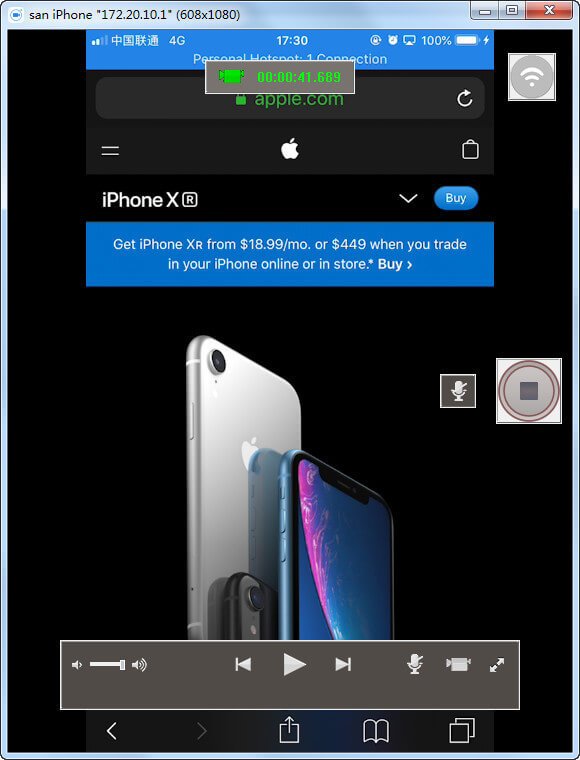
Du kan klikke på den højre cirkelknap for at begynde at optage din iPhone på computeren.
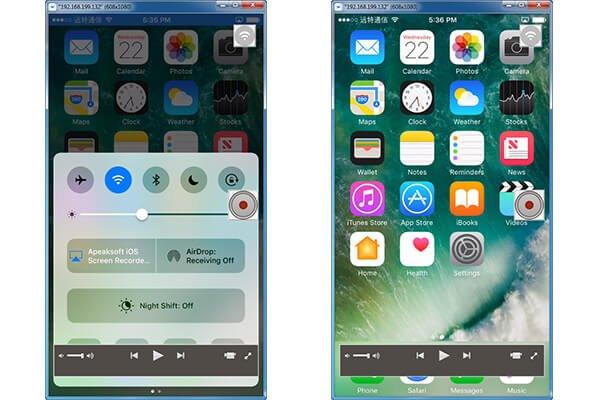
Desuden har du lov til at klikke på optageknappen på din computer for at starte optagelsen.
Du kan stoppe optagelsen af din enhed ved at klikke på cirkelknappen på din iPhone eller computer.
Mens du optager, er du i stand til at justere lydstyrken, pause og genoptage optagelsen, slukke/tænde mikrofonen, justere størrelsen på optagevinduet.
Trin 2. Gem optagelse
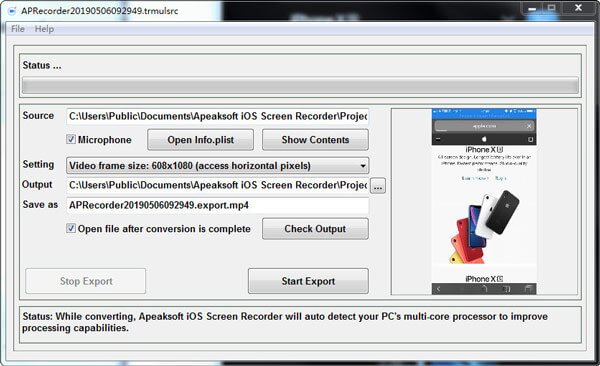
Samtidig vil Apeaksoft iOS Screen Recorder føre dig til mappen, hvor du gemmer den optagede videofil, mens du klikker på stop-knappen.
Her kan du nemt indstille videooptagelsesstørrelsen, outputdestinationen osv.
Klik derefter på Start Export for at gemme iPhone-optagelsen på din computer som MP4.
 Ja
Ja Tak! Din feedback betyder meget for os!
